
أفضل 10 برامج مجانية لتسجيل الفيديو لكاميرا الويب والشاشة

مع تزايد أهمية محتوى الفيديو في التعلم والألعاب والعمل وإنشاء المحتوى، فإن امتلاك برنامج تسجيل فيديو مجاني أصبح تسجيل الشاشة أكثر أهمية من أي وقت مضى! اليوم، تتوفر العديد من الأدوات المجانية لتسجيل الشاشة وكاميرا الويب والصوت بجودة عالية الوضوح. في هذه المقالة، نستعرض أفضل 10 برامج لتسجيل الشاشة، بالإضافة إلى أهم المعايير التي يجب مراعاتها عند اختيار أفضل برنامج لتسجيل الفيديو، مثل الجودة وسهولة الاستخدام والقيود وغيرها. اكتشف الأداة المجانية الأنسب لاحتياجاتك هنا!
قائمة الدليل
ما الذي يجب البحث عنه في برامج تسجيل الفيديو المجانية؟ أفضل 10 برامج مجانية لتسجيل الفيديو ما هو أفضل برنامج مجاني لتسجيل الفيديو؟ما الذي يجب البحث عنه في برامج تسجيل الفيديو المجانية؟
قبل تحديد أفضل عشرة برامج مجانية لتسجيل الشاشة والفيديو، من المفيد معرفة ما يجعل برنامج التسجيل موثوقًا وجديرًا بالاستخدام. فبينما توفر العديد من الخيارات المجانية جودة تسجيل عالية، إلا أنها غالبًا ما تأتي مع قيود قد تؤثر على عملية التسجيل.
فيما يلي العوامل الرئيسية التي يجب مراعاتها عند اختيار أفضل برنامج مجاني لالتقاط الفيديو:
- • لا توجد علامات مائية أو حدود زمنية. بعض برامج تسجيل الفيديو المجانية تضيف علامات مائية أو تفرض قيودًا زمنية. ابحث عن برنامج يسمح بتسجيلات واضحة.
- • تسجيل الشاشة وكاميرا الويب. اختر برنامجًا يسجل الشاشة كاملة، أو نافذة، أو منطقة محددة مع إمكانية إضافة طبقة كاميرا ويب اختيارية.
- • جودة الفيديو والصوت. يجب أن يدعم برنامج التسجيل المجاني دقة عالية الوضوح على الأقل وأن يلتقط صوتًا واضحًا.
- • أداء النظام واستقراره. تُعد الأداة الخفيفة ضرورية لمنع التأخير أو الأعطال أو انخفاض معدل الإطارات أثناء التسجيل.
- • سهولة الاستخدام. واجهة مستخدم نظيفة مع عناصر تحكم بسيطة للغاية يمكن أن تساعدك على بدء التسجيل بسرعة.
- • التوافق. تحقق من نظام التشغيل قبل اختيار برنامج تسجيل الشاشة المجاني لنظام التشغيل Windows أو macOS أو Linux.
- • التنسيقات المدعومة وخيارات التصدير. تأكد من أن برنامج تسجيل شاشة سطح المكتب يوفر تنسيقات إخراج قياسية مثل MP4 أو MOV أو AVI لسهولة المشاركة.
- • التحرير والتعليق. تساهم أدوات تقليم الفيديو الأساسية، وأدوات الرسم، أو تمييز اللقطات في توفير الوقت عن طريق تقليل الحاجة إلى برامج تحرير إضافية.
أفضل 10 برامج مجانية لتسجيل الفيديو
بعد معرفة أهم الميزات عند اختيار برامج تسجيل الفيديو المجانية، إليكم أفضل 10 أدوات مميزة لأنظمة ويندوز وماك. تقدم جميع البرامج المذكورة أدناه مزايا مختلفة لتسجيل الدروس التعليمية، أو اللعب، أو الاجتماعات، أو العروض التوضيحية السريعة.
1. مسجل شاشة AnyRec
الأفضل لـ: الاجتماعات عبر الإنترنت، والدروس التعليمية، وتسجيل الشاشة اليومي.

بدايةً، AnyRec Screen Recorder صُمم هذا البرنامج لتسجيل الشاشة والصوت وكاميرا الويب بسلاسة للمبتدئين. يمكنك التقاط فيديوهات عالية الجودة دون الحاجة إلى إعدادات معقدة. يُعدّ هذا البرنامج المجاني لتسجيل الفيديو مثاليًا لكل من يبحث عن برنامج تسجيل يومي. علاوة على ذلك، يعمل البرنامج بكفاءة عالية حتى على الأنظمة ذات المواصفات المنخفضة، دون أي تأخير أو أعطال أثناء التسجيل.

سجل الشاشة بتفاصيل دقيقة ووضوح عالٍ بدقة تصل إلى 4K.
يمكنه التقاط الشاشة كاملة، أو نافذة محددة، أو منطقة مختارة.
راجع لقطاتك وقم بتحسينها باستخدام أداة التحرير قبل الحفظ.
قم بتخصيص خيارات التسجيل مثل معدل الإطارات والدقة والتنسيق وما إلى ذلك.
تحميل آمن
تحميل آمن
- الايجابيات
- 7 أوضاع تسجيل، تسجيل نوافذ البرامج المخصصة، لا توجد ضوضاء خلفية أثناء التسجيل، أداء تسجيل مستقر.
- سلبيات
- يمكن استخدام بعض الميزات المتقدمة في النسخة الاحترافية.
2. OBS Studio
الأفضل لـ: البث المباشر، والألعاب، ومهام التسجيل المتقدمة.
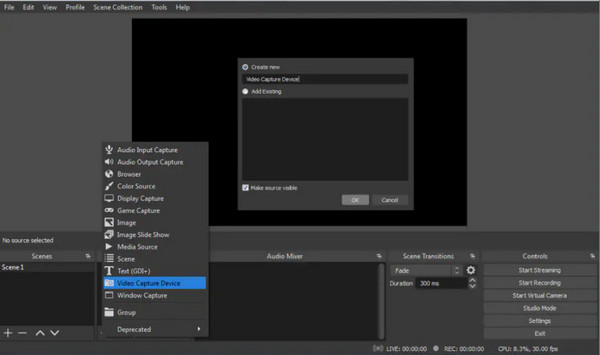
يدعم برنامج OBS Studio مدة تسجيل غير محدودة، ومصادر صوتية متعددة، ومشاهد قابلة للتخصيص. وبفضل مرونته، يُستخدم OBS على نطاق واسع من قِبل مُنشئي المحتوى، واللاعبين، والمبدعين المحترفين كبرنامج مجاني لتسجيل الفيديو على منصات متعددة.
- الايجابيات
- مفتوح المصدر بالكامل ومجاني، بدون علامة مائية، وقابل للتخصيص بدرجة عالية.
- سلبيات
- قد يكون منحنى التعلم حادًا للمبتدئين.
3. مشغل الميديا VLC
الأفضل لـ: مهام تسجيل الشاشة السريعة والبسيطة.
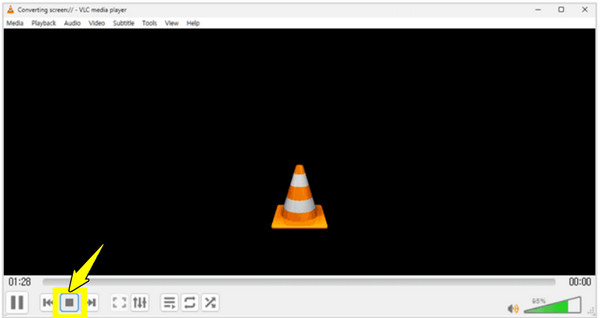
بعد ذلك، قد يُعرف برنامج VLC Media Player بأنه أحد أفضل مشغلات الوسائط، ولكنه قد يكون أيضًا برنامجك المفضل. مسجل شاشة مجاني بدون علامة مائيةيتيح لك هذا البرنامج التقاط الشاشة دون الحاجة إلى برامج إضافية. وبفضل موثوقيته ودعمه للعديد من الصيغ، يظل أحد الخيارات العملية لجميع عمليات التسجيل البسيطة.
- الايجابيات
- خفيف الوزن، مجاني، ويدعم العديد من الصيغ؛ قم بتحويل وتعديل مقاطع الفيديو المسجلة.
- سلبيات
- ميزات التسجيل ليست سهلة الاستخدام.
4. شريط ألعاب إكس بوكس
الأفضل لـ: الألعاب الترفيهية وتسجيل التطبيقات.
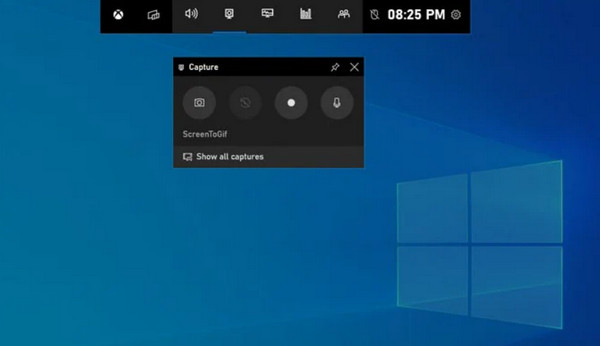
على النقيض من ذلك، يُعدّ شريط ألعاب Xbox برنامجًا مجانيًا مدمجًا لتسجيل الشاشة لمستخدمي نظام التشغيل Windows. وهو مصمم أساسًا لتسجيل اللعب، ولكنه يتيح لك أيضًا تسجيل التطبيقات وأنشطة الشاشة الأخرى.
- الايجابيات
- حل مدمج في نظامي التشغيل ويندوز 10 و 11؛ سهل الوصول إليه، ويقدم أداءً جيدًا.
- سلبيات
- خيارات التخصيص محدودة فقط، وهناك قيود على التقاط سطح المكتب.
5. بانديكام
الأفضل لـ: أداء عالي وتسجيل الألعاب.
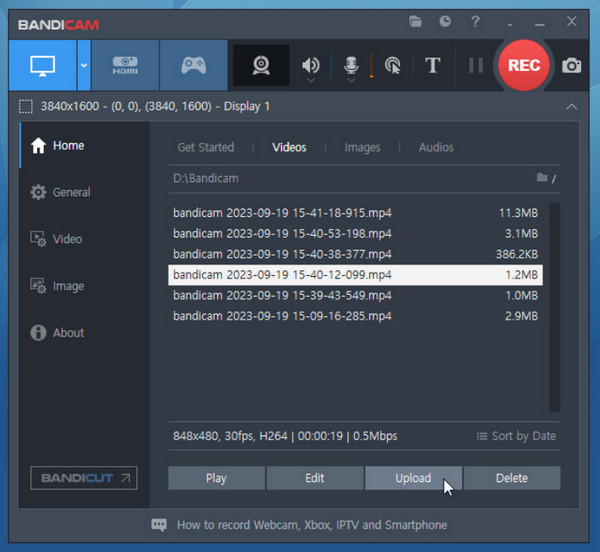
في أثناء، Bandicam يشتهر هذا البرنامج بجودة تسجيله العالية مع تأثير ضئيل على الأداء. يدعم برنامج تسجيل الفيديو المجاني هذا تسريع الأجهزة، مما يساعدك على الحفاظ على معدلات إطارات سلسة أثناء التسجيل.
- الايجابيات
- يوفر مخرجات عالية الجودة، وتأثيرًا منخفضًا على النظام.
- سلبيات
- يحتوي على علامة مائية وحدود للتسجيل.
6. شارك اكس
الأفضل لـ: المستخدمون المتقدمون وسير العمل التقني.
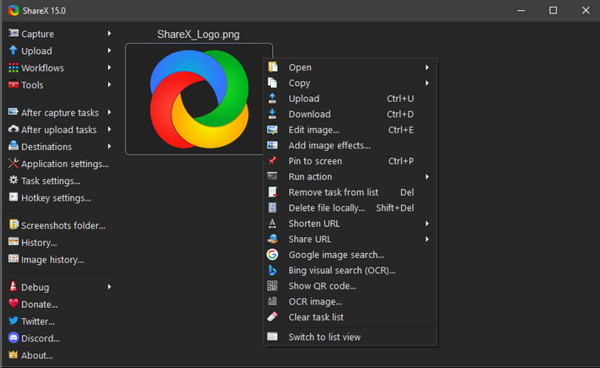
بعد ذلك، برنامج تسجيل الفيديو المجاني ShareX هو أداة مفتوحة المصدر غنية بالميزات، تدعم ليس فقط تسجيل الشاشة، بل أيضاً إنشاء صور GIF، والتقاط لقطات الشاشة، وأتمتة سير العمل. بالإضافة إلى ذلك، تتميز بخيارات تخصيص وتصدير رائعة.
- الايجابيات
- لا يحتوي على علامة مائية، وهو أداة قابلة للتخصيص بدرجة عالية.
- سلبيات
- منحنى التعلم حاد.
7. تسجيل الشاشة
الأفضل لـ: عروض توضيحية سريعة ومشاركة التسجيلات.
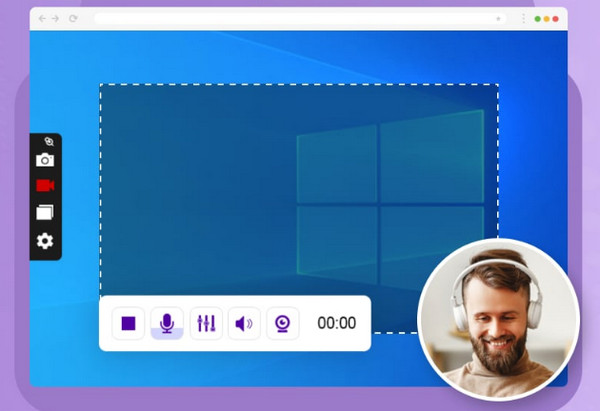
من بين البرامج الأبسط في قائمة برامج تسجيل الفيديو المجانية، تسجيل الشاشة يركز هذا التطبيق على السرعة وسهولة الاستخدام. فهو يتيح لك التقاط صور للشاشة وكاميرا الويب مع إنشاء روابط قابلة للمشاركة تلقائيًا، مما يجعله مثاليًا للعروض التوضيحية السريعة والتواصل بين أعضاء الفريق.
- الايجابيات
- يمكنك مشاركة مقاطع الفيديو المسجلة عبر الروابط، دون وضع علامات مائية.
- سلبيات
- لا توجد العديد من ميزات تحرير الفيديو.
8. سكرينيفاي
الأفضل لـ: تسجيل شاشة نظيف وخالٍ من العلامات المائية.
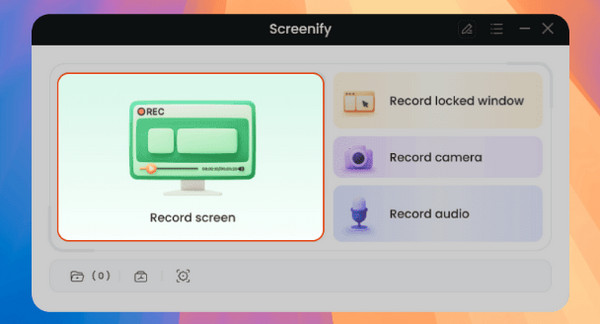
وبالمثل، يعمل برنامج Screenify كبرنامج مجاني وخفيف لتسجيل الفيديو. فهو يوفر تسجيلًا بدون علامة مائية، وهي ميزة مهمة لأداة مجانية. كما يدعم تسجيل الشاشة والصوت وكاميرا الويب بأداء مستقر.
- الايجابيات
- لا توجد علامة مائية للتسجيل، واجهة بسيطة، وتوفر مخرجات مستقرة.
- سلبيات
- لا يقدم سوى مجموعة أساسية من الميزات.
9. مشغل كويك تايم
الأفضل لـ: مستخدمو نظام macOS الذين يحتاجون إلى مشاريع تسجيل شاشة بسيطة.
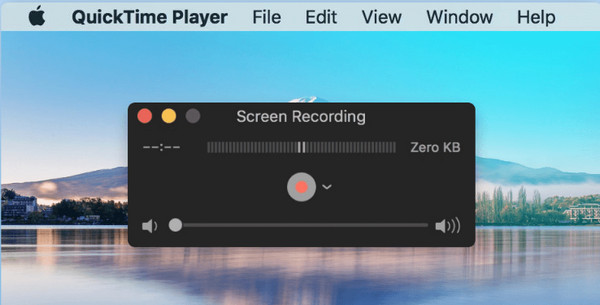
لمستخدمي أجهزة ماك، استخدم برنامج QuickTime Player لتسجيل الشاشة مع صوت الميكروفونباستخدام برنامج تسجيل الفيديو المجاني هذا، يمكنك إنجاز دروس تعليمية سريعة في وقت قصير دون الحاجة إلى تثبيت أي برامج خارجية.
- الايجابيات
- مثبت مسبقًا على أجهزة ماك؛ سهل الاستخدام، ولا يحتوي على علامات مائية.
- سلبيات
- خيارات التسجيل والصوت محدودة.
10. TinyTake
الأفضل لـ: عروض تقديمية أساسية وتسجيلات قصيرة.
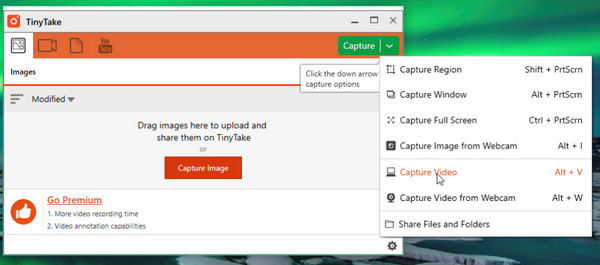
وأخيراً هنا، TinyTake هو برنامج تسجيل فيديو خفيف الوزن لجميع احتياجاتك الأساسية من التسجيلات ومقاطع الفيديو القصيرة. كما يدعم أدوات التعليق البسيطة، وهي مثالية للعروض التقديمية وإضافة التعليقات.
- الايجابيات
- يتضمن أدوات للتعليق ويوفر واجهة بسيطة.
- سلبيات
- له حدود زمنية وحدود تخزين؛ غير مناسب للتسجيلات الطويلة.
ما هو أفضل برنامج مجاني لتسجيل الفيديو؟
مع وجود العديد من برامج تسجيل الفيديو المجانية المذكورة أعلاه، يعتمد اختيار البرنامج الأنسب على أسبابك وخططك للتسجيل. قبل اختتام هذه المقالة، إليك مقارنة بين أفضل 10 أدوات مع أمثلة واقعية تحاكيها، مما يُسهّل عليك تحديد برنامج تسجيل الشاشة الأنسب لاحتياجاتك.
| برمجة | برنامج | علامة مائية | سهولة الاستعمال | أفضل ل |
| AnyRec Screen Recorder | Windows و macOS | لا | سهل جدا | يحتاج الجميع إلى تسجيل للأنشطة التي تظهر على الشاشة. |
| ستوديو OBS | ويندوز ، ماك ، لينوكس | لا | معتدل | المستخدمون المتقدمون. |
| مشغل الميديا VLC | ويندوز ، ماك ، لينوكس | لا | سهل | تسجيل سريع وبسيط. |
| Xbox Game Bar | Windows | لا | سهل للغاية | تسجيل الألعاب العادية. |
| Bandicam | Windows | نعم | سهل | تسجيل عالي الجودة للعبة. |
| ShareX | Windows | لا | معتدل | المستخدمون المتقدمون. |
| تسجيل الشاشة | ويندوز، لينكس | لا | سهل جدا | مشاركة سريعة وعروض توضيحية. |
| سكرينيفاي | Windows و macOS | لا | سهل | التقاط شاشة نظيفة. |
| مشغل الكويك تايم | macOS | لا | سهل جدا | تسجيل بسيط على نظام ماك. |
| TinyTake | Windows و macOS | لا | سهل | تسجيلات قصيرة. |
- • للحصول على أقصى قدر من التحكم والجودة العالية، استخدم برنامج OBS Studio.
- • بالنسبة للمبتدئين الذين يرغبون في البساطة والتسجيل المستقر، استخدم AnyRec Screen Recorder أو Screenify.
- • لتسجيلاتك السريعة دون تثبيت أي شيء، استخدم شريط ألعاب Xbox أو مشغل QuickTime.
- • بالنسبة لتخصيصاتك المتقدمة وسير العمل، يعتبر ShareX أداة رائعة.
- • بالنسبة لجميع تسجيلات اللعب ذات التأثير الأدنى على الأداء، يبرز برنامج Bandicam.
- • للمشاركة الفورية والتواصل بين أعضاء الفريق، اختر ScreenRec.
- • بالنسبة لتسجيل المقاطع القصيرة والعروض التقديمية الأساسية، فإن VLC أو TinyTake يعملان بشكل جيد.
استنتاج
عندما تعرف ما الذي تبحث عنه، يصبح اختيار أفضل برامج تسجيل الشاشة المجانية لن يكون الأمر صعبًا بعد الآن. بالتركيز على عوامل أساسية مثل الجودة وسهولة الاستخدام والتوافق وغيرها، يمكنك بسرعة تحديد الخيارات التي تلبي احتياجاتك. من بين أفضل 10 أدوات المذكورة أعلاه، لتحقيق التوازن بين الجودة والتصميم سهل الاستخدام، AnyRec Screen Recorder يتميز هذا الجهاز. هنا، يمكنك ضمان تسجيل سلس، وأوضاع التقاط مرنة، وأدوات تحكم بسيطة، مما يجعله نقطة انطلاق مثالية للمستخدمين العاديين.
تحميل آمن
تحميل آمن



