
محبوب

AnyRec Video Converter
تحويل وتحرير الفيديو أسرع بـ 120 مرة. بدون انتظار.
تحميل آمن
كيفية تفتيح الفيديو لجعله مرئيًا بجودة عالية

تعرف على الخطوات التفصيلية لزيادة سطوع الفيديو وجعله أكثر وضوحًا للمشاهدة:
- AnyRec Video Converter: انقر فوق "إضافة ملفات" > "تحرير" > "التأثير والتصفية" > "السطوع" ضمن "التأثير الأساسي" > "موافق" > "تحويل الكل".
- لقطة: اضغط على "فيديو" > "تصفية" > قم بتغيير "السطوع" > "حفظ".
- PowerDirector: اضغط على "مشروع جديد" > "السطوع" > "تشغيل" > "مشاركة" > "إنتاج".
تحميل آمن
تحميل آمن
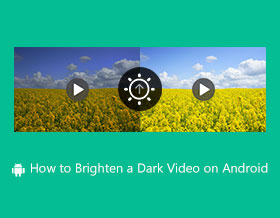
ستؤثر مقاطع الفيديو المظلمة على تجربة المشاهدة لدى جمهورك وتؤدي إلى عدد أقل من المشاهدات. هكذا، تفتيح الفيديو ضروري بالنسبة لك، على الرغم من أنه شيء مزعج لأحد الهواة. في الواقع، هناك العديد من التطبيقات المناسبة في السوق للهواة لزيادة سطوع الفيديو بسرعة. لضمان حصولك على نتيجة عالية الجودة، توفر هذه المقالة 3 طرق فعالة على Windows/Mac/Android/iPhone. استمر في القراءة واكتشفها.
قائمة الدليل
أسباب ضعف سطوع الفيديو طريقة فعالة لإضفاء السطوع على مقطع فيديو على نظامي التشغيل Windows/Mac طريقتان مفيدتان لتفتيح مقاطع الفيديو على Android تفتيح مقطع فيديو مظلم على iPhone باستخدام تطبيق الصور الأسئلة الشائعة حول تفتيح الفيديو على أي جهازأسباب ضعف سطوع الفيديو
عوامل بيئة التصوير
إضاءة غير كافية
المشهد بحد ذاته خافت للغاية، ويفتقر إلى الأضواء التكميلية، أو تتسبب الإضاءة الخلفية في الظلام الشامل.
الإضاءة الخلفية/التصوير بالإضاءة الخلفية
يتم وضع الموضوع أمام مصدر الضوء، مما يتسبب في قيام الكاميرا تلقائيًا بتقليل التعرض، مما يؤدي إلى ظهور مواضيع أو أشياء داكنة.
أسباب إعدادات الكاميرا
نقص التعرض
قيمة التعرض منخفضة للغاية، أو تم ضبط تعويض التعرض بشكل غير صحيح.
تم تعيين ISO على مستوى منخفض جدًا
تقوم الكاميرا بخفض قيمة ISO لتقليل الضوضاء، مما يؤدي إلى الحصول على صورة أغمق.
سرعة الغالق سريعة جدًا
إن سرعة الغالق السريعة لا تسمح بدخول كمية كافية من الضوء، مما يؤدي إلى تعتيم الصورة بشكل طبيعي.
فتحة العدسة صغيرة جدًا (رقم F مرتفع)
يؤدي إغلاق فتحة العدسة بشكل كبير إلى تقليل كمية الضوء التي تدخل العدسة.
مشاكل مع الجهاز نفسه
أداء مستشعر الكاميرا ضعيف
يحتوي الهاتف أو الجهاز على قيود جوهرية في ظروف الإضاءة المنخفضة.
العدسات المتسخة أو الدهنية أو الضبابية
يتم حجب الضوء أو تشتيته، مما يؤدي إلى ظهور صور باهتة.
وضع توفير طاقة الهاتف
تؤدي بعض أوضاع توفير الطاقة إلى تقليل السطوع وتقييد قدرات معالجة الكاميرا.
الأسباب المتعلقة بالمنصة (الاسوداد بعد التحميل)
الضغط التلقائي لمنصة التواصل الاجتماعي
تعمل منصات مثل TikTok و Instagram و YouTube على تقليل نطاقات السطوع تلقائيًا.
معالجة HDR التلقائية غير القياسية
تقوم بعض المنصات تلقائيًا بتحويل مقاطع الفيديو HDR إلى SDR، مما يؤدي إلى ظهورها بشكل باهت.
طريقة فعالة لإضفاء السطوع على مقطع فيديو على نظامي التشغيل Windows/Mac
يمنحك تحرير الفيديو على جهاز كمبيوتر محمول أو كمبيوتر جزءًا مزدوجًا من الميزات. لكن القليل من التطبيقات فقط يمكنها أن تقدم لك ميزات لتفتيح الفيديو. لذا فإن الأداة الموصى بها التي يمكنك استخدامها هي AnyRec Video Converter، حل متعدد الوظائف. تمنحك واجهته البديهية أسهل طريقة للوصول إلى الميزات التي تحتاجها لتحرير الفيديو. أيضًا ، لن يسمح بتشويه الفيديو عند حفظه على الجهاز ؛ بدلاً من ذلك ، تستخدم تقنية الذكاء الاصطناعي الخاصة بها لاكتشاف وإصلاح الأجزاء الباهتة من جودة الصورة. استخدم AnyRec Video Converter لتفتيح الفيديو على نظامي التشغيل Windows و Mac.

قم بتحسين ملف الفيديو الداكن وتفتيحه بعناية باستخدام أداة تحسين لإنتاج إخراج عالي الجودة.
لا توجد قيود على حجم الملف على استيراد الملفات لتحويل أو تحسين أو تحرير أو إنشاء صورة مجمعة للفيديو.
قم بتوفير أدوات تحرير الفيديو الأخرى مثل وحدة التحكم في السرعة والانعكاس ومكبر الصوت والدمج.
تمكين المستخدمين من حفظ الفيديو المشرق إلى تنسيقات الإخراج مثل MP4 و MOV و AVI و WebM و VOB وما إلى ذلك.
تحميل آمن
تحميل آمن
سطع مقطع فيديو عن طريق تغيير الفلتر والسطوع
الخطوة 1.قم بتنزيل AnyRec Video Converter من الموقع الرسمي. بعد تثبيته على جهازك، افتح البرنامج لبدء سطوع الفيديو. انقر فوق الزر "إضافة ملفات" لإضافة فيديو من المجلد الخاص بك. يمكنك أيضًا سحب وإفلات مقاطع الفيديو في الواجهة الرئيسية.

الخطوة 2.بمجرد تحميل الملف المطلوب بنجاح، انقر فوق الزر "تحرير" أسفل الملف الذي تم تحميله. ثم انقر فوق الزر "التأثير والتصفية". يمكنك استخدام خيار "التأثير الأساسي" لإصلاح إضاءة الفيديو حتى بدون تطبيق مرشح أو تأثير.
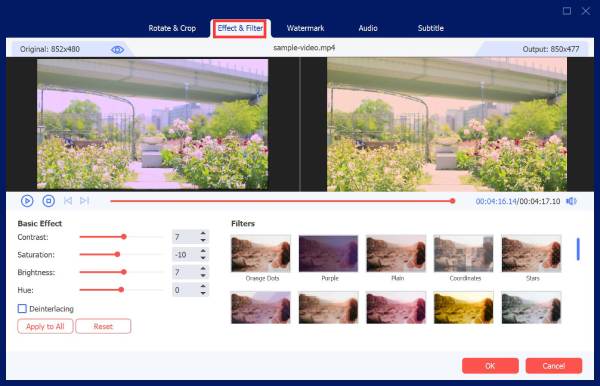
الخطوه 3.يمكنك تعديل المزيد بالنقر فوق أزرار "العلامة المائية والصوت والترجمة". انقر فوق الزر "موافق" لحفظ كافة التغييرات. انقر فوق الزر "حفظ إلى" من الواجهة الرئيسية واختر المجلد المعين. بعد ذلك، انقر فوق الزر "تحويل الكل" لحفظ ملف الفيديو المعدل.

نصائح: بعد تفتيح الفيديو بنجاح، يمكنك أيضًا العثور على ما شابه مرشحات TikTok لتطبيقها على الفيديو بتنسيق AnyRec Video Converter، مما قد يجذب المزيد من المشاهدين لمقاطع الفيديو المنشورة على TikTok.
تحميل آمن
تحميل آمن
طريقتان مفيدتان لتفتيح مقاطع الفيديو على Android
إذا كنت تتساءل عن كيفية تفتيح الفيديو على Android أو iOS ، فهناك تطبيقات مجانية وبسيطة يمكنها مساعدتك في إصلاح إضاءة الفيديو الخاص بك. لحسن الحظ ، تم إعداد هذا الجزء من الدليل بأفضل التطبيقات التي يمكنك تنزيلها من App Store أو Play Store. يمكنك أيضًا اتباع الخطوات البسيطة حول كيفية تفتيح مقطع فيديو مع كل تطبيق.
1. Inshot
Inshot هو محرر فيديو عالي الدقة قوي يوفر ميزات فريدة. لا يقتصر دور InShot على تأثيرات انتقالية وفلاتر وموسيقى ورموز تعبيرية مختلفة فحسب ، بل يشمل أيضًا العمليات السهلة التي تسمح للهواة بالتطبيق أغاني TikTok الشعبية إلى مقطع فيديو بسرعة أو تقسيم الفيديو إلى مقاطع مختلفة.
كيفية تفتيح الفيديو باستخدام Inshot:
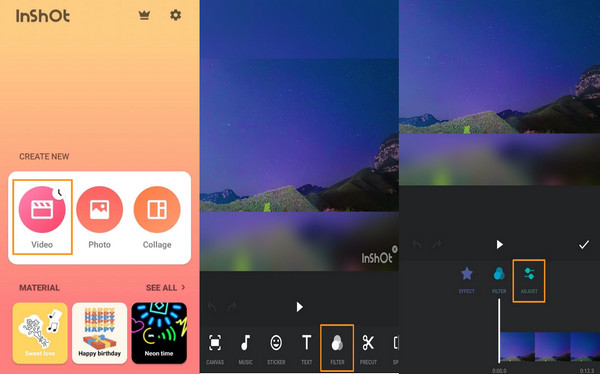
الخطوة 1.قم بتنزيل تطبيق Inshot وتشغيله على جهازك المحمول. اضغط على زر "الفيديو" واستورد الفيديو الذي تريد تحريره.
الخطوة 2.بعد ذلك ، انتقل إلى علامة التبويب "تصفية" واضغط على الزر "ضبط". يمكن لخيار الإضاءة أن يضيء الفيديو إلى الإضاءة المفضلة.
الخطوه 3.اضغط على زر "وضع علامة" لحفظ جميع التغييرات. قم بمعاينة التغييرات وانقر على زر "حفظ" في الجزء العلوي الأيمن من شاشتك.
2. PowerDirector
هذا التطبيق هو أداة معروفة لتحرير الفيديو على Android و iOS. يحتوي على مجموعة واسعة من الميزات التي يمكنك استخدامها لتحرير ملفات الفيديو. المحسن الخاص به مناسب أيضًا لضبط سطوع ملفات الوسائط. يمنحك PowerDirector أفضل أدوات تحرير الفيديو ، ولكن لا يمكن الوصول إلى معظم الميزات الفريدة إلا إذا قمت بشراء الإصدار المحترف.
كيفية تفتيح مقطع فيديو باستخدام PowerDirector:
الخطوة 1.انتقل إلى App Store أو Play Store وقم بتنزيل التطبيق لبدء تفتيح الفيديو. اضغط على زر "مشروع جديد" واختر نسبة العرض إلى الارتفاع المفضلة. ثم حدد ملف الفيديو الذي تريد تحريره من المعرض.
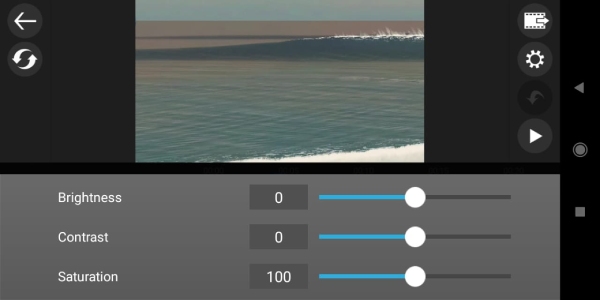
الخطوة 2.بمجرد ظهورك على شاشة التحرير، انقر فوق الفيديو الموجود على المخطط الزمني. في الجزء السفلي من الشاشة، قم بالتمرير إلى اليسار للعثور على التعديل. ثم اضغط على زر "السطوع" واضبط سطوع الفيديو. إذا كنت راضيًا عن التأثير، فانقر فوق زر التشغيل لتطبيق التغييرات.
الخطوه 3.اضغط على زر المشاركة بعد انتهاء عملية السطوع. بعد ذلك، سوف تحتاج إلى اختيار مكان التخزين ودقة التصدير. بمجرد إعداد هذه الإعدادات، انقر فوق الزر "إنتاج" لتصدير الفيديو.
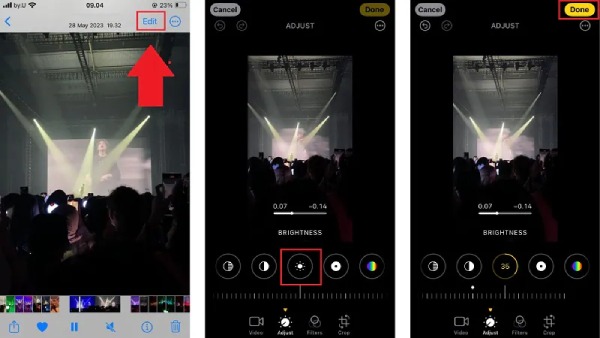
تفتيح مقطع فيديو مظلم على iPhone باستخدام تطبيق الصور
إذا كنت تريد تعزيز سطوع ووضوح مقاطع الفيديو الخافتة على جهاز iPhone الخاص بك بسرعة دون تنزيل أي تطبيقات إضافية، فإن استخدام ميزات التحرير المضمنة في تطبيق الصور هو الخيار الأكثر ملاءمة والمجانية.
الخطوة 1.افتح تطبيق الصور وابحث عن الصورة التي تريد تفتيحها. انقر على زر "تعديل" في أعلى يمين الشاشة.
الخطوة 2.في شريط القائمة السفلي، انقر على أيقونة السطوع. استخدم شريط التمرير في الأسفل لسحبها إلى اليمين لزيادة السطوع.
الخطوه 3.انقر على "تم" في الزاوية اليمنى السفلية. سيتم حفظ صورتك بإعدادات السطوع الجديدة.
الأسئلة الشائعة حول تفتيح الفيديو على أي جهاز
-
كيف تلتقط فيديو بإضاءة جيدة؟
إذا لم تتمكن من العثور على مكان جيد به إضاءة جيدة عند تصوير مقطع فيديو ، فيمكنك ضبط تعرض الكاميرا كبديل. بعد ذلك ، تأكد من أنك تقوم بالتصوير مع زيادة السطوع.
-
ما الفرق بين السطوع والتباين؟
السطوع يعني السطوع العام أو التعتيم للصورة. عند زيادته ، يمكنك تفتيح الفيديو الخاص بك في كل بكسل. بينما يجعل التباين منطقة أفتح أو أغمق في الإطار أغمق بكثير.
-
هل يمكن لـ VLC تفتيح الفيديو على Windows؟
نعم، يمكنك ضبط السطوع بحرية من خلال VLC. افتح التطبيق وانقر على زر الوسائط. انقر فوق الزر "فتح ملف" لإضافة ملف. ثم انقر فوق الزر "أدوات" ثم انقر فوق الزر "التأثيرات والمرشحات". اضبط سطوع الفيديو وفقًا لتفضيلاتك.
استنتاج
الآن بعد أن تعلمت كيفية تفتيح مقطع فيديو على أنظمة Windows وMac وAndroid وiOS، فلن تشعر بخيبة الأمل في الحصول على مقطع فيديو باهت. AnyRec Video Converter هو برنامج احترافي لإنشاء محتوى إعلامي مؤثر، مما يُضفي على مقاطع الفيديو لمسةً أكثر إشراقًا. جرّب النسخة التجريبية المجانية واكتشف مزاياها الفعّالة الأخرى.
تحميل آمن
تحميل آمن
مقالات ذات صلة
نبذة عن مؤلفنا




