

 التقط كل شيء. لا تفوت أي شيء. وضوح فائق.
محبوب

AnyRec Screen Recorder
قم بتسجيل والتقاط لقطة شاشة لأي مقطع فيديو على Windows وMac.
تحميل آمن
برنامج أوداسيتي لتسجيل الصوت على الكمبيوتر: طرق ونصائح لحل المشكلات

قد يبدو تسجيل صوت الكمبيوتر باستخدام برنامج Audacity بسيطًا للغاية، إلى أن تواجه تسجيلًا صامتًا أو إعدادات مُربكة. يمكنك استخدام Audacity لتسجيل صوت الكمبيوتر على نظامي التشغيل Windows وMac، ولكن هناك بعض الأمور التي يجب مراعاتها. تابع القراءة في الأجزاء التالية، حيث نتناول 3 طرق سهلة لـ سجل الصوت على سطح المكتب باستخدام برنامج Audacityبالإضافة إلى إصلاحات لأكثر مشاكل عدم التسجيل شيوعًا في برنامج Audacity.
قائمة الدليل
كيفية تسجيل الصوت على الكمبيوتر باستخدام برنامج Audacity على نظام التشغيل Windows كيفية تسجيل الصوت باستخدام برنامج Audacity على نظام التشغيل Mac كيفية تسجيل صوت الكمبيوتر والميكروفون في نفس الوقت هل تواجه مشكلة في تسجيل الصوت من الكمبيوتر في برنامج Audacity؟ جرّب هذه الحلول.كيفية تسجيل الصوت على الكمبيوتر باستخدام برنامج Audacity على نظام التشغيل Windows
ابدأ بتعلم كيفية تسجيل الصوت الداخلي للكمبيوتر باستخدام برنامج Audacity على جهاز الكمبيوتر الذي يعمل بنظام Windows، بما في ذلك الأفلام والموسيقى وصوت النظام. مع Audacity، يمكنك القيام بذلك حتى بدون توجيه الصوت عبر ميكروفون. يتم ذلك عن طريق اختيار WASAPI كمضيف، واختيار جهاز التشغيل المناسب كمصدر للتسجيل. إليك الخطوات التفصيلية لإعداده:
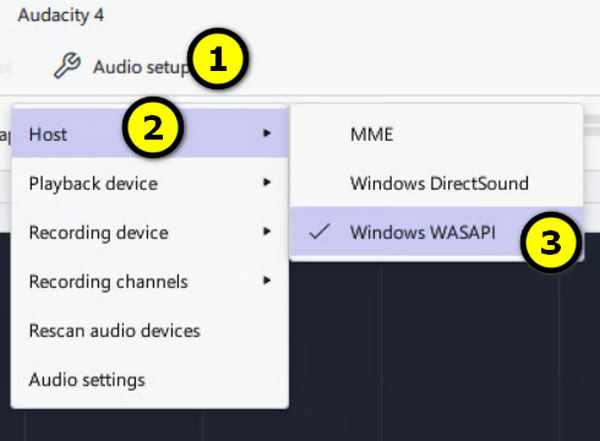
الخطوة 1.شغّل برنامج Audacity على جهاز الكمبيوتر الذي يعمل بنظام Windows، وابحث عن "إعدادات الصوت" حيث يمكنك اختيار مُضيف الصوت، وجهاز التشغيل، وجهاز التسجيل. اختر "Windows WASAPI" من القائمة المنسدلة "مُضيف الصوت".
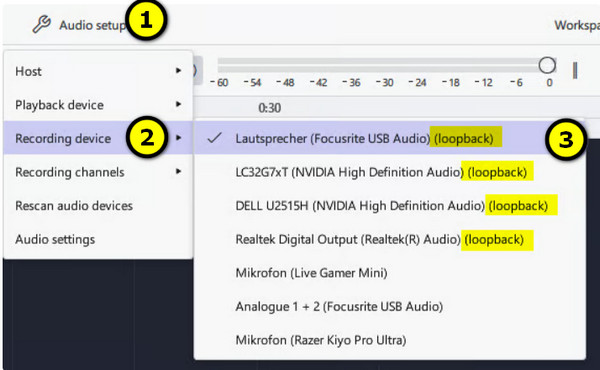
الخطوة 2.في القائمة المنسدلة "جهاز التسجيل"، اختر جهازك المزود بخيار إعادة التوجيه لتسجيل الصوت من جهاز الكمبيوتر. ثم، في "جهاز التشغيل"، حدد مكبرات الصوت أو سماعات الرأس المناسبة.
الخطوه 3.الآن، افتح الموقع الإلكتروني أو التطبيق الذي يحتوي على الصوت الذي تريد تسجيله. انقر على زر "تسجيل" وابدأ تشغيل الصوت على جهاز الكمبيوتر الخاص بك، وستتمكن من رؤية شكل الموجة الصوتية من برنامج Audacity أثناء التسجيل.
الخطوة 4.عند الانتهاء، انقر على زر "إيقاف". قم بحذف المقاطع الزائدة أو تعديل التسجيل الصوتي. لاحقًا، انتقل إلى "ملف"، ثم "تصدير الصوت"، واختر التنسيق المطلوب.
كيفية تسجيل الصوت باستخدام برنامج Audacity على نظام التشغيل Mac
على عكس نظام التشغيل ويندوز، لا يقدم نظام macOS الجرأة مع وجود طريقة مدمجة لتسجيل صوت الكمبيوتر. يستطيع برنامج Audacity التسجيل من الميكروفون أو أي جهاز إدخال آخر، لكن نظام macOS لا يعرض عادةً صوت النظام كمصدر مباشر. لتسجيل صوت الكمبيوتر باستخدام Audacity، تحتاج إلى برنامج تشغيل افتراضي مثل BlackHole لتوجيه صوت نظام جهاز Mac الخاص بك إليه. بمجرد الإعداد، يمكنك تسجيل الصوت من التطبيقات والمتصفحات والمواقع الإلكترونية وغيرها من المصادر. إليك الطريقة:
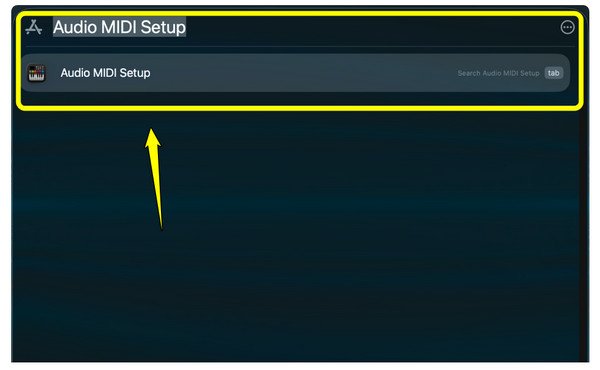
الخطوة 1.قم بتثبيت برنامج BlackHole على جهاز Mac الخاص بك لإنشاء جهاز صوت افتراضي لاستقبال صوت نظام Mac. ثم اضغط على "Command + Space" وابحث عن "Audio MIDI Setup"، وقم بتشغيله.
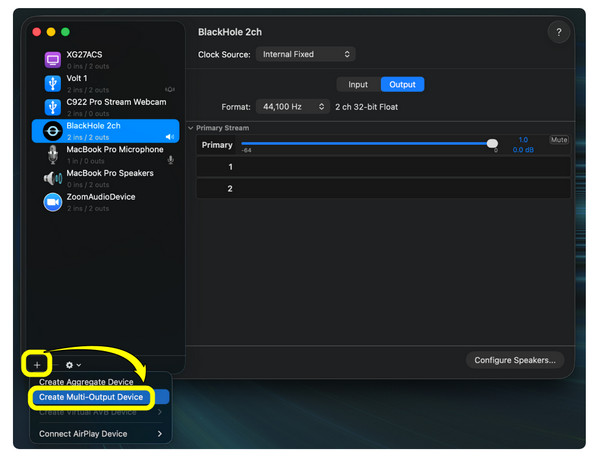
الخطوة 2.من إعدادات الصوت MIDI، انقر على زر "إضافة" في الزاوية، ثم اختر "إنشاء جهاز إخراج متعدد". اختر مكبرات الصوت/سماعات الرأس العادية و"BlackHole" لتتمكن من مواصلة تشغيل الصوت أثناء إرساله إلى الجهاز الافتراضي.
الخطوه 3.افتح "إعدادات النظام"، ثم انتقل إلى "الصوت"، ثم "الإخراج"، واختر الجهاز الذي أنشأته للتو. شغّل برنامج Audacity وافتح "إعدادات الصوت". اضبط مُضيف الصوت على "Core Audio" واختر "BlackHole" كجهاز التسجيل.
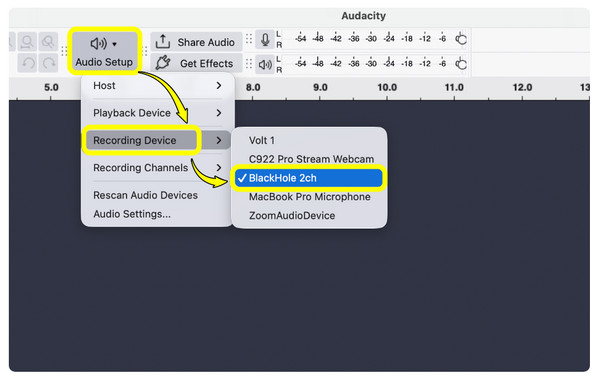
الخطوة 4.حان الوقت لفتح الفيديو أو التطبيق الذي يحتوي على الصوت الذي تريد تسجيله. انقر على زر "تسجيل"، وعند الانتهاء، انقر على زر "إيقاف". استمع إلى التسجيل وقم بتحريره. اختر "ملف" ثم "تصدير الصوت" وحدد التنسيق الذي تريده.
كيفية تسجيل صوت الكمبيوتر والميكروفون في نفس الوقت
بمجرد أن تعرف كيفية استخدام برنامج Audacity لـ سجل الصوت من جهاز الكمبيوتر الخاص بكقد ترغب أيضًا في تسجيل صوت الميكروفون في الوقت نفسه. عند إنشاء دروس تعليمية أو تسجيل تعليق صوتي على فيديو، يصبح التسجيل أكثر تعقيدًا. في بعض الإعدادات، قد لا يتعرف برنامج Audacity إلا على مصدر إدخال واحد عند تسجيل صوت النظام والميكروفون معًا. في نظام Windows، يستخدم النظام واجهة WASAPI لالتقاط الصوت، بينما يُعتبر الميكروفون جهاز إدخال منفصل. أما في نظام macOS، فيحتاج الصوت الداخلي إلى محرك أقراص صوت افتراضي. ونتيجة لذلك، قد لا ينجح تحديد الميكروفون أثناء محاولة تسجيل صوت الكمبيوتر باستخدام Audacity، وقد ينتهي بك الأمر بتسجيل صوتي واحد فقط.
حلول شائعة لتسجيل صوت الكمبيوتر والميكروفون
- قم بتسجيل كلا المصدرين الصوتيين بشكل منفصل. سجّل كل مصدر على مسار منفصل ثم ادمجها لاحقًا. يتيح لك ذلك مزيدًا من التحكم في مستوى الصوت، وصوت النظام، والتوقيت.
- استخدم خلاط صوت افتراضي. على جهاز الكمبيوتر الخاص بك، يمكن لكابل الصوت الافتراضي أو الخلاط دمج صوت الميكروفون وصوت النظام في مدخل افتراضي واحد.
- أنشئ جهاز إدخال متعدد على جهاز Mac الخاص بك. يمكن لمستخدمي أجهزة ماك استخدام برنامج إعداد الصوت MIDI وبرنامج تشغيل افتراضي لدمج أجهزة الصوت. سيؤدي ذلك إلى توجيه صوت النظام والميكروفون إلى تكوين يمكن لبرنامج Audacity تسجيله.
- استخدم برنامج تسجيل مخصص. غالباً ما يكون استخدام مسجل الشاشة أسهل بكثير إذا كنت ترغب في تسجيل شاشتك وصوت الكمبيوتر والميكروفون في نفس الوقت.
بديل أسهل: برنامج AnyRec لتسجيل الشاشة
إذا كان استخدام برنامج Audacity لتسجيل الصوت على الكمبيوتر يبدو معقدًا بلا داعٍ، فإليك AnyRec Screen Recorder نقدم لك طريقةً أسهل لتسجيل كلا المصدرين معًا. هنا، يمكنك تفعيل صوت النظام والميكروفون قبل التسجيل، وضبط مستوى صوت كل منهما على حدة، وحتى تسجيل شاشتك في الوقت نفسه. قد يكون هذا مفيدًا لدروسك التعليمية، واجتماعاتك، وعروضك التقديمية، وألعابك، وتسجيلات التعليق الصوتي، حيث يمكنك تسجيل صوت الميكروفون وصوت النظام معًا دون الحاجة إلى إعدادات صوتية افتراضية معقدة.

سجل صوت الكمبيوتر وصوت الميكروفون في وقت واحد بكل سهولة.
تحكم صوتي مرن، يمكن ضبط صوت النظام والميكروفون قبل التسجيل أو أثناءه.
تحسين التسجيلات من خلال تقليل الضوضاء وتحسين جودة الميكروفون.
قم بمعاينة كل شيء قبل إتمام عملية التحويل إلى MP3 أو AAC أو WAV أو غيرها.
تحميل آمن
تحميل آمن
هل تواجه مشكلة في تسجيل الصوت من الكمبيوتر في برنامج Audacity؟ جرّب هذه الحلول.
حتى بعد تعلم الطريقة الصحيحة لتسجيل الصوت باستخدام برنامج Audacity، قد يسجل البرنامج أحيانًا مصدرًا خاطئًا أو ينتج صوتًا بجودة منخفضة. ولكن قبل الاستسلام، تحقق من المشكلات الشائعة التالية وجرّب حلولها السريعة:
جهاز إعادة الاتصال مفقود. تأكد من تشغيل الصوت على جهاز الكمبيوتر الخاص بك عبر جهاز التشغيل، ثم أعد تشغيل برنامج Audacity وتحقق من قائمة أجهزة التسجيل. حاول أيضًا تحديث برامج التشغيل، وتأكد من تفعيل جهاز التشغيل الصحيح.
لا يظهر المزيج الاستريو. انتقل إلى "إعدادات الصوت في ويندوز"، ثم اختر "المزيد من إعدادات الصوت"، ثم "التسجيل". انقر بزر الماوس الأيمن على أي منطقة، وفعّل خيار "إظهار الأجهزة المعطلة". إذا لم يكن خيار "مزيج الاستريو" متاحًا، فاستخدم واجهة برمجة تطبيقات ويندوز WASAPI بدلاً منه.
لا يتم تسجيل أي صوت. تأكد من أن البرنامج يستخدم جهاز التسجيل الصحيح وأن جهاز الكمبيوتر الخاص بك يشغل الصوت. تأكد من أن مستوى الصوت غير مكتوم، وتأكد من أن البرنامج لديه إذن الوصول إلى أجهزة الصوت.
برنامج Audacity يسجل مصدر الصوت الخاطئ. أعد التحقق من "إعدادات الصوت" واختر مصدر الإدخال الصحيح. على جهاز الكمبيوتر الذي يعمل بنظام Windows، اختر جهاز WASAPI الصحيح. إذا كنت تستخدم جهاز Mac، فتأكد من تحديد برنامج تشغيل الصوت الافتراضي كمدخل للتسجيل.
جودة الصوت رديئة. افحص معدل العينة وإعدادات التسجيل في برنامج Audacity، ولا ترفع مستوى الإدخال إلى مستوى عالٍ جدًا. إن أمكن، سجّل باستخدام مصدر الصوت الأصلي بدلًا من الميكروفون.
استنتاج
استخدام برنامج Audacity لتسجيل الصوت على الكمبيوتر يصبح الأمر أسهل بمجرد معرفة الإعدادات الصحيحة. يعتمد مستخدمو ويندوز على خاصية WSAPI loopback، بينما يحتاج مستخدمو ماك إلى برنامج تشغيل صوت افتراضي؛ يمكن لبعض الفحوصات السريعة مساعدتك في حل مشاكل عدم تسجيل الصوت الشائعة في برنامج أوداسيتي. مع ذلك، إذا كنت تبحث عن طريقة أبسط لالتقاط مصادر الصوت وحتى شاشتك، فجرّب AnyRec Screen Recorderقم بتنزيله اليوم من موقعه الرسمي وقم بتسجيل صوت الكمبيوتر الخاص بك دون أي متاعب في الإعداد.
تحميل آمن
تحميل آمن
مقالات ذات صلة
نبذة عن مؤلفنا



