
محبوب

برنامج AnyRec PhoneMover
نقل الأغاني والموسيقى من الكمبيوتر إلى iPhone 17.
تحميل آمن
كيفية نقل الموسيقى من الكمبيوتر إلى iPhone 17 بسرعة

انقل ملفات الموسيقى المتعددة من جهاز الكمبيوتر إلى جهاز iPhone، لكن طريقتك الحالية تستغرق وقتًا طويلاً. كيف يمكنك تسريع العملية؟ في هذا الدليل الشامل، ستتعرف على خمس طرق مختلفة. سواء كنت تفضل الطريقة التقليدية باستخدام iTunes، أو AirDrop اللاسلكي، أو تطبيقات البث لنقل الموسيقى بسلاسة، ستجد الحل الأمثل لاحتياجاتك. اقرأ المقال وتعرف على كيفية نقل الموسيقى من الكمبيوتر إلى iPhone!
قائمة الدليل
أفضل طريقة لنقل جميع الموسيقى من الكمبيوتر إلى iPhone 17 نقل موسيقى مكتبة iTunes إلى iPhone 17 عبر iTunes استخدم Apple Music لنقل الموسيقى من الكمبيوتر الشخصي إلى iPhone 17 نقل جميع الموسيقى من الكمبيوتر إلى iPhone عبر خدمة السحابة نقل الموسيقى من الكمبيوتر إلى الأيفون عبر AirDrop [Mac فقط] FAQsأفضل طريقة لنقل جميع الموسيقى من الكمبيوتر إلى iPhone 17
إذا كنت تريد نقل الموسيقى بسهولة من جهاز الكمبيوتر الخاص بك إلى جهاز iPhone الخاص بك من خلال اتصال مستقر وسرعة نقل عالية، برنامج AnyRec PhoneMover يُقدّم هذا التطبيق حلاً عملياً. فهو يُتيح نقل جميع أنواع ملفات الموسيقى، سواءً كانت مُسجّلة من مُذكرات صوتية أو من مواقع الموسيقى. كما يتميّز بخاصية التصنيف الذكي التي تُساعدك على تنظيم ملفاتك بشكل أفضل. يدعم هذا التطبيق نقل الملفات بين أجهزة iPhone وأجهزة الكمبيوتر، بالإضافة إلى نقلها من أجهزة Android إلى أجهزة الكمبيوتر.

قم بتصنيف الموسيقى الخاصة بك بالطريقة التي تريدها، على سبيل المثال، حسب الوقت أو الفنان وما إلى ذلك، مثل iTunes.
نقل اتصال مستقر لضمان اكتمال جميع ملفات الموسيقى الخاصة بك.
دعم نقل جميع ملفات الموسيقى سواء كانت MP3 أو AIFF أو غيرها.
قم بإنشاء نغمات رنين دون نقل ملفات الموسيقى من جهاز كمبيوتر إلى iPhone.
تحميل آمن
الخطوة 1. قم بتوصيل iPhone بالكمبيوتر
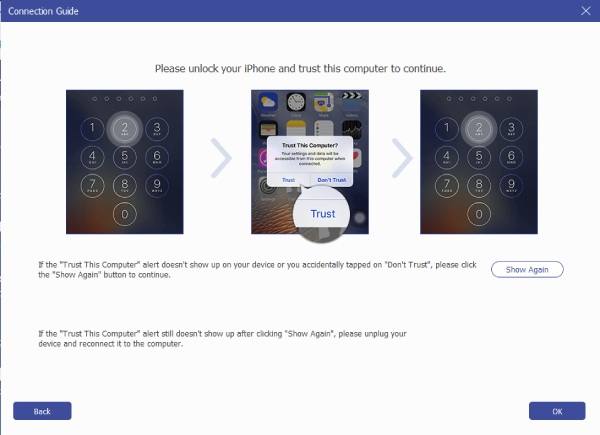
شغّل برنامج AnyRec PhoneMover على جهاز الكمبيوتر. وصّل هاتف iPhone 17 بالكمبيوتر باستخدام كابل USB. اتبع التعليمات لتثبيت جهاز الكمبيوتر على جهاز iPhone.
الخطوة 2. احصل على جميع الموسيقى المعروضة
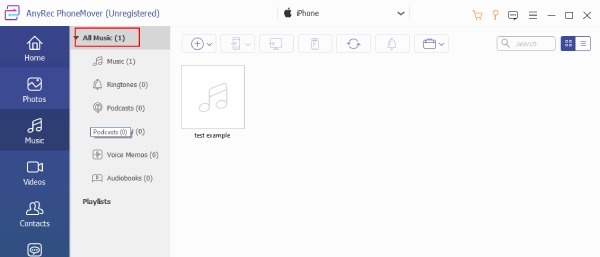
انقر على زر "الموسيقى"، وستظهر جميع ملفات الموسيقى على هاتفك الآيفون على يمين الواجهة. اختر الموسيقى التي تريد نقلها من جهاز الكمبيوتر إلى هاتفك الآيفون.
الخطوه 3. نقل الموسيقى من الكمبيوتر إلى iPhone 17
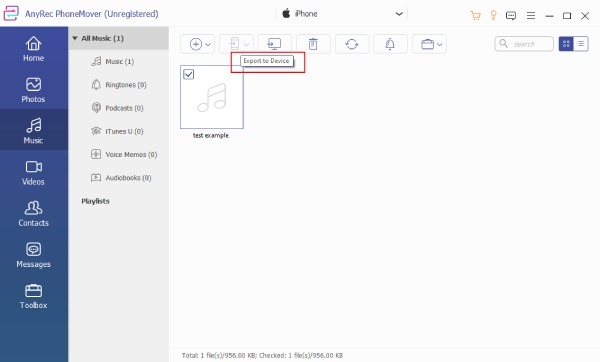
بعد تحديد اختياراتك، انقر على زر "تصدير إلى الكمبيوتر". ستبدأ عملية النقل. سينقل برنامج AnyRec PhoneMover الموسيقى التي اخترتها بكفاءة من جهاز الكمبيوتر إلى هاتف iPhone 17.
باتباع هذه الخطوات وباستخدام برنامج AnyRec PhoneMover، يمكنك نقل الموسيقى بسلاسة من جهاز الكمبيوتر الخاص بك إلى جهاز iPhone 17، مثل الأغاني من مواقع الموسيقى غير المحظورة.
نقل موسيقى مكتبة iTunes إلى iPhone 17 عبر iTunes
عند نقل الموسيقى من جهاز الكمبيوتر إلى هاتف iPhone 17 عبر iTunes، يوفر لك البرنامج طريقتين: المزامنة التلقائية والنقل اليدوي. أيًا كانت الطريقة التي تختارها، ستحتاج إلى اتباع الخطوات التالية لتوصيل هاتف iPhone بالكمبيوتر أولًا:
التحضيرات قبل نقل الموسيقى من الكمبيوتر إلى iPhone 17 عبر iTunes
1. حافظ على تحديث iTunes: من الضروري تثبيت أحدث إصدار من iTunes قبل توصيل أجهزتك. يمكن أن تتسبب إصدارات البرامج القديمة في حدوث مشكلات في التكيف مع النقل.
2. المزامنة أحادية الاتجاه: يسمح iTunes فقط بالمزامنة أحادية الاتجاه من جهاز الكمبيوتر الخاص بك إلى جهاز iPhone الخاص بك. لا يدعم نقل الموسيقى من جهاز iPhone الخاص بك إلى جهاز الكمبيوتر الخاص بك.
توصيل جهاز iPhone الخاص بك بـ iTunes
الخطوة 1. افتح اي تيونز
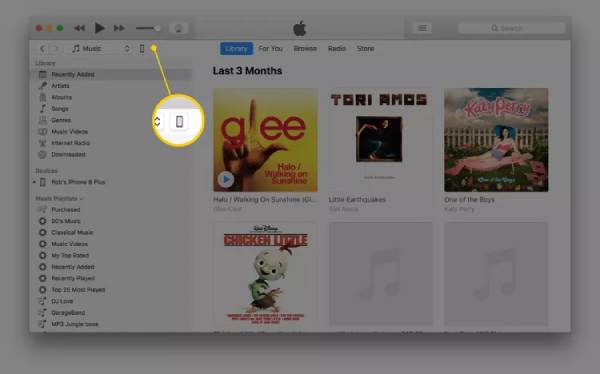
قم بتوصيل جهاز iPhone بالكمبيوتر باستخدام كابل USB. شغّل برنامج iTunes، ثم في الزاوية العلوية اليسرى من نافذة iTunes، حدد موقع زر "الجهاز" وانقر عليه.
الخطوة 2. كشف ايفون
سيظهر جهاز iPhone الخاص بك في نافذة iTunes اليسرى ضمن قسم "الأجهزة". لاستكشاف أنواع الوسائط المتاحة، انقر على زر "المزيد" بجوار جهازك لتوسيع القائمة.
نقل الموسيقى تلقائيًا من iTunes
بالنسبة إلى iTunes، فإن أسهل طريقة لنقل الموسيقى إلى جهاز iPhone الخاص بك من جهاز الكمبيوتر الخاص بك هي من خلال المزامنة التلقائية. بهذه الطريقة، ستتم مزامنة أي موسيقى يمكن العثور عليها على iTunes تلقائيًا مع جهاز iPhone الخاص بك. ومع ذلك، تتطلب هذه الطريقة اشتراكًا في Apple Music. إليك العملية الأساسية للنقل التلقائي:
الخطوة 1. انتقل إلى موسيقى اي تيونز
أثناء عرض جهازك في نافذة iTunes، انتقل إلى الجزء الأيسر وانقر على زر "الموسيقى". فعّل مزامنة الموسيقى بالنقر على زر "مزامنة الموسيقى".
- ◆ لنقل مكتبة الموسيقى الخاصة بك بالكامل، انقر فوق الزر "مكتبة الموسيقى بالكامل".
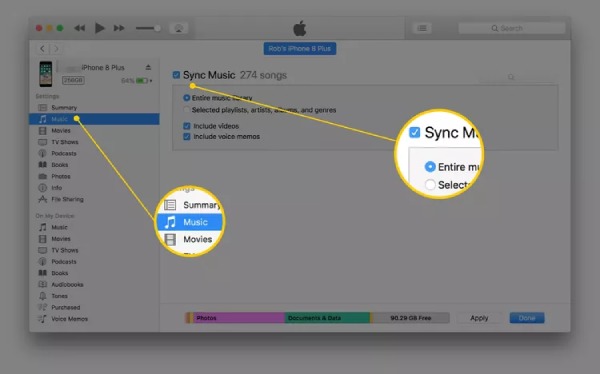
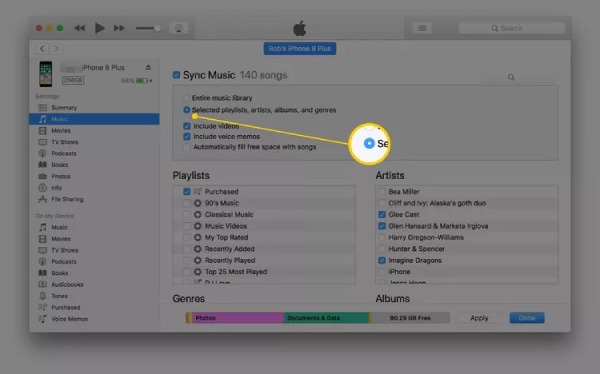
- ◆ لاختيار أغانٍ محددة، انقر على زر "قوائم التشغيل والفنانين والألبومات والأنواع الموسيقية المختارة". مرر للأسفل لتحديد قوائم التشغيل والفنانين والألبومات والأنواع الموسيقية التي ترغب بمزامنتها.
الخطوة 2. انقل الموسيقى من جهاز الكمبيوتر إلى iPhone باستخدام iTunes
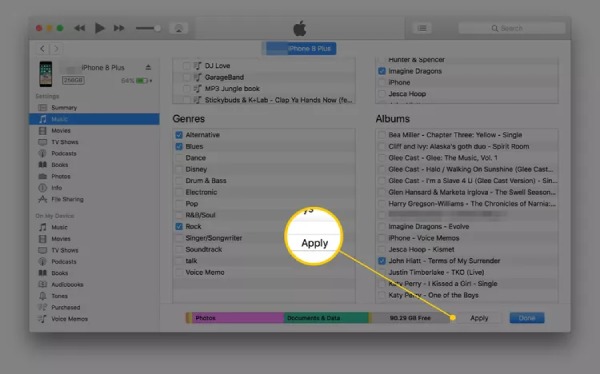
لبدء عملية مزامنة الموسيقى تلقائيًا، انقر على زر "تطبيق". ستبدأ العملية تلقائيًا. ستجد ملفات الموسيقى هذه من جهاز الكمبيوتر الآن على جهاز iPhone.
نقل الموسيقى يدويًا من iTunes
بالنسبة لأولئك الذين يفضلون فقط نقل الموسيقى التي تحتاجها لتجنب الاستخدام المفرط للذاكرة خلال عملية نقل الموسيقى من جهاز كمبيوتر إلى iPhone، قم بتكوين iTunes للمزامنة اليدوية.
الخطوة 1.في أعلى شاشة iTunes الرئيسية، انقر على زر "الملخص". فعّل إدارة الموسيقى والفيديو يدويًا بالنقر على زر "إدارة الموسيقى والفيديو يدويًا".
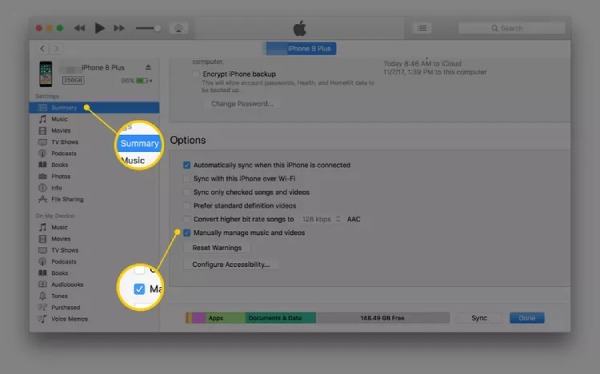
الخطوة 2.ثم انقر على زر "تطبيق" لحفظ إعداداتك. انقر على زر "رجوع" أعلى برنامج iTunes، ثم ابحث عن قسم "المكتبة". يمكنك اختيار "الأغاني" أو "الألبومات" أو غيرها.
الخطوه 3.لنقل الأغاني يدويًا، اسحبها وأفلتها من نافذة iTunes الرئيسية إلى الجزء الأيسر، حيث يتم إدراج جهاز iPhone الخاص بك.
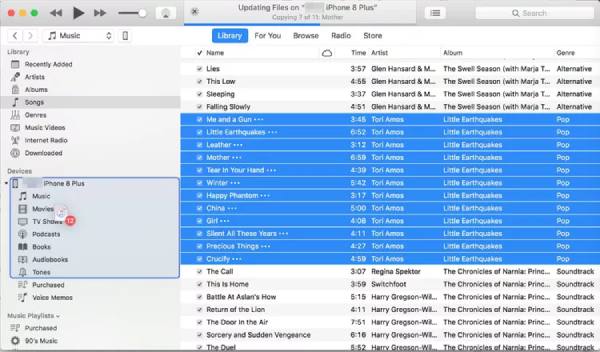
بهذه الخطوات، يمكنك الاختيار بين الطرق التلقائية أو اليدوية لإدارة نقل الموسيقى من جهاز الكمبيوتر إلى هاتف iPhone 17 عبر iTunes. مع ذلك، قد تؤدي مزامنة الموسيقى من جهاز الكمبيوتر إلى iPhone إلى فقدان الموسيقى وحتى بيانات أخرى. يُنصح أولًا بـ انتظر بعض الوقت لعمل نسخة احتياطية من بياناتك بالإضافة إلى ذلك، قد تحدث حالات عدم توافق على iTunes للملفات التي ليست من نوع AIFF أو AIFC.
استخدم Apple Music لنقل الموسيقى من الكمبيوتر الشخصي إلى iPhone 17
إذا كنت مشتركًا في Apple Music، فبإمكانك نقل موسيقاك لاسلكيًا من جهاز الكمبيوتر إلى جهاز iPhone الخاص بك دون فقدان جودة الصوت. كما يمكن لمشتركي Apple Music مزامنة مكتبة الموسيقى السحابية الخاصة بهم مع مكتبة الموسيقى المحلية لضمان تشغيل سلس على أجهزة iPhone.
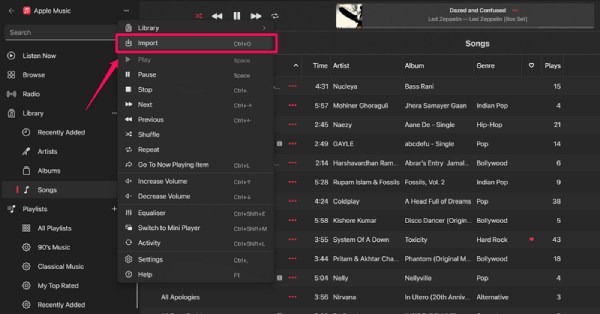
الخطوة 1. افتح تطبيق Apple Music على جهاز الكمبيوتر الخاص بك وسجّل دخولك باستخدام معرف Apple الخاص بك. ثم انتقل إلى "ملف"، ثم انقر على "إضافة ملف" إلى المكتبة أو "إضافة مجلد إلى المكتبة".
الخطوة 2. حدد ملفات الموسيقى أو المجلدات التي تريد مزامنتها. انقر على "الموسيقى" و"التفضيلات"، ثم ابحث عن "عام". حدد مربع الاختيار "مزامنة المكتبة".
الخطوه 3. سجّل الدخول إلى الحساب نفسه على جهاز iPhone. افتح تطبيق الموسيقى وانتظر حتى تتم مزامنة الموسيقى مع جهاز iPhone.
نقل جميع الموسيقى من الكمبيوتر إلى iPhone عبر خدمة السحابة
مشاركة التخزين السحابي هي أيضًا طريقة مريحة لنقل الموسيقى من جهاز الكمبيوتر إلى جهاز iPhone. سواءً كنت تستخدم Google Drive أو OneDrive، فإن طرق الاستخدام والقيود متشابهة تقريبًا. إذا كنت لا ترغب في استخدام iTunes، يمكنك تجربة استخدام السحابة لنقل موسيقاك.
الخطوة 1. نزّل تطبيق تخزين سحابي وثبّته على جهاز الكمبيوتر وجهاز الآيفون. سنستخدم هنا جوجل درايف كمثال. ثم سجّل الدخول إلى حسابك.
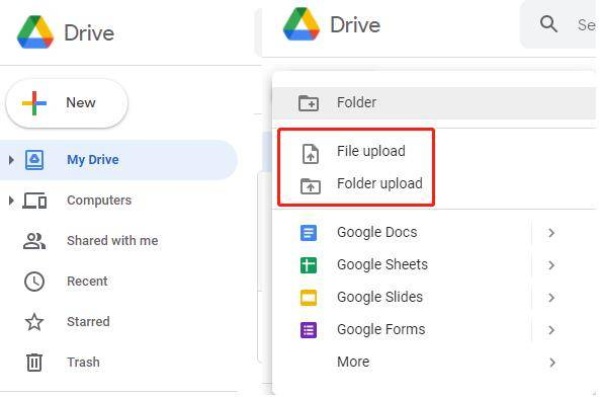
الخطوة 2. انقر فوق "تحميل المجلد" أو "تحميل الملف" لنقل الموسيقى التي تحتاجها من جهاز الكمبيوتر الخاص بك إلى Google Drive.
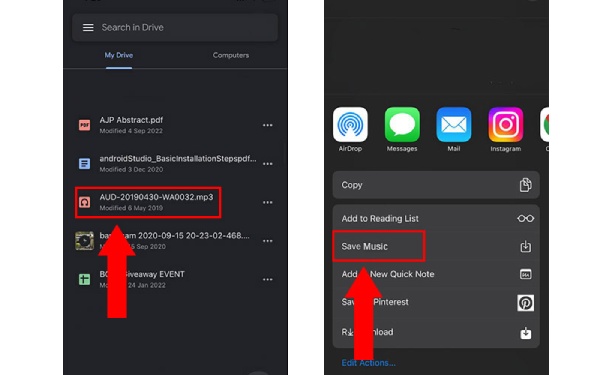
الخطوه 3. قم بتسجيل الدخول إلى نفس حساب Google Drive على جهاز iPhone الخاص بك، ويمكنك الاستماع إلى الموسيقى من جهاز الكمبيوتر الخاص بك.
الخطوة 4.يمكنك أيضًا النقر على "حفظ الموسيقى" للاستماع إليها بسهولة دون اتصال بالإنترنت في أي وقت.
نقل الموسيقى من الكمبيوتر إلى الأيفون عبر AirDrop [Mac فقط]
إذا كنت ترغب في نقل الموسيقى من كمبيوتر Mac الخاص بك إلى جهاز iPhone الخاص بك، فيمكنك استخدام الطريقة الأكثر وضوحًا وبساطة - AirDrop. ومع ذلك، في حين باستخدام AirDrop، لن تظهر الموسيقى في تطبيق Apple Music ولكن سيتم حفظها كملفات متعددة. الخطوات البسيطة هي كما يلي:
الخطوة 1.قم بتشغيل Wi-Fi وBluetooth على iPhone وMac
قم بتشغيل تطبيق Finder على جهاز Mac الخاص بك، وافتح AirDrop من الشريط الجانبي الأيسر. تأكد من تشغيل Wi-Fi وBluetooth على جهازي Mac وiPhone. على جهاز iPhone الخاص بك، اسحب لأسفل من الزاوية العلوية اليمنى لفتح مركز التحكم وتشغيل Wi-Fi وBluetooth.
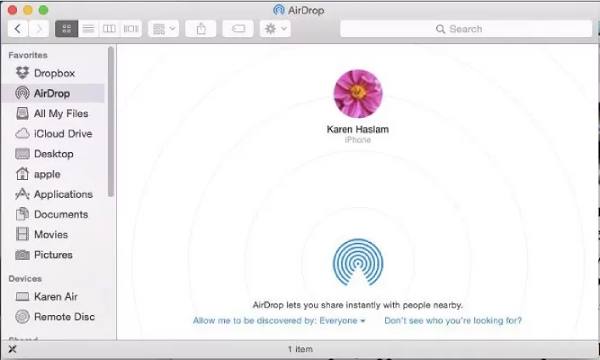
الخطوة 2.حدد ملفات الموسيقى
انتقل إلى الموقع على جهاز الكمبيوتر الخاص بك حيث يتم تخزين ملفات الموسيقى الخاصة بك. انقر واسحب ملفات الموسيقى التي تريد نقلها من جهاز الكمبيوتر الخاص بك إلى جهاز iPhone الخاص بك داخل شاشة AirDrop على جهاز Mac.
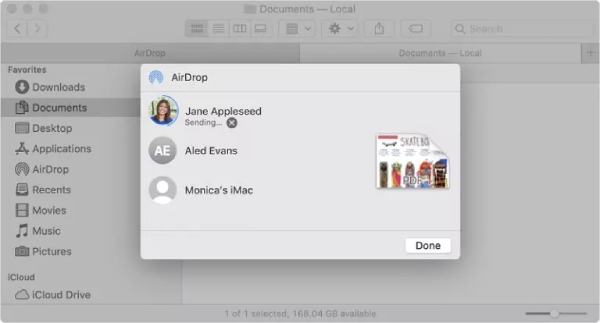
الخطوه 3.نقل الموسيقى من الكمبيوتر إلى iPhone 17
سيظهر طلب نقل على جهاز iPhone الخاص بك، ويمكنك الضغط على زر "قبول". ستكون ملفات الموسيقى المنقولة متاحة في مجلد الملفات على جهاز iPhone الخاص بك، مما يتيح لك تشغيلها مباشرةً من هناك.
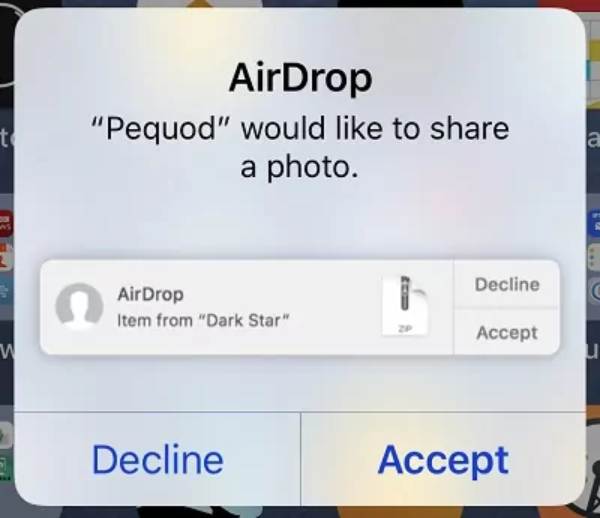
FAQs
-
لماذا لا يمكنني رؤية خيار مزامنة المكتبة في iTunes؟
هناك سببان محتملان لهذا الموقف: أولاً، ليس لديك اشتراك في Apple Music أو iTunes Match؛ ثانيًا، جهازك غير موقّع بنفس معرف Apple.
-
هل هناك حد لنقل الموسيقى من الكمبيوتر إلى الأيفون عبر AirDrop؟
لا، لا يضع AirDrop أي حدود على حجم الملفات التي يمكنك نقلها إلا إذا لم يكن لديك مساحة تخزين كافية على هاتفك لحفظها. المشكلة الوحيدة هي أنه قد لا يكون سريعًا أثناء العملية.
-
هل لا يزال بإمكاني نقل الموسيقى إلى جهاز iPhone الخاص بي من جهاز كمبيوتر يعمل بنظام Windows من خلال iTunes؟
نعم. تقدم Apple أيضًا برنامج iTunes لمستخدمي Windows، والذي يمكن تنزيله من أماكن مثل متجر Microsoft.
-
هل يمكنني نقل موسيقى iTunes المشتراة من جهاز الكمبيوتر الخاص بي إلى جهاز iPhone الخاص بي؟
نعم، طالما تم تسجيل دخول كلا الجهازين إلى حساب iTunes نفسه، فإن حقوق الموسيقى المشتراة تكون قابلة للتشغيل المتبادل.
استنتاج
أصبح نقل الموسيقى من جهاز الكمبيوتر إلى جهاز iPhone أسهل من أي وقت مضى، بفضل توفر العديد من الطرق. سواء كنت تفضل استخدام iTunes، أو أداة احترافية مثل AnyRec PhoneMover، أو خدمات سحابية مثل AirDrop، ستجد حلاً يناسب احتياجاتك. لنفترض أنك تريد طريقة نقل مستقرة وآمنة مع الاستمتاع بميزات تصنيف الموسيقى المتطورة في iTunes. في هذه الحالة، يمكنك تنزيل برنامج AnyRec PhoneMover الآن لاحتضان حرية نقل الموسيقى من جهاز الكمبيوتر الخاص بك إلى جهاز iPhone الخاص بك.



