
برنامج iMovie لنظام التشغيل Windows - 6 بدائل لبرنامج iMovie لتحرير الفيديوهات

يبحث العديد من المستخدمين عن iMovie لنظام التشغيل Windowsيُعدّ برنامج iMovie أداةً معروفةً لتحرير الفيديو، ويحظى بشعبيةٍ واسعةٍ بين مستخدمي أجهزة Apple لبساطته وكفاءته. مع ذلك، ولأنه حصريٌّ لنظامي macOS وiOS، يبحث مستخدمو Windows غالبًا عن بدائل موثوقة تُقدّم ميزاتٍ مماثلة وسهولة استخدامٍ مماثلة. لحسن الحظ، تتوفر العديد من أدوات تحرير الفيديو على نظام Windows التي تُضاهي أو حتى تتفوّق على إمكانيات iMovie. في هذا الدليل، ستكتشف بعضًا من أفضل بدائل iMovie لنظام Windows، وستتعلّم كيفية اختيار البديل الأنسب لاحتياجاتك.
قائمة الدليل
أقوى بديل لبرنامج iMovie لنظام التشغيل ويندوز 5 أدوات مشابهة لبرنامج iMovie لنظامي التشغيل Windows 10/11 نصائح لاختيار برامج تحرير iMovie لنظام التشغيل Windowsأقوى بديل لبرنامج iMovie لنظام التشغيل ويندوز
إذا كنت تبحث عن بديل موثوق وسهل الاستخدام لبرنامج iMovie على نظام ويندوز، فإن برنامج AnyRec Video Converter خيار ممتاز. فهو يجمع بين ميزات تحرير الفيديو وتحويله في أداة واحدة، مما يتيح لك قص الفيديوهات واقتصاصها ودمجها وتحسينها بسهولة. واجهته البديهية تجعله مناسبًا للمبتدئين، بينما توفر إعداداته المتقدمة مرونة كافية للمستخدمين الأكثر خبرة. كل هذا يجعله خيارًا فعالًا لتحرير الفيديو بسرعة وبجودة عالية على نظام ويندوز.

توفير MV Maker و Collage المدمجين لتحرير الفيديو بشكل احترافي.
دعم واسع لتنسيقات الإدخال / الإخراج ، بما في ذلك MOV و MP4 و WebM و AVC والمزيد.
قم بتحسين جودة الفيديو من خلال رفع مستوى الدقة وإزالة ضوضاء الفيديو وما إلى ذلك.
قم بتوفير تخطيطات وفلاتر متنوعة بأدوات أساسية مثل الاقتصاص والتدوير والإطارات والموسيقى الخلفية وما إلى ذلك.
تحميل آمن
تحميل آمن
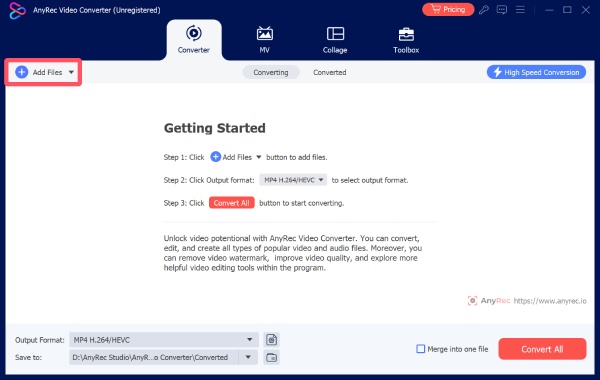
الخطوة 1.قم بتشغيل برنامج AnyRec Video Converter وانقر على زر "إضافة ملفات" لاستيراد ملف الفيديو لتعديله.
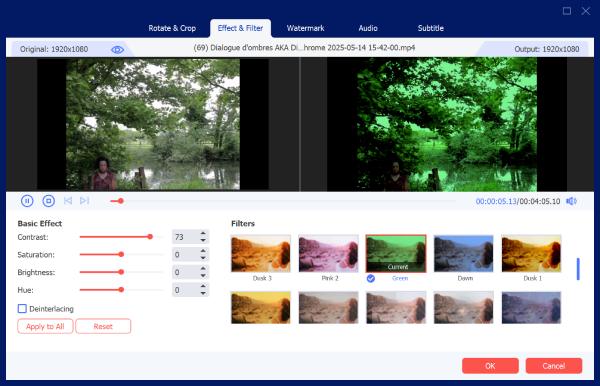
الخطوة 2.في النافذة المنبثقة، اختر من بين مجموعة واسعة من أدوات التحرير. اضبط الإعدادات وطبّق التأثيرات على الفيديو الخاص بك.
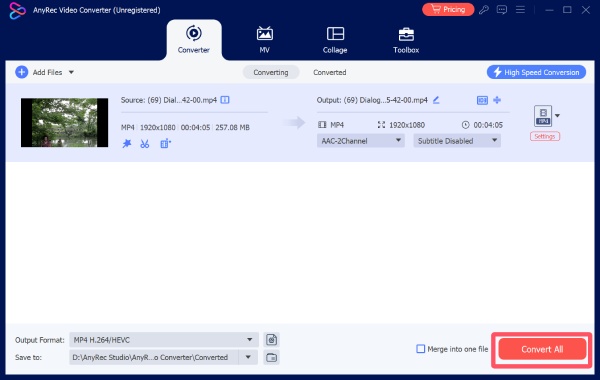
الخطوه 3.في الواجهة الرئيسية لهذا البديل لبرنامج iMovie لنظام التشغيل Windows، انقر فوق زر "تحويل الكل" لحفظ ملف الفيديو.
5 أدوات مشابهة لبرنامج iMovie لنظامي التشغيل Windows 10/11
إلى جانب برنامج AnyRec Video Converter المذكور سابقًا، توجد أيضًا تطبيقات أخرى موثوقة تُشبه iMovie لنظامي التشغيل Windows 10/11. لكل منها مزاياها وعيوبها، لكنها جميعًا تُوفر إمكانيات أساسية لمعالجة الفيديو. يُمكنك اختيار الأدوات التي تُناسبك بناءً على خصائصها الموضحة في النص التالي. فيما يلي خمسة بدائل شائعة تستحق النظر.
| اسم | مصاريف | ميزات التحرير | سهولة الاستعمال |
| شوت كت | مجاني (مفتوح المصدر) | تحرير أساسي إلى متوسط، يدعم العديد من التنسيقات، واجهة قابلة للتخصيص | متوسط (منحنى التعلم) |
| أوبن شوت | مجانًا | التحرير الأساسي، السحب والإفلات، الرسوم المتحركة البسيطة والإطارات الرئيسية | سهل (مناسب للمبتدئين) |
| محرر الفيديو المجاني VSDC | مجاني (يتوفر إصدار احترافي) | أدوات متقدمة، وفلاتر، ومؤثرات، وتصحيح الألوان | متوسط إلى صعب |
| فيلمورا | مجاني مع ميزات مدفوعة (مدفوع بالكامل) | تأثيرات غنية، قوالب، انتقالات، أدوات نصية | سهل (سهل الاستخدام للغاية) |
| حل دافينشي | مجاني (نسخة مدفوعة من الاستوديو) | تحرير احترافي، وتصحيح ألوان، ومؤثرات بصرية، ومعالجة صوتية لاحقة | صعب (منحنى تعلم حاد) |
1. قطع اللقطات
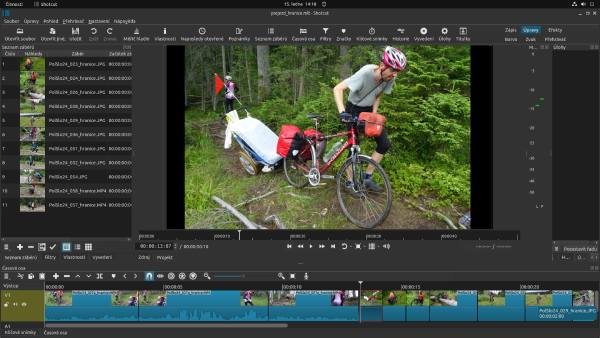
Shotcut هو محرر فيديو مجاني ومفتوح المصدر يدعم مجموعة واسعة من الصيغ ويوفر واجهة مستخدم سهلة الاستخدام وقابلة للتخصيص. ستجد أن منطق تشغيل هذه الأداة يشبه إلى حد كبير برنامج iMovie. لهذا السبب يختار العديد من المستخدمين Shotcut كمحرر بديل لـ iMovie على نظام Windows. باختصار، إنه خيار جيد للمستخدمين الذين يرغبون في حل مجاني بوظائف جيدة، لإنجاز مهام بسيطة مثل قص مقاطع الفيديو في iMovie.
- الايجابيات
- مجاني ومفتوح المصدر
- يتم دعم العديد من تنسيقات الملفات الشائعة
- واجهة قابلة للتخصيص حسب تفضيلاتك
- سلبيات
- تحتوي الواجهة على معلومات أقل حول الأدوات
- عدد أقل من التأثيرات المتقدمة
- منحنى التعلم للمبتدئين
2. أوبن شوت
بالنسبة للمبتدئين، تُعدّ واجهة التشغيل البسيطة والتوجيه الواضح أهمّ ما يُميّز البرنامج. يُنصح عادةً باستخدام OpenShot لتحرير الفيديوهات لمن ليس لديهم خبرة كبيرة في هذا المجال. ورغم أنه لا يمتلك ميزات متقدمة تُلبّي احتياجات التحرير الاحترافية، إلا أنه بديلٌ ممتاز لبرنامج iMovie على نظام ويندوز، حيث يُؤدّي مهام التحرير البسيطة والسريعة بكفاءة عالية. سواءً أكانت وظيفة السحب والإفلات أو وظيفة تحريك الإطارات الرئيسية، فإنه يُتيح للمستخدمين تجربة استخدام مُشابهة لتجربة iMovie على ويندوز.
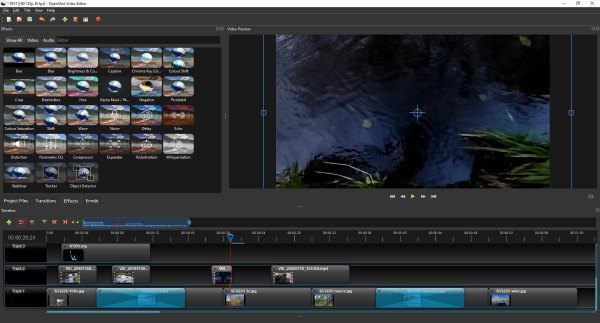
- الايجابيات
- سهل الاستخدام، حتى للمبتدئين
- إرشادات واضحة لمساعدتك
- أضف رسومًا متحركة أساسية إلى مقاطع الفيديو الخاصة بك
- سلبيات
- ميزات متقدمة محدودة للتلميع
- تحدث أعطال عرضية أثناء العملية
- بطء في عملية العرض
3. محرر الفيديو المجاني VSDC
VSDC هو برنامج لتحرير الفيديو غير الخطي، يوفر مجموعة واسعة من أدوات التحرير، بما في ذلك المؤثرات والفلاتر وتصحيح الألوان. يُعد هذا البرنامج بديلاً مناسباً لبرنامج iMovie لنظام ويندوز، وهو مثالي للمستخدمين الذين يرغبون في الحصول على ميزات متقدمة مع توفير خيار مجاني.
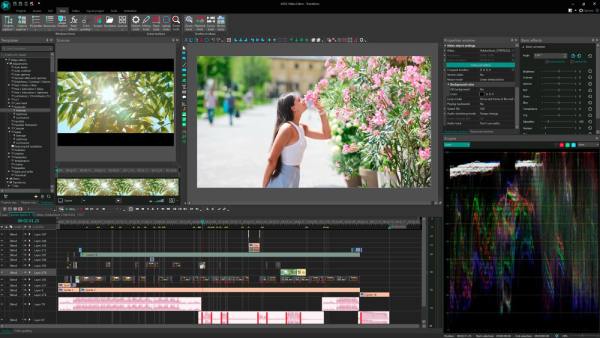
- الايجابيات
- غني بالميزات حتى في الخطة المجانية
- تم تطبيق العديد من أدوات التحرير المتقدمة
- خفيف الوزن ولا يتطلب تنزيلًا كبيرًا
- سلبيات
- واجهة معقدة للاستخدام لأول مرة
- لا يمكن تشغيل هذه الأداة إلا على نظامي التشغيل ويندوز 10/11
- قم بالترقية إلى خطة مدفوعة للحصول على خدمات تحرير احترافية
4. فيلمورا
يُعد برنامج Filmora، وهو أداة تحرير فيديو شائعة، من أفضل البدائل لبرنامج iMovie لنظام التشغيل Windows. ولا يقتصر هذا على كفاءة تشغيله فحسب، بل يشمل أيضًا مكتبة المؤثرات الغنية التي تُعدّ سببًا رئيسيًا لاختياره من قِبل العديد من المستخدمين. يمكنك الاختيار من بين مجموعة واسعة من الموارد لتحسين فيديوهاتك. إضافة نص مثل iMovie لتطبيق المؤثرات الخاصة.
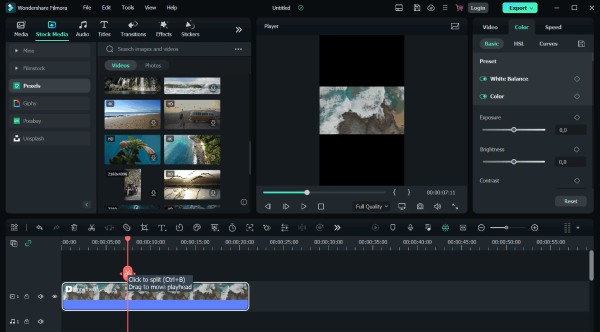
- الايجابيات
- واجهة سهلة الاستخدام للمبتدئين
- مجموعة واسعة من التأثيرات والقوالب للاختيار من بينها
- أداء سلس حتى مع الملفات الكبيرة
- سلبيات
- تظهر العلامة المائية في النسخة المجانية
- يتطلب استخدام الميزات المتقدمة اشتراكًا
- قد لا تكون أدوات التحكم دقيقة للغاية
5. حل دافينشي
عندما يتعلق الأمر ببرامج تحرير الفيديو القوية مثل iMovie لنظام التشغيل Windows، يُعدّ DaVinci Resolve خيارًا شائعًا بين العديد من برامج تحرير الفيديو الاحترافية. أثناء عملية التحرير، يوفر DaVinci Resolve أدوات متقدمة لتزويدك بمخرجات احترافية، بما في ذلك تصحيح الألوان والمؤثرات البصرية، و تسريع أو إبطاء مقاطع الفيديو في iMovieوهو مناسب للمستخدمين الذين يرغبون في الحصول على إمكانيات تحرير متطورة مماثلة للبرامج الاحترافية.
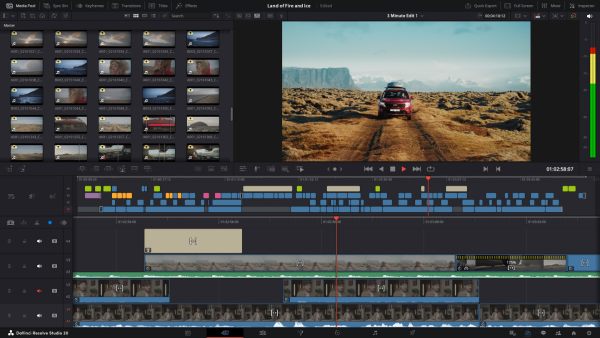
- الايجابيات
- ميزات على مستوى صناعي للاستخدام الاحترافي
- تدرج لوني قوي
- يتوفر إصدار مجاني لتلبية المتطلبات الأساسية
- سلبيات
- متطلبات النظام العالية للمعالجة
- منحنى تعليمي حاد لتحرير النصوص الأساسية
- يستهلك العمل موارد كبيرة
نصائح لاختيار برامج تحرير iMovie لنظام التشغيل Windows
على الرغم من وجود العديد من البدائل لبرنامج iMovie لنظام ويندوز، إلا أن بعضها قد لا يناسب احتياجاتك. لتحسين جودة الفيديو وسير العمل بشكل فعّال، عليك الاختيار بناءً على متطلبات محددة. يسرد هذا القسم بعض النقاط التي يجدر مراعاتها، مما يساعدك على تحديد الأداة الأنسب لك بسرعة.
- • ضع في اعتبارك سهولة الاستخدام: إذا كنت مبتدئًا، فاختر برنامجًا بواجهة بسيطة ووظيفة السحب والإفلات. الأدوات التي تشبه سير عمل iMovie ستساعدك على البدء بسرعة دون إضاعة الكثير من الوقت في تعلم عناصر التحكم المعقدة.
- • تحقق من متطلبات الميزات: تُقدّم برامج التحرير المختلفة إمكانياتٍ مُتباينة. إذا كنتَ تحتاج فقط إلى تحريرٍ أساسي كالقص والقص، فإنّ الأدوات البسيطة كافية. باختصار، إذا كنتَ تبحث عن البساطة والكفاءة، فإنّ الأدوات عبر الإنترنت هي الخيار الأنسب عادةً. أما لمعالجة الفيديو بمستوى احترافي، فتُوفّر الأدوات المُتخصصة ضمانًا للجودة.
- • تقييم توافق النظام: تتطلب بعض برامج تحرير الفيديو iMovie لنظام ويندوز أداءً عاليًا للنظام. تستهلك بعض برامج معالجة الفيديو الاحترافية موارد كبيرة أثناء التشغيل، مما قد يُرهق جهازك. تأكد من أن إعدادات جهازك مناسبة؛ وإلا، فهناك احتمال كبير لتعطل البرنامج أو انقطاعه، مما قد يؤثر على ملفات الفيديو.
- • اطلع على خيارات التصدير وتنسيقاته: تأكد من أن البرنامج يدعم الصيغ والدقة التي تحتاجها. خاصةً إذا كانت المنصة التي تريد التحميل إليها، مثل يوتيوب وتيك توك، تتطلب صيغ فيديو محددة، فعليك التأكد من أن بديل iMovie لنظام ويندوز الذي تستخدمه يدعم الصيغ المذكورة لتجنب مشكلة عدم القدرة على تحميل ملفات الفيديو.
استنتاج
وختاماً، العديد من الممتازين برامج تحرير iMovie لنظام التشغيل Windows يُقدّم البرنامج ميزات مشابهة أو حتى أكثر تطوراً من برنامج iMovie على نظام Mac. يمكنك الاختيار وفقاً لمتطلبات عملك، سواء كنت تبحث عن أدوات بسيطة أو أدوات احترافية. إذا لم تكن متأكداً من الخيار الأفضل، فـ AnyRec Video Converter وهو الخيار الأفضل لأنه يضمن الجودة والكفاءة.
تحميل آمن
تحميل آمن
نبذة عن مؤلفنا




