
محبوب

AnyRec Video Converter
تحويل وتحرير الفيديو أسرع بـ 120 مرة. بدون انتظار.
تحميل آمن
ماذا تعني نسبة العرض إلى الارتفاع 16:9؟ الحجم، الاستخدام، والمزيد

ال نسبة العرض إلى الارتفاع 16: 9 نسبة العرض إلى الارتفاع 16:9 منتشرة في كل مكان. تلفازك، شاشة حاسوبك المحمول، ومعظم فيديوهات يوتيوب، كلها بنسبة 16:9. لكن ما معنى ذلك تحديدًا؟ الأمر بسيط. لكل 16 وحدة عرض، تحصل على 9 وحدات ارتفاع. هذا كل شيء. مع ذلك، قد يواجه البعض مشاكل. قد يبدو الفيديو مشوهًا. قد تظهر أشرطة سوداء فجأة. قد يتم رفض تحميل الفيديو. تعود معظم هذه المشاكل إلى سبب واحد: عدم تطابق أبعاد الفيديو مع أبعاد الشاشة. في هذا الدليل، سنشرح بالتفصيل معنى نسبة 16:9، والدقة التي تستخدمها، وأين تجدها، وطرقًا بسيطة لتحويل الفيديو عندما تكون الأبعاد غير متطابقة.
قائمة الدليل
ما هي نسبة العرض إلى الارتفاع 16:9 قرارات مشتركة 16:9 متى يجب استخدام نسبة العرض إلى الارتفاع 16:9 كيفية تغيير نسبة عرض الفيديو إلى 16:9 نسبة 16:9 مقابل النسب الشائعة الأخرى كيفية إصلاح الأشرطة السوداء في مقاطع الفيديو بنسبة عرض إلى ارتفاع 16:9ما هي نسبة العرض إلى الارتفاع 16:9
نسبة العرض إلى الارتفاع 16:9 تصف شكل الصورة أو الفيديو. تعني هذه النسبة أن عرض الإطار يبلغ 16 وحدة لكل 9 وحدات ارتفاع. وبإجراء العملية الحسابية، نحصل على نسبة تقارب 1.778. أي دقة يكون فيها عرض الصورة مقسومًا على ارتفاعها قريبًا من هذه النسبة تُعتبر 16:9. لهذا السبب تبدو دقة 1920×1080 و2560×1440 و3840×2160 متشابهة في الشكل، على الرغم من اختلاف أحجامها. ببساطة، هي عبارة عن مستطيل عريض يُستخدم عادةً في مقاطع الفيديو والشاشات الحديثة.
كثيرًا ما يخلط الناس بين نسبة العرض إلى الارتفاع ودقة الصورة. فهما ليسا الشيء نفسه. نسبة العرض إلى الارتفاع هي الشكل، بينما دقة الصورة هي الحجم. قد يكون الفيديو بنسبة 16:9 بدقة 720p، أو بنسبة 16:9 بدقة 4K. الشكل نفسه، لكن التفاصيل تختلف.
قرارات مشتركة 16:9
لا تبدو جميع مقاطع الفيديو بنسبة عرض إلى ارتفاع 16:9 متشابهة. تبقى النسبة ثابتة، لكن الدقة تؤثر على وضوح الصورة وتفاصيلها. إليك شرحًا لأكثر دقة عرض إلى ارتفاع 16:9 شيوعًا.
| الدقة | جودة | ملحوظات |
| 640 × 360 | nHD | حجم ملف صغير، يُستخدم للمعاينة والبث ذي النطاق الترددي المنخفض. |
| 854 × 480 | SD | لا يزال يُستخدم للاتصالات البطيئة أو الأجهزة القديمة. |
| 1280 × 720 | عالية الدقة | الحد الأدنى المطلوب لليوتيوب، ويشيخ بسرعة. |
| 1920 × 1080 | دقة عالية | الأكثر شيوعاً - معيار للويب والتلفزيون. |
| 2560 × 1440 | 2 ك | شائع في شاشات الألعاب. |
| 3840 × 2160 | دقة 4K UHD | معيار لأجهزة التلفزيون الحديثة وخدمات البث المباشر. |
| 7680 × 4320 | 8K UHD | ناشئ – نادر في المحتوى الاستهلاكي. |
تُعدّ الدقة المنخفضة (مثل nHD وSD) مناسبة لتوفير المساحة أو في حال بطء الإنترنت، لكنها تبدو ضبابية على الشاشات الكبيرة. أما دقة 1080p فهي الخيار الأمثل، إذ تبدو مقاطع الفيديو بدقة 1080p واضحة وتعمل على معظم المنصات. وتُصبح دقة 4K المعيار الجديد بسرعة، خاصةً لأجهزة التلفاز ومنصات البث. (انظر الاختلافات بين دقة 4K ودقة 1080pأما بالنسبة لتقنية 8K، فهي لا تزال في معظمها تقنية مستقبلية. عدد قليل جداً من الأجهزة أو المنصات يدعم فيديوهات 8K بشكل كامل حتى الآن.
متى يجب استخدام نسبة العرض إلى الارتفاع 16:9
معظم الشاشات والمنصات والأجهزة مصممة وفقًا لنسبة العرض إلى الارتفاع 16:9. وهذا هو المكان الذي ستصادف فيه هذه النسبة غالبًا.
| يستخدم | لماذا تنجح نسبة العرض إلى الارتفاع 16:9؟ |
| موقع يوتيوب | الشكل القياسي للفيديوهات العادية. |
| نتفليكس وخدمات البث المباشر | تنسيق شائع للبرامج التلفزيونية والفيديوهات عبر الإنترنت. |
| أجهزة التلفاز | تستخدم معظم أجهزة التلفزيون الحديثة عالية الدقة (HD) وشاشات 4K شاشات بنسبة عرض إلى ارتفاع 16:9. |
| شاشات الكمبيوتر | يستخدم على نطاق واسع في أجهزة الكمبيوتر المحمولة وأجهزة الكمبيوتر المكتبية والشاشات الخارجية. |
| العروض التقديمية | يستخدم برنامجا PowerPoint وGoogle Slides عادةً نسبة العرض إلى الارتفاع 16:9. |
| دورات عبر الإنترنت | تتناسب دروس الفيديو والشرائح وتسجيلات الشاشة بشكل جيد. |
| تسجيلات الشاشة | يتوافق مع العديد من دقة الشاشات الشائعة، مثل 1920 × 1080. |
كيفية تغيير نسبة عرض الفيديو إلى 16:9
توجد طرق عديدة لتحويل الفيديو إلى نسبة عرض إلى ارتفاع 16:9. يعتمد ذلك على لقطات الفيديو الأصلية وما ترغب في التنازل عنه.
| طريقة | ما يفعله | ما قد تخسره |
| قص الفيديو | قم بإزالة الأجزاء الموجودة خارج إطار 16:9. | افقد بعض المحتوى عند الحواف. |
| تغيير الحجم دون تمديد | قم بتغيير حجم الفيديو إلى دقة 16:9. | يعمل بشكل سليم إذا كان المصدر بالفعل بنسبة عرض إلى ارتفاع 16:9. |
| إضافة أشرطة سوداء (عرض الشاشة بنسبة 1:30) | احتفظ بالفيديو كاملاً واملأ المساحة الإضافية. | لم يتم فقدان أي محتوى، ولكن ظهرت مساحة سوداء. |
| تجنب التمدد | حافظ على النسب الأصلية. | تجنب الصور غير الواضحة أو المشوهة. |
يمكنك استخدام AnyRec Video Converter لإنشاء فيديو بنسبة عرض إلى ارتفاع 16:9 باستخدام إعدادات مسبقة وأدوات تحرير جاهزة. إذا كنت ترغب في التحكم الكامل في عملية التحويل وتصحيح نسبة العرض إلى الارتفاع غير الصحيحة للفيديو، يمكنك حل المشكلة هنا.

قم بتحويل مقاطع الفيديو بنسبة 21:9 أو 4:3 أو 9:16 عموديًا إلى 16:9.
قم بقص الصورة وتغيير حجمها وإضافة أشرطة سوداء لجعل الإطار مناسبًا لنسبة العرض إلى الارتفاع 16:9.
تسريع الأجهزة بمقدار 120 ضعفًا للمعالجة السريعة (ملفات 4K الكبيرة).
احصل على أكثر من 20 أداة تحرير لإنشاء مقاطع فيديو مخصصة بسهولة.
تحميل آمن
تحميل آمن
الخطوة 1.افتح برنامج AnyRec Video Converter. انقر على زر "إضافة ملفات". استعرض ملفات الفيديو وقم بتحميلها.

الخطوة 2.انقر على زر "تعديل" أسفل الفيديو. في قسم "تدوير واقتصاص" الافتراضي، اختر نسبة العرض إلى الارتفاع التي تفضلها. كما يمكنك اقتصاص الفيديو وإزالة الشريط الأسود من هنا.
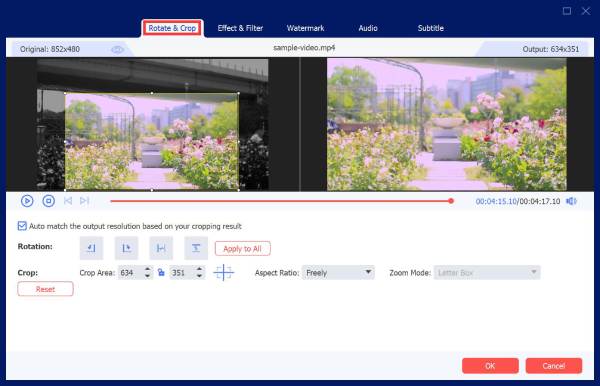
الخطوه 3.إذا كنت ترغب في تصدير الفيديو بصيغ أخرى، يمكنك النقر على زر "الصيغة" لعرض جميع الخيارات المتاحة. وأخيرًا، انقر على زر "تحويل الكل" للحصول على نسبة العرض إلى الارتفاع 16:9.

نسبة 16:9 مقابل النسب الشائعة الأخرى
| نسبة | أفضل ل | ملحوظات |
| 16:9 (1.78:1) | يوتيوب، تلفزيون، شاشات، فيلم | الدعم الأصلي الافتراضي والأوسع نطاقًا. |
| 9:16 | تيك توك، ريلز، مقاطع قصيرة، قصص | نسبة العرض إلى الارتفاع 16:9 عند تحويلها عموديًا، مما يملأ شاشات الهواتف. |
| 1:1 | صفحة إنستغرام، منشورات مربعة | عرض وارتفاع متساويان. |
| 4:5 | منشورات فيسبوك/لينكد إن | تشغل مساحة شاشة أكبر من نسبة العرض إلى الارتفاع 16:9 في موجز الأخبار. |
| 4:3 | محتوى تراثي، جمالية كلاسيكية | معيار التلفزيون قبل أن يصبح معيار 16:9 هو السائد. |
| 21:9 | شاشات عريضة للغاية، سينما | عرض أوسع، مما يتسبب في ظهور أشرطة سوداء على الشاشات بنسبة عرض إلى ارتفاع 16:9. |
| 2.35:1 | فيلم سينمائي | أعرض من 16:9. يؤدي ذلك إلى إنشاء أشرطة سوداء على الشاشات القياسية. |
كيفية إصلاح الأشرطة السوداء في مقاطع الفيديو بنسبة عرض إلى ارتفاع 16:9
تُعدّ الأشرطة السوداء من أكثر المشاكل شيوعاً المرتبطة بنسبة عرض الفيديو 16:9. إليك أسباب ظهورها وكيفية التعامل معها.
لماذا تظهر الأشرطة السوداء
| نوع | أين يعرض البارات | عندما يحدث ذلك |
| عرض الصور على خلفية الشاشة | أعلى وأسفل | المحتوى أعرض من الشاشة. فيلم بنسبة عرض إلى ارتفاع 2.35:1 أو تسجيل بنسبة 21:9 على شاشة عرض بنسبة 16:9. |
| أعمدة الصناديق | يسار ويمين | المحتوى أضيق من الشاشة. فيديو بنسبة عرض إلى ارتفاع 4:3 على شاشة بنسبة عرض إلى ارتفاع 16:9. |
| عرض النوافذ | جميع الجوانب الأربعة | المحتوى أصغر من الشاشة في كلا الاتجاهين. |
السبب الرئيسي بسيط: الشاشات لها شكل ثابت، لكن المحتوى ليس كذلك. بعض الفيديوهات بنسبة عرض إلى ارتفاع 2.35:1، وبعضها بنسبة 1.78:1، وبعضها بنسبة 4:3. لا يوجد شكل شاشة واحد يناسب جميع أنواع المحتوى تمامًا.
مقارنة بين القص والصندوق البريدي
| خيار | ماذا يحدث | التنازل عن ميزة ممن أجل الحصول على أخرى |
| ا & قتصاص | قم بقطع جزء من الإطار لملء الشاشة. | فقدان المحتوى عند الحواف. |
| صندوق الرسائل | أضف أشرطة سوداء للحفاظ على الإطار الكامل. | لم يتم فقدان أي محتوى، ولكن تظهر أشرطة. |
أي الخيارين أفضل؟
الأمر يعتمد حقاً على احتياجاتك:
- • هل تريد فيديو بملء الشاشة بنسبة عرض إلى ارتفاع 16:9؟ قم بقص المحتوى الزائد. أداة قص الفيديو عبر الإنترنت إنه خيار جيد.
- • هل تريد الاحتفاظ بكل شيء؟ أضف قضبانًا أو حشوات.
- • هل تريد تجنب التشويش؟ لا تقم بتمديد الفيديو.
- • هل تريد أفضل جودة للصورة؟ تجنب ترميز الأشرطة السوداء غير الضرورية بشكل دائم كلما أمكن ذلك.
نصائح لتجنب ظهور الأشرطة السوداء قبل التصدير
- • اضبط نسبة العرض إلى الارتفاع على 16:9.
- • اضبط دقة الفيديو على 1920 × 1080 أو أحجام أخرى بنسبة 16:9.
- • تحقق من منطقة اقتصاص الفيديو أولاً.
- • لا تغير النسب الأصلية.
- • قم بمعاينة الفيديو وتحقق من وجود أي أشرطة سوداء غير مرغوب فيها قبل التصدير.
استنتاج
نسبة 16:9 الأمر ليس معقدًا. قد يواجه بعض الأشخاص مشاكل مع المحتوى غير المتوافق، بما في ذلك مقاطع الفيديو القديمة بنسبة 4:3، أو التسجيلات فائقة الاتساع، أو مقاطع الفيديو العمودية الملتقطة بالهواتف. خلال هذه الفترة، يمكنك استخدام AnyRec Video Converter يمكنك تغيير حجم مقاطع الفيديو أو قصها أو إضافة أشرطة سوداء إليها بنسبة عرض إلى ارتفاع 16:9 ببضع نقرات. إذا كنت تعاني من الأشرطة السوداء أو تشوه الفيديو أو رفض تحميله، فقم بتنزيل برنامج AnyRec Video Converter. فهو يُحسّن جودة فيديوهاتك بشكل دائم.
تحميل آمن
تحميل آمن
قراءة متعمقة
نبذة عن مؤلفنا




