
 捕捉一切,不錯過任何細節,清晰無比。
Windows 11 截圖工具無法正常運作? 6 個有效修復方法

你按下了熟悉的 Print Screen 鍵或 Windows + Shift + S 快捷鍵,卻沒有任何反應。 Windows 11 的截圖工具去哪了?雖然這個工具是提高工作效率的必備工具,但 Windows 11 截圖工具無法正常運作 這個問題可能是由於嚴重的系統衝突引起的。好消息是,你無需精通科技就能再次截圖。從簡單的設定調整到更徹底的重置,向下捲動即可找到修復 Windows 11 截圖工具崩潰的 6 個簡單方法。
指南列表
解決方法 1. 更新 Windows 11 方法二:在「設定」中調整預設應用 方法三:嘗試使用 AnyRec 螢幕錄影機進行螢幕截圖 解決方法 4:重新啟動 Windows 資源管理器 解決方法 5:停用專注輔助 修復方法 6:重設截圖工具解決方法 1. 更新 Windows 11
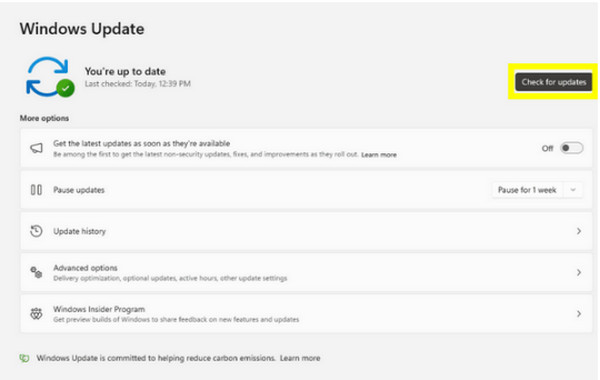
保持系統更新是消除可能導致 Windows 11 截圖工具無法正常運作的錯誤的最有效方法。更新系統不僅可以獲得新功能,還能確保所有系統相依性協同工作。
步驟1。按下“Windows + I”鍵快速開啟“設定”。然後在左側邊欄底部點擊「Windows 更新」。
第2步。接下來,點選「檢查更新」按鈕。請等待系統掃描可用補丁。
第 3 步。如果發現更新,請點擊“下載並安裝”,然後重新啟動電腦。
方法二:在「設定」中調整預設應用
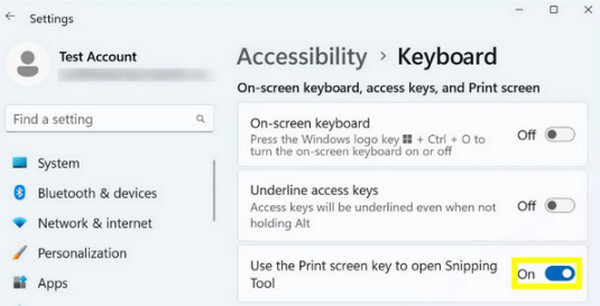
如果更新作業系統後,Windows 11 上的截圖工具仍然無法正常運作,問題可能出在 Windows 處理 Print Screen 快速鍵的方式上。有時,需要在輔助使用設定中手動調整,以確保每次按下快速鍵時,系統都能正確識別要觸發的應用程式。 (您可能需要以下解決方案) 修正 Print Screen 功能失效的問題.)
步驟1。前往“設定”,然後從左側選單中選擇“輔助功能”標籤。
第2步。向下滾動直到找到“交互”部分;點擊“鍵盤”。
第 3 步。尋找「使用 Print Screen 鍵開啟螢幕截圖」選項,並將開關切換到「開」狀態。
步驟4。現在,退出“設定”,然後嘗試按下“PrtScn”鍵,看看是否有效。
方法三:嘗試使用 AnyRec 螢幕錄影機進行螢幕截圖
如果您已經厭倦了 Windows 11 自帶截圖工具無法正常運作的問題,或許是時候尋找更穩定的替代方案了。使用其他工具可以帶來更流暢的使用體驗,例如… AnyRec Screen Recorder與基礎截圖工具不同,這款工具專為高解析度顯示器而設計,無論您需要全螢幕截圖還是特定視窗截圖,它都能輕鬆勝任。它還內建編輯器,支援即時註釋螢幕截圖,非常適合製作快速教學和標記文件。由於它是獨立應用程序,因此不受 Windows 11 自帶截圖工具常見 bug 的影響。

快速截取完整螢幕截圖或選擇螢幕上的特定區域。
設定您自己的鍵盤快捷鍵,即可立即觸發螢幕截圖。
以驚豔的高清畫質儲存影像,並可手動調整設定。
支援多種文件匯出格式,包括 JPEG、PNG、BMP 和 GIF。
安全下載
安全下載
步驟1。首先啟動 AnyRec 螢幕錄製軟體,然後在主介面選擇「螢幕錄製」按鈕。你會看到遊標變成十字準星;只需點擊並拖曳即可框選出你想要保存的區域。
否則,您可以使用自訂熱鍵立即調出幀選擇器,從而完全繞過它。

第2步。滑鼠鬆開的瞬間,軟體就會捕捉該區域並開啟內建編輯器。在這裡,您可以添加文字、線條、標註等元素來美化螢幕截圖。
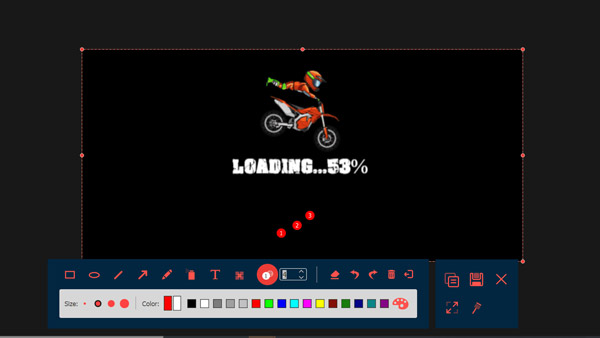
第 3 步。編輯完成後,點選「儲存」按鈕完成操作。選擇您喜歡的資料夾和最適合您需求的檔案格式,例如 PNG 或 JPEG。
安全下載
安全下載
解決方法 4:重新啟動 Windows 資源管理器
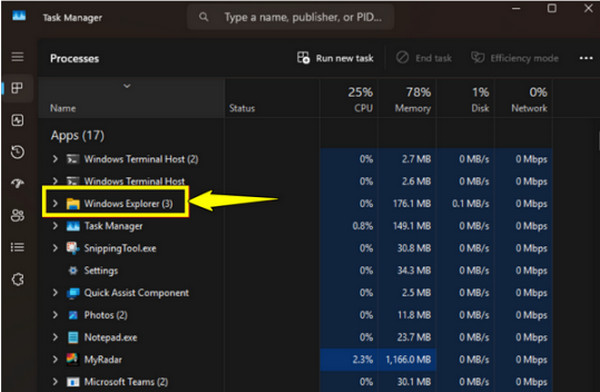
假設您更傾向於使用內建解決方案來解決 Windows 11 截圖工具無法正常運作的問題。快速刷新系統介面或許就能解決問題,而 Windows 資源管理器控制著桌面上的大部分內容。有時,這個過程會卡住,導致新視窗無法正確啟動並覆蓋您正在使用的應用程式。
步驟1。右鍵點選“開始”按鈕,然後選擇“工作管理員”,或按“Ctrl + Shift + Esc”鍵。
第2步。然後,在「進程」標籤下,找到「Windows 資源管理器」。
第 3 步。之後,右鍵單擊“Windows 資源管理器”應用,然後選擇“重新啟動”。工作列會短暫消失,然後重新出現。
步驟4。請再次嘗試開啟截圖工具。
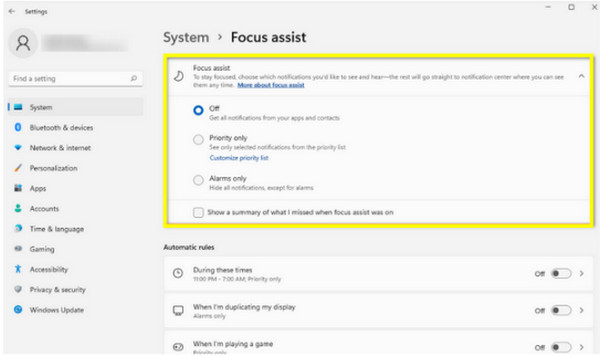
解決方法 5:停用專注輔助
除了視覺故障之外,您系統的通知設定也可能是導致螢幕截圖工具無法使用的原因,從而造成 Windows 11 截圖工具無法正常運作。如果螢幕變暗但沒有顯示螢幕截圖工具,則很可能是您的焦點設定阻止了截圖疊加層的顯示。
步驟1。啟動“設定”應用,從“系統”導航至“專注”,然後選擇“關閉”單選按鈕。如果專注會話正在運行,請點擊「停止專注會話」按鈕。
第2步。然後,進入“系統”,點擊“通知”;確保“請勿打擾”已關閉。
第 3 步。嘗試截圖查看疊加層是否顯示正常。
修復方法 6:重設截圖工具
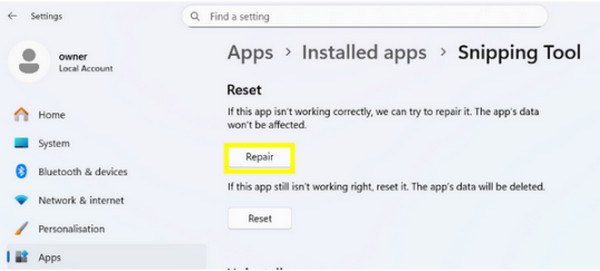
當所有方法都失敗,並且截圖工具似乎已損壞時,執行恢復出廠設定來修復問題。 Windows 11 截圖工具 解決無法正常運作的問題才是最後一步合乎邏輯的步驟。這種方法比系統更新更直接,它只針對與擷取工具關聯的特定檔案。
步驟1。執行“設定”,進入“應用”,點擊“已安裝的應用程式”,搜尋“截圖工具”。點擊應用程式名稱旁的“三個點”,選擇“進階選項”。
第2步。向下捲動並點擊「修復」按鈕,嘗試在不遺失資料的情況下修復應用程式。
第 3 步。如果上述方法無效,請點選「重置」按鈕,徹底刷新應用程式的狀態。
結論
這 截圖工具在 Windows 11 上無法正常運作 這的確是個令人沮喪的難題,但並非無法解決。透過這六個步驟,從簡單的更新開始,然後修復應用程序,您可以精準定位衝突並恢復螢幕截圖功能。但如果系統工具的穩定性讓您感到難以忍受,那麼是時候考慮… AnyRec Screen Recorder這款螢幕錄製軟體為您的所有螢幕截圖和錄製需求提供了可靠的解決方案,確保系統錯誤或故障再也不會阻礙您完成任務。
安全下載
安全下載
更多相關文章
關於我們的作者




