
10 種免費方法,可將 WebP 轉換為 JPG 而不損失品質

有許多在線和離線工具可以將 WebP 轉換為 JPG 格式。作為不如 JPG 流行的格式,WebP 經常出現在網站上,因為它可以以更小的尺寸提供與 JPG 格式相同的質量。根據 Google Developers 網站,WebP 圖像比 JPEG 圖像小 30% 以上。儘管體積小,但您仍然很難在手機上打開 WebP 圖片,並且您可能不知道如何處理它以進行進一步的編輯、共享或潤色等操作。在這裡,這篇文章,包括以下 10 種可行的方法,是您所需要的,您可以學習如何在 Windows 和 Mac 上輕鬆地將格式從 WebP 更改為 JPG。
8 種免費方法將 WebP 轉換為 JPG
說到速度,在線工具是將 WebP 轉換為 JPG 的首選。您可以隨時隨地拿起您的設備,打開瀏覽器,然後訪問以下網站之一來解決您的問題。現在,您可以準備好需要轉換的 WebP 圖片,並按照以下指南將 WebP 轉換為 JPG 格式。
| 圖像轉換器 | 最大檔案大小 | 批量轉換 | 雲端儲存上傳 | 最適合 |
| AnyRec 免費圖像轉換器在線 | 5MB | 是的,最多可以上傳 40 個檔案。 | 不 | 一次性 WebP 轉 JPG 轉換。無水印。 |
| EZGIF | 35MB | 不 | 不 | 將 WebP 轉換為 JPG 並保留透明區域。 |
| iLoveIMG | 100MB | 是的 | 是的 | 在線上將多個 WebP 圖片轉換為 JPG 圖片。 |
| 雲轉換 | 1GB | 是的 | 是的 | 免費將大型 WebP 檔案儲存為 JPG 圖片。 |
| Convertio | 100MB | 是的 | 是的 | 快速將 WebP 影像轉換為 JPG 影像,檔案體積小。 |
| 贊扎爾 | 50MB | 是的,每天最多 50 次轉換。 | 是的 | 將轉換後的 WebP 到 JPG 影像以電子郵件附件傳送。 |
| FreeConvert | 1GB | 是的 | 是的 | 處理大型影像轉換,包括 WebP 到 JPG 和其他格式的轉換。 |
| 轉換 | 200MB | 是的 | 是的 | 在將 WebP 檔案匯出為 JPG 之前,請調整影像品質和透明度。 |
1. AnyRec 免費圖像轉換器
無需註冊或額外付費,您可以使用 AnyRec 免費圖像轉換器在線 高效實現WebP轉JPG。當您獲得輸出的 JPG 格式時,您的圖片不會有水印和質量損失。同時,為了得到充分的轉換效率,你也可以一次上傳多張WebP圖片,如果每張圖片都在5MB以下,那麼你可以將它們一起轉換。
1.每天免費提供40張圖片轉換。
2. 使用批處理模式享受 WebP 的快速轉換速度。
3.支持JPG、PNG、GIF格式輸出。
4. 一鍵下載所有轉換後的 JPG 圖片。
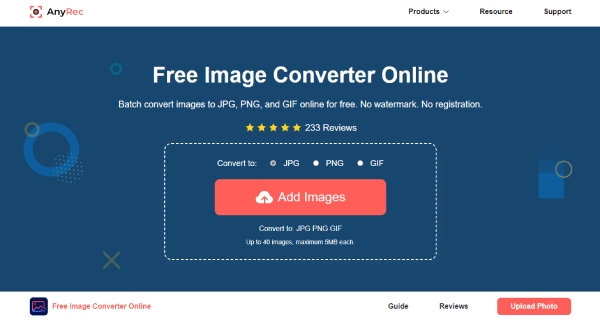
步驟1。前往「AnyRec Free Image Converter Online」的官方網站,提前選擇JPG格式作為您的輸出格式。然後,點擊“新增圖像”按鈕進行上傳。選擇要匯入的一張或多張 WebP 影像。
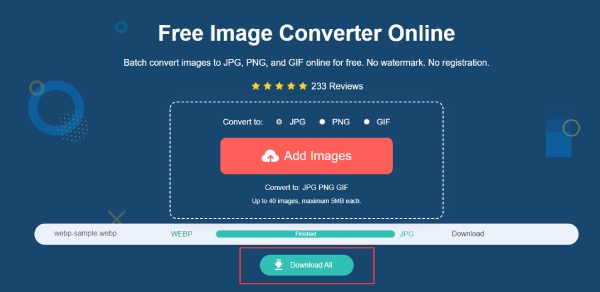
第2步。載入上傳成功後,網站會自動將您的WebP轉換為JPG格式。您將看到進度條顯示“已完成”,您需要按一下“下載”或“全部下載”按鈕來儲存這些 JPG 影像。
2.EZ動圖
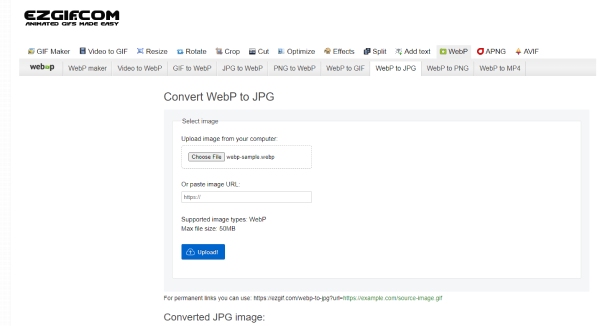
EZGIF 是一個相當知名的在線工具,可以幫助用戶處理各種轉換和圖像製作,包括 WebP 到 JPG, WebP 轉 GIF, 和其他圖像轉換。除了轉換之外,您還可以上傳您的 WebP 圖片以製作 GIF 動畫,甚至 在線裁剪 GIF 容易地。同時,您上傳的 WebP 圖片的最大文件大小為 50MB。如果要轉換在線 WebP 圖片,也可以粘貼鏈接進行轉換。
步驟1。打開瀏覽器並前往“EZGIF”網站。找到“將 WebP 轉換為 JPG”部分。然後,按一下「選擇檔案」按鈕從您的裝置中選擇 WebP 映像。
第2步。接下來,點擊“上傳”按鈕上傳圖像。然後,您還可以在轉換之前裁剪、調整圖像大小或優化圖像。
第 3 步。最後,點擊“轉換為JPG”按鈕開始轉換。如果您的 WebP 影像包含透明度,您也可以選擇一種顏色來填入 JPG 影像。
步驟4。轉換完成後,按一下「儲存」按鈕進行下載。
3.iLoveIMG
您可以在 iLoveIMG 網站上壓縮、裁剪、調整大小和編輯圖像,以及將 WebP 轉換為 JPG 格式。無論您有多少 WebP 文件,您都可以一次性將它們全部轉換為 JPG 格式,而且不收取任何費用。此外,與其他網站一樣,iLoveIMG 也支持從 Google Drive 和 Dropbox 等在線資源上傳圖片。
步驟1。在iLoveIMG網站上,您可以在「轉換為JPG」選單下找到轉換WEBP為JPG工具。
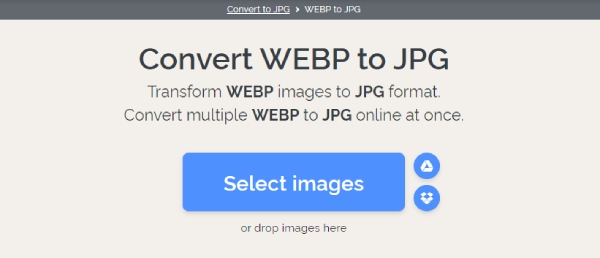
第2步。然後,按一下「選擇圖片」按鈕上傳一張或多張 WebP 影像。您也可以將 WebP 檔案拖放到此處。
第 3 步。接下來,點擊“轉換為 JPG”按鈕開始轉換。等待該過程完成,將彈出一個窗口,供您選擇儲存影像的資料夾。然後它將被下載。
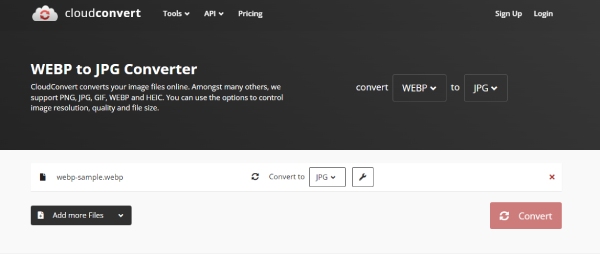
4.雲轉換
雲轉換 是一個綜合性的在線工具,可以處理各種圖像文件和文檔。為您將 WebP 轉換為 JPG 時,您可以使用設置選項更改圖片分辨率、質量和文件大小。你也可以 在線放大您的圖像 通過改變它的維度。同時,您可以註冊上傳更大的文件進行轉換。
步驟1。若要匯入 WebP 檔案進行轉換,您需要按一下「選擇檔案」下拉按鈕以選擇從電腦或其他來源上傳 WebP 映像。
第2步。在轉換之前,您可以在上傳後點擊「設定」按鈕來變更影像的尺寸或品質。
第 3 步。然後,點擊「轉換」按鈕,最終將其轉換為JPG格式。將顯示預覽窗口,您可以單擊“下載”按鈕以保存它。
5.轉換
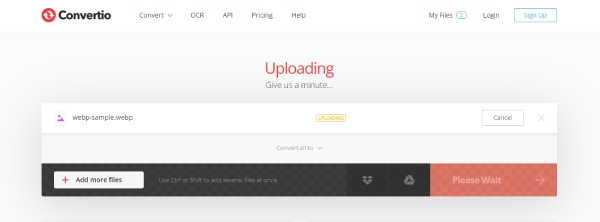
Convertio 是一個簡單的在線轉換器,用於 WebP 到 JPG 和其他格式的轉換。無需註冊,您可以免費上傳 100MB 頂部的圖像。如果你註冊了,那麼你可以上傳更大的。或者你可以 免費縮小圖像尺寸 第一的。同時,即使您沒有註冊,該網站也會保留您之前轉換的簡短歷史記錄。但是歷史列表中的文件只會保存 24 小時。
步驟1。在Convertio的官方網頁上,您可以找到WEBP轉JPG轉換器頁面
第2步。來自“影像轉換器”工具。按一下「選擇檔案」按鈕匯入一張或多張 WebP 影像。
第 3 步。接下來,您可以點擊“轉換”按鈕。
步驟4。完成後,按一下「下載」按鈕儲存轉換後的 JPG 映像。
6.扎姆扎爾
贊扎爾 是另一個經常使用的在線轉換工具,受到許多用戶的青睞,它還有一個桌面版本供您安裝。您每天可以獲得 25 次免費文件轉換,您可以上傳的最大文件大小為 50MB。擁有帳戶並登錄後,您可以獲得更多並將 WebP 轉換為文件大小較大的 JPG。此外,該網站有相對較多的文件來源供您上傳 WebP 圖片。
步驟1。進入ZAMZAR官網後,在Image部分下找到WEBP部分。然後選擇 WEBP 到 JPG 轉換工具。
第2步。點選“選擇檔案”按鈕。從您的裝置中選擇一個 WebP 影像。載入完成後,點擊“轉換”按鈕開始轉換。
第 3 步。等待影像轉換完成。您可以點擊“下載”按鈕進行儲存。
7.自由轉換
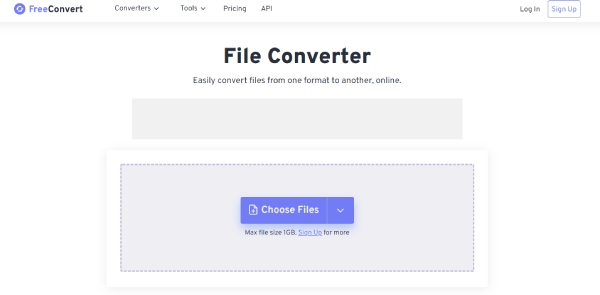
FreeConvert 是各種轉換器的工具箱。這個在線工具最大的亮點是你可以獲得最大 1GB 的文件大小來上傳和轉換 WebP 到 JPG 文件。此外,您還可以享受一些高級功能,使您能夠調整 WebP 圖像的某些設置,如大小、背景顏色等。
步驟1。一旦您進入「FreeConvert」官方網站的主頁。點選頁面中心的“選擇檔案”按鈕。
第2步。上傳您的大 WebP 圖像。轉換的預設輸出格式是 JPG。因此,您只需單擊“轉換”按鈕即可。或者您可以點擊「新增更多檔案」來選擇更多 WebP 檔案。
第 3 步。轉換結束後,點選「下載」按鈕儲存轉換後的JPG圖片。您也可以掃描二維碼在手機上下載。
8. 轉換
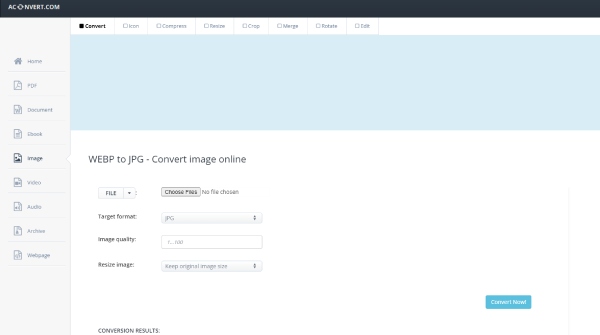
轉換 是列表中最後一個 WebP 到 JPG 的在線轉換器。這是一個非常簡單的工具,您幾乎不需要任何幫助,因為您一眼就能學會如何將格式從 WebP 快速更改為 JPG。因為佈局非常簡單,沒有高級功能,只有轉換功能。但您仍然可以控製圖像質量並在轉換前調整圖像大小。
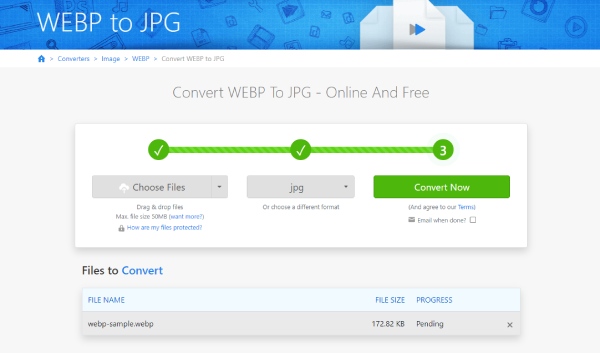
步驟1。點選“Aconvert”網站左側的“圖像”按鈕。然後,您將使用 WebP 轉換工具。
第2步。現在,點擊「選擇檔案」按鈕來選擇 WebP 圖片。如果您使用的是計算機,可以按「Shift」或「Ctrl」鍵選擇更多圖片。
第 3 步。之後,您可以看到目標格式已經設定為JPG。點擊下面的“立即轉換”按鈕進行轉換。
步驟4。轉換完成後,按一下「預覽」圖示進行檢查或按一下「下載」按鈕儲存。
在 Mac/Windows 系統上將 WebP 檔案另存為 JPG 檔案的兩種方法
無需第三方工具的幫助,您也可以在電腦上輕鬆完成WebP到JPG的轉換。您可以使用 畫 和 預覽 Windows 和 Mac 上的軟件分別單擊幾下即可將 WebP 轉換為 JPG。現在,向下滾動以查看更多信息。
1. WebP 轉 JPG——Windows 畫圖
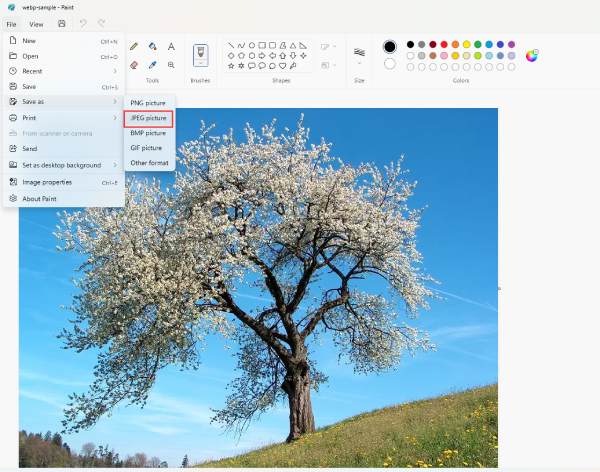
通過你windows電腦上的畫圖軟件,你可以很方便的將你的WebP圖片保存為JPEG圖片,與JPG格式相同。這是步驟。
步驟1。右鍵點選電腦上的 WebP 圖片,按一下「開啟方式」按鈕,然後選擇「畫圖」。
第2步。在「畫圖」中開啟圖片後,點選左上角的「檔案」按鈕。
第 3 步。然後點擊“另存為”按鈕並選擇 JPEG 圖片。
2. WebP 轉 JPG – Mac 預覽
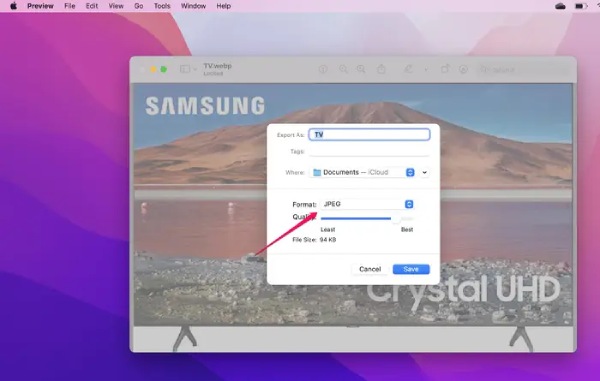
按照以下步驟將您的任何 WebP 圖片自由快速地轉換為 JPG 格式。
步驟1。您可以在 Mac 上開啟「預覽」應用程序,然後將 WebP 拖曳到預覽視窗中將其開啟。
第2步。然後,依序點擊上方選單列上的「檔案」按鈕和「匯出」按鈕。您只需確保匯出選項的格式為“JPEG”即可。
第 3 步。之後,您可以重新命名圖片並找到一個新資料夾來放置它。然後,點擊“儲存”按鈕即可完成。
關於 WebP 轉 JPG 的常見問題
-
我可以在 iOS 設備上打開 WebP 圖片嗎?
你不能。 iOS 設備即使在 Safari 中也不支持 WebP 格式,因為它最初設計為在 Chrome 中打開。實際上, HEIC (或 HEIF)是 iPhone 的默認圖像格式。但是您可以使用上述方法將 WebP 轉換為 JPG,並隨時在 iOS 設備上打開它。
-
WebP 是否支持透明背景?
是的,它確實。與 PNG 格式一樣,WebP 圖片也可以有透明背景。因此,在將此類 WebP 格式轉換為 JPG 格式時,您應格外注意背景,因為 JPG 不支持此類內容。
-
如何在瀏覽器上將WebP格式保存為JPG格式?
您可以在 Chrome 上安裝名為 User-Agent Switcher for Chrome 的擴展程序。然後,下次瀏覽一些在線網站並想保存圖片時,您可以自由決定保存的格式,而不用事後將 WebP 轉換為 JPG。
結論
下次如果你不知道如何處理你的 WebP 圖片,你可以將 WebP 格式轉換為 JPG 格式,上面的 10 種快速方法就足夠了。要獲得更簡單的解決方案,您可以求助於計算機上的內置預覽和畫圖功能。要在每台設備上更快地解決問題,在線轉換器是最佳選擇。
相關文章:
關於我們的作者




