
 瞬間將任何影片轉換為任何裝置可播放的格式。
VLC播放器旋轉影片完整指南:無需高級技能

你是否曾經打開影片後疑惑:「為什麼畫面方向反了?」如果你在 Windows 或 Mac 系統上安裝了 VLC 媒體播放器,就可以免費旋轉影片。本指南將一步步引導你完成旋轉操作。 使用 VLC 播放器旋轉視頻並引入更簡單的替代方案,以實現更快的解決方案!
指南列表
第一部分:如何在 VLC 中暫時旋轉影片。 第二部分:如何使用 VLC 播放器永久旋轉影片。 第三部分:無需 VLC 播放器即可輕鬆旋轉影片的方法 第四部分:關於使用 VLC 播放器旋轉影片的常見問題第一部分:如何在 VLC 中暫時旋轉影片。
VLC 提供基本的編輯功能,讓您… 修剪視頻VLC播放器也支援裁切影片片段、錄影畫面等功能。如果您只是想旋轉影片以便更方便地觀看,可以直接在VLC播放器中播放影片並進行翻轉或旋轉操作。請注意,此變更僅為臨時操作,不會影響原始影片檔案。
在 Windows 版 VLC 播放器中旋轉視頻
步驟1。 啟動 VLC 媒體播放器,從“媒體”選單中選擇“開啟檔案”,然後選擇您的影片檔案。
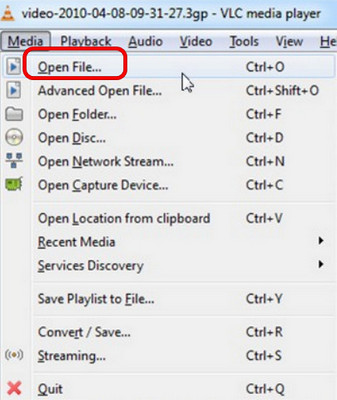
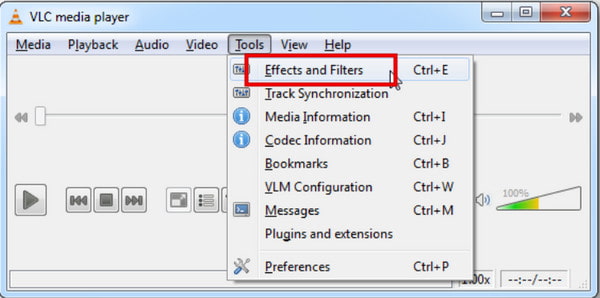
第2步。 前往頂部功能表欄,點擊“工具”,然後選擇“效果和濾鏡”。您也可以按 Ctrl + E 快捷鍵快速存取。
第 3 步。 在彈出的視窗中,切換到“視訊效果”選項卡,然後按一下“幾何體”。選取「變換」複選框,即可看到旋轉選項。
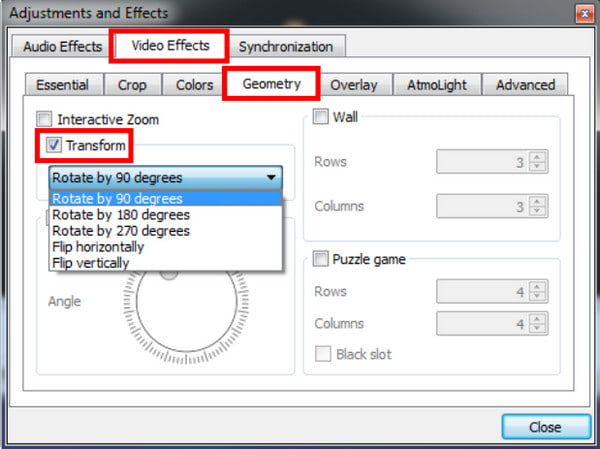
步驟4。 您可以從下拉式選單中選擇預設角度(90°、180°、270°,順時針/逆時針)。如果您需要自訂角度,請勾選「旋轉」複選框,然後拖曳圓形撥盤進行自由調整。
第 5 步。 點選「關閉」即可立即套用旋轉效果。
在 Mac 版 VLC 播放器中旋轉視頻
步驟1。 在Mac上啟動VLC媒體播放器。然後轉到“檔案”選單,選擇“開啟檔案”,然後上傳您想要旋轉的影片。
第2步。 點擊頂部功能表列上的 VLC,選擇“視窗”,然後選擇“視訊效果”。
第 3 步。 導航至“幾何”標籤並選取“變換”。
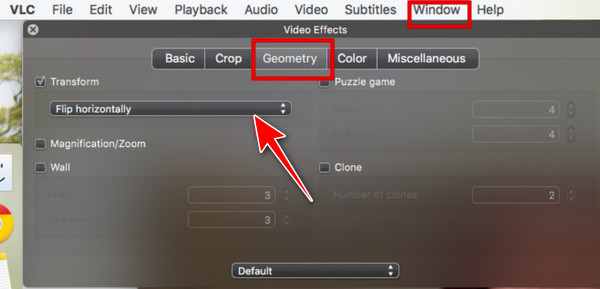
步驟4。 選擇標準旋轉角度或根據需要調整自訂旋轉角度旋鈕。
第 5 步。 關閉設定面板,VLC 將自動儲存變更。
第二部分:如何使用 VLC 播放器永久旋轉影片。
如果想在 VLC 中以新的方向保存視頻,請按照以下步驟操作:
步驟1。 從主選單中選擇“工具”>“首選項”。在「簡易首選項」視窗中,按一下「顯示設定」部分下的「全部」按鈕。
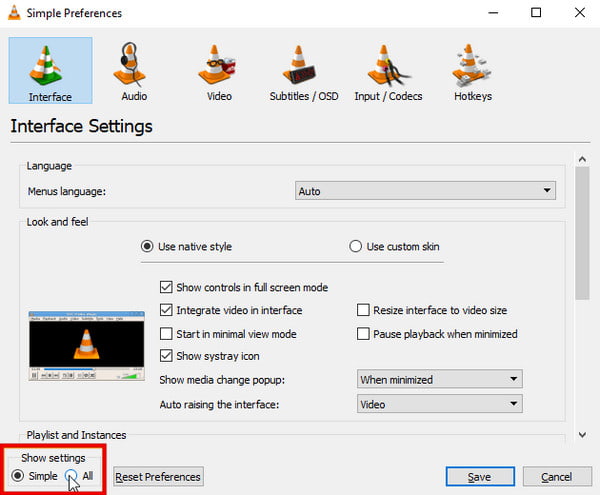
第2步。
第 3 步。 旋轉影片後,點擊頂部選單列左側的「媒體」。
步驟4。 從下拉式選單中選擇“轉換/儲存”。
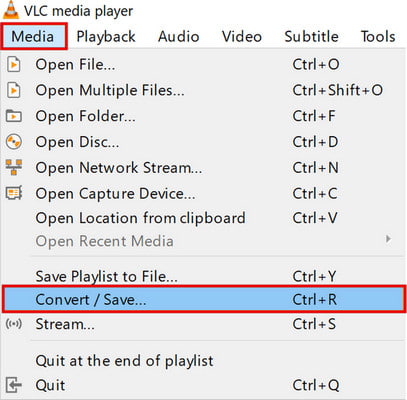
第 5 步。 點擊“新增”按鈕匯入要永久旋轉的視頻,點擊底部的“轉換/儲存”,然後從出現的下拉式選單中選擇“轉換”。
第 6 步。 在「轉換」視窗中,按一下「瀏覽」並選擇位置,輸入影片的名稱,然後按一下「儲存」。
第 7 步。 最後,點擊“開始”轉換並儲存旋轉後的影片。
第三部分:無需 VLC 播放器即可輕鬆旋轉影片的方法
也許VLC的旋轉視訊過程對您來說有點繁瑣。許多用戶對其高級隱藏設定感到困惑,並且由於複雜的匯出參數而無法保存旋轉後的影片。如果您想要一個簡單易用的視訊旋轉工具, AnyRec Video Converter 這款工具非常適合你!只需幾個簡單的步驟即可完成視訊旋轉。你再也不用處理各種參數了!

只需點擊幾下,即可將影片旋轉到任何角度。
可自訂幀速率、輸出品質、解析度等。
支援1000多種輸入輸出視訊格式。
提供 20 多種內建工具,可進行大量編輯。
安全下載
安全下載
如何使用 AnyRec 旋轉影片:
步驟1。 打開軟體,點擊頂部選單中的“工具箱”,找到“視訊旋轉器”。

第2步。 點擊“新增”按鈕上傳視頻,或將視頻檔案拖放到框中。
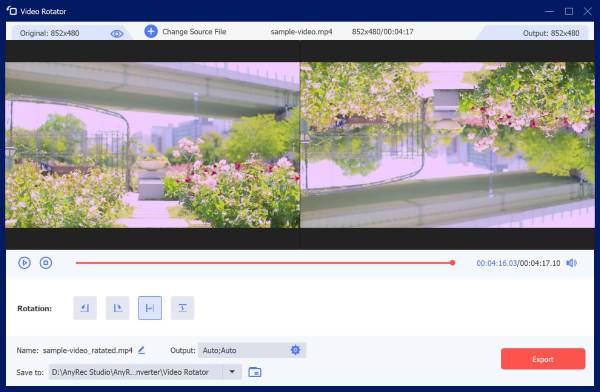
第 3 步。 選擇您想要應用於影片的旋轉角度。您可以在右側視窗中預覽旋轉效果。
步驟4。 您還可以根據需要調整格式、名稱和解析度。點擊「匯出」按鈕將旋轉後的影片儲存到您的電腦上。
第四部分:關於使用 VLC 播放器旋轉影片的常見問題
-
為什麼我的VLC旋轉視訊無法永久保存?
大多數用戶只在播放設定中調整視訊旋轉角度,卻忘記在轉換/儲存設定檔設定中啟用「視訊變換」濾鏡。如果不啟用此濾鏡,VLC 會直接匯出原始的未旋轉影片。
-
VLC播放器可以同時旋轉多個影片嗎?
不,VLC 播放器不支援同時旋轉多個影片。您需要單獨旋轉每個視頻,或使用支援批量處理的視頻編輯器。
-
VLC播放器中旋轉影片會降低影片品質嗎?
不,在 VLC 中旋轉影片不會降低畫質。但如果您透過轉換導出旋轉後的視頻,則輸出設定更改後,畫質可能會發生變化。
-
我可以在iPhone上旋轉影片嗎?
是的。你可以 在 iPhone 上旋轉視頻 使用內建的「照片」應用程式。在“照片”應用程式中開啟視頻,選擇“編輯”>“裁剪”,然後點擊旋轉圖示調整方向。
結論
現在你已經學會了 如何在 VLC 播放器中旋轉視頻如果您不想使用 VLC 複雜的選單和匯出設置,簡單易用的 AnyRec 視訊轉換器始終是快速旋轉影片的更佳選擇。試試這款實用工具,輕鬆旋轉您的影片!
安全下載
安全下載
相關文章:
關於我們的作者




