
如何使用7種工具對各種設備進行音訊剪輯

如何 修剪 MP3 文件如果您也有類似的疑問,那麼您來對地方了。本文將介紹7種工具及其使用方法。無論您使用什麼設備,都能在本文中找到合適的解決方案,快速完成任務。經過全面測試,我們為您提供了每種工具的詳細信息,包括其功能和特定操作方法。現在就開始閱讀,找到解決方案吧!
指南列表
如何輕鬆修剪帶有專業效果的音頻 Audacity:一款專業的音訊剪輯工具 如何在 Mac 上使用內建 iMovie 修剪音頻 如何在 VLC 播放器中播放時修剪音頻 一款基於網頁的線上音訊剪輯解決方案 【適用於 iPhone】音訊修剪器 - 免費音樂編輯器 【安卓版】一款集音訊剪輯於一體的應用程式如何輕鬆修剪帶有專業效果的音頻
說到萬能工具, AnyRec Video Converter 絕對是最佳選擇。您會驚訝地發現它幾乎適用於任何場景。無論是音樂、日常對話還是會議內容,它都能根據您的需求有效地剪輯音訊文件,且不會造成任何音質損失。在匯出之前,您還可以自訂各種參數並選擇輸出格式,以確保最終結果完全符合您的要求。

輕鬆無縫地修剪音訊。
內建播放器,可在儲存前試聽剪輯後的影片。
允許您調整音量等。
調整 MP3、AAC、FLAC 等格式音訊檔案的參數。
安全下載
安全下載
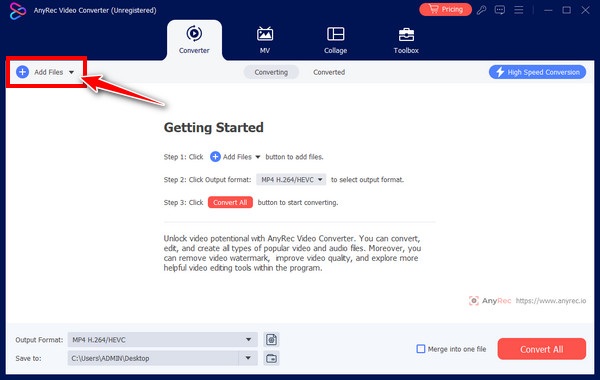
步驟1。在您的裝置上啟動 AnyRec 視訊轉換器,然後按一下「新增檔案」按鈕匯入音訊檔案。
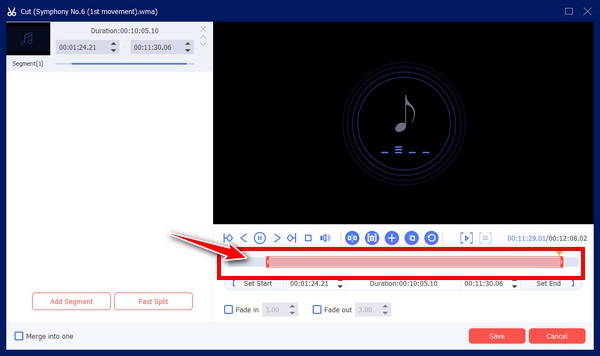
第2步。點擊“修剪”按鈕後,會彈出一個新視窗。您可以根據需要修剪音訊。完成後,點選「儲存」按鈕。
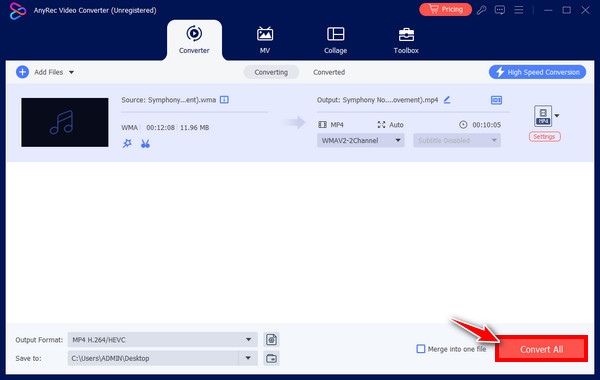
第 3 步。最後,在主介面中,點擊「轉換」按鈕,將剪輯後的音訊檔案儲存到您的裝置上。
Audacity:一款專業的音訊剪輯工具
對於許多專業音訊從業人員來說, 大膽 一直以來都是一款可靠的 MP3 音訊編輯器。作為一個開源免費工具,它可以幫助您完成許多專業的音訊處理任務,例如音訊擷取和合併。雖然它的操作學習曲線較為陡峭,對初學者來說是一個不小的挑戰。但實際上,如果您掌握了操作方法,它並沒有那麼複雜。您可以按照以下步驟完成此任務。
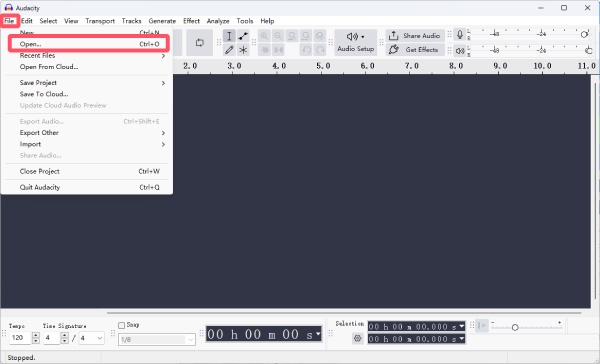
步驟1。啟動 Audacity,然後按一下「檔案」標籤下的「開啟...」按鈕匯入音訊檔案。
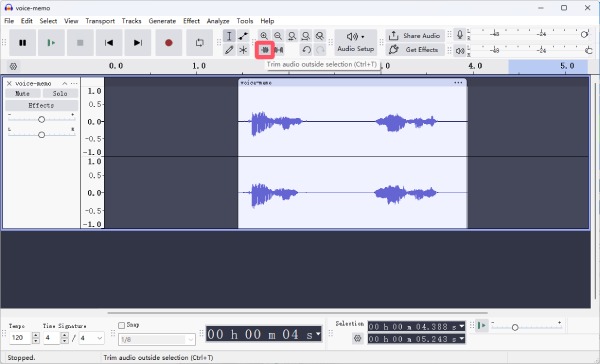
第2步。若要修剪音訊文件,請點擊並拖曳滑鼠以調整要保留的部分。然後,點擊「修剪選區外音訊」按鈕。
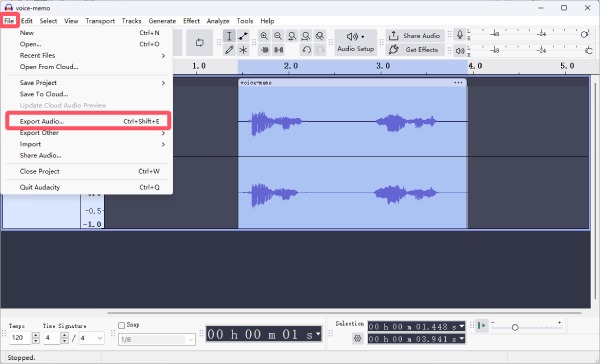
第 3 步。最後,點擊「檔案」標籤下的「匯出音訊...」按鈕儲存音訊檔案。
如何在 Mac 上使用內建 iMovie 修剪音頻
Mac 上有沒有合適的音訊剪輯軟體?其實根本不用找,答案就在這裡。你只需要使用 iMovie,這款 Mac 預先安裝的音訊剪輯軟體。 電影 完全免費,可以輕鬆編輯各種媒體檔案。您可以按照以下步驟快速剪輯音訊檔案。
步驟1。在 Mac 上使用 Spotlight 啟動 iMovie。將音訊檔案從「媒體庫」標籤頁匯入 iMovie 以繼續操作。
第2步。將音訊檔案拖曳到時間軸。現在,您可以調整以選擇要保留的部分。
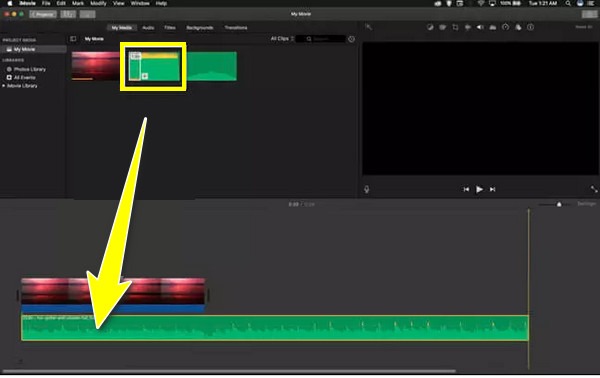
第 3 步。您可以預覽以檢查效果。最後,將音訊檔案儲存到此 MP3 分割器中。
如何在 VLC 播放器中播放時修剪音頻
長期以來,許多電影和音樂愛好者都習慣使用 VLC媒體播放器 用來播放他們每天觀看或聆聽的媒體。正如您在這裡看到的,您可以實現非常簡單而精確的控制。如果您目前使用 VLC 媒體播放器播放音訊文件,您也可以直接將其用作 MP3 文件剪切器。雖然它的操作邏輯並非直接剪切,但在使用時仍可達到相同的效果。 使用 VLC 剪輯影片或音訊.
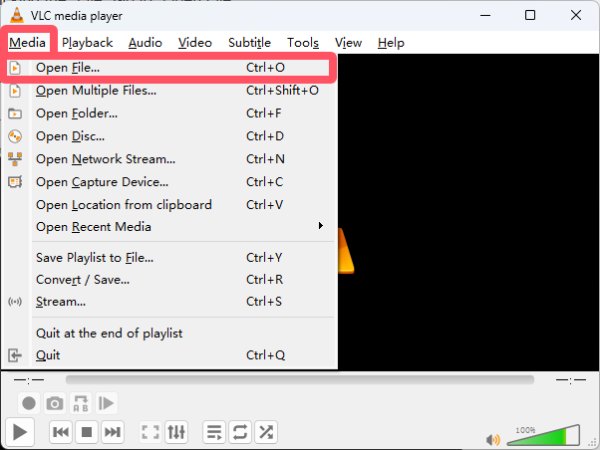
步驟1。啟動 VLC 媒體播放器,然後按一下「媒體」標籤下的「開啟檔案...」按鈕,從本機資料夾匯入音訊檔案。
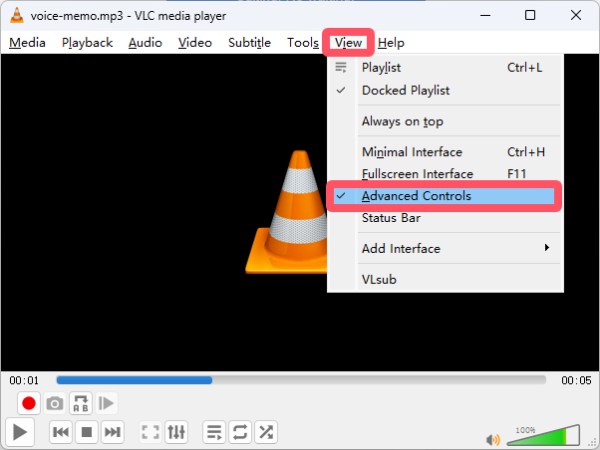
第2步。要剪輯MP3文件,您需要調出控制面板。點選「視圖」標籤下的「進階控制」按鈕。
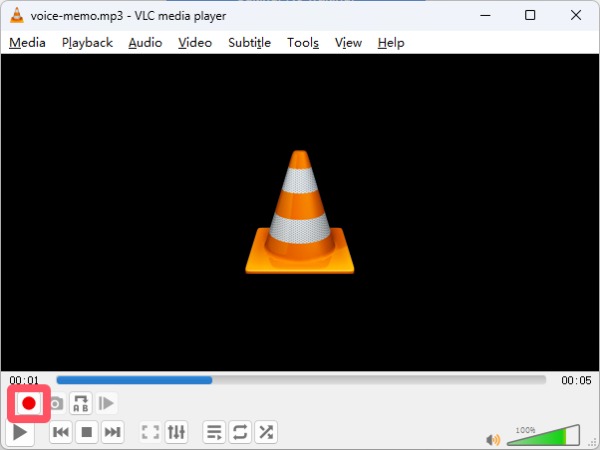
第 3 步。在時間軸中,點選選擇起始點,然後點選「錄製」按鈕。錄製完成後,點選「停止」按鈕。
一款基於網頁的線上音訊剪輯解決方案
對於那些正在尋找線上音訊剪輯工具的用戶來說,搜尋引擎中琳瑯滿目的選項可能會讓他們眼花撩亂。然而,大多數工具要不是無法幫助您完成任務,就是有許多限制。在測試了十幾個線上工具後,我們發現… 123 線上音訊剪輯器 是最簡潔高效的免費線上工具。雖然這款免費音訊轉換器缺乏高級編輯功能,但它可以讓您快速剪輯文件,無需複雜的操作。
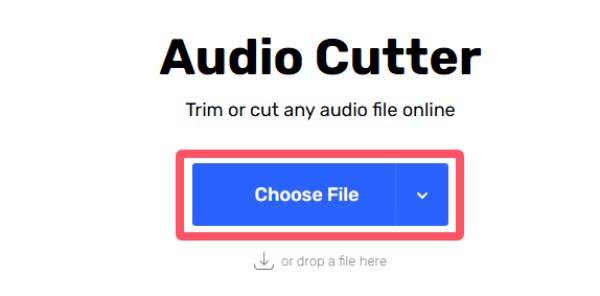
步驟1。造訪 123 線上音訊剪輯器的官方網站,點擊「選擇檔案」按鈕上傳您的音訊檔案。
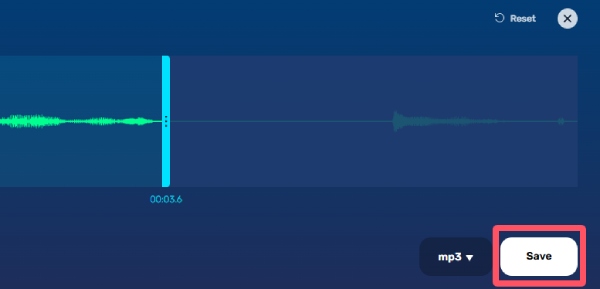
第2步。您的音訊檔案將顯示在時間軸上。您可以點選設定起始點和結束點。
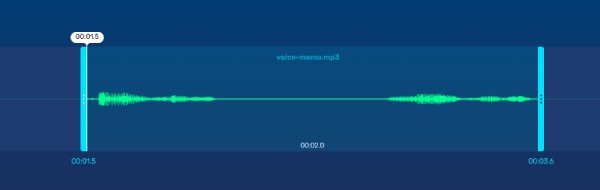
第 3 步。確定時長後,您可以點擊「儲存」按鈕,將此線上 MP3 剪輯器產生的剪輯後的音訊檔案儲存下來。
【適用於 iPhone】音訊修剪器 - 免費音樂編輯器
iPhone 上有哪些可靠的 MP3 短視訊工具?很多人的第一個反應可能是使用 iMovie 或語音備忘錄之類的工具。然而,實際情況是 iMovie 的操作比 Mac 上的複雜得多,而語音備忘錄則無法剪輯音訊檔案。因此,最好的選擇是在 App Store 中尋找合適的免費工具。經過測試,我們發現… 音訊修剪器 - 音樂編輯器 它擁有最簡潔直覺的介面和操作方式。它提供免費試用,滿意後您可以付費解鎖所有功能。
步驟1。在 iPhone 的 App Store 中搜尋並下載 Audio Trimmer - Music Editor。這款歌曲剪輯器只有 12.6MB。
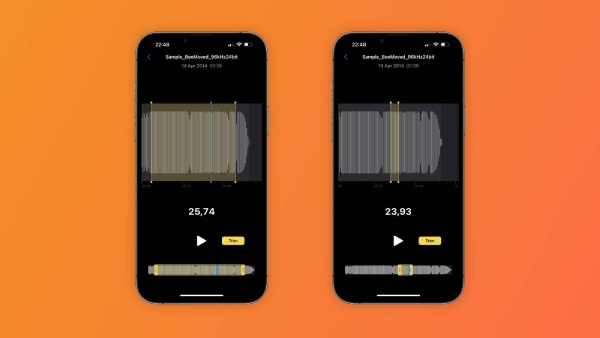
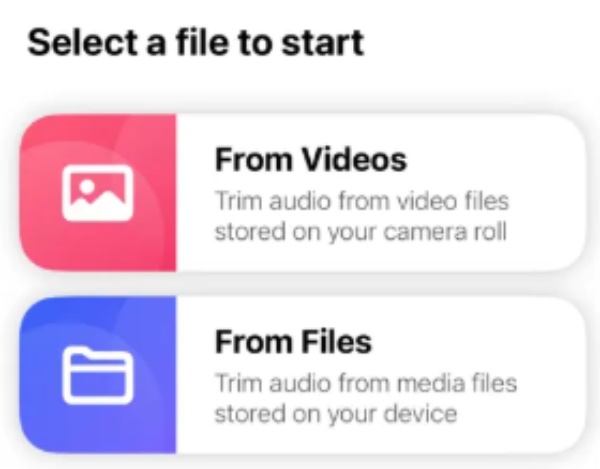
第2步。在主介面中,點擊「從檔案」按鈕,從 iPhone 中選擇要剪輯的音訊檔案。
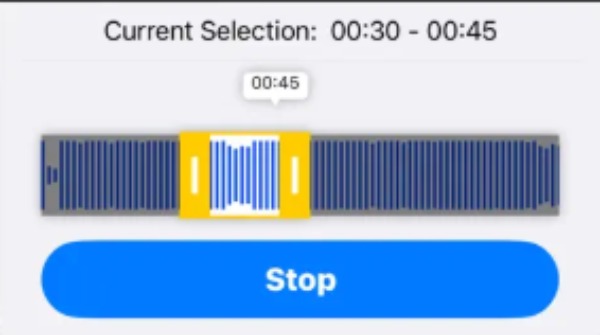
第 3 步。點擊調整並選擇要保留的部分。最後,點擊「停止」按鈕儲存變更。
【安卓版】一款集音訊剪輯於一體的應用程式
對於想要在安卓裝置上剪輯 MP3 檔案的用戶,應用程式商店裡也有一款類似的應用程序,那就是 AudioLab。雖然解鎖該工具的所有功能需要應用程式內購買,但音訊剪輯功能是完全免費的。 修剪 TikTok 上的聲音建議您取得授權許可。您可以按照以下步驟快速取得所需的音訊片段。
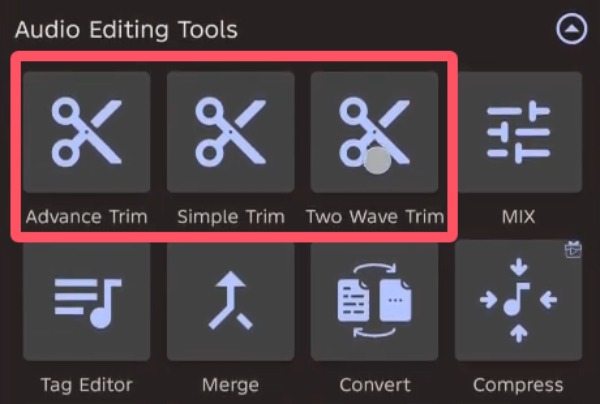
步驟1。下載並安裝 AudioLab 後,根據您的需求點擊「進階修剪」按鈕或其他類似選項。
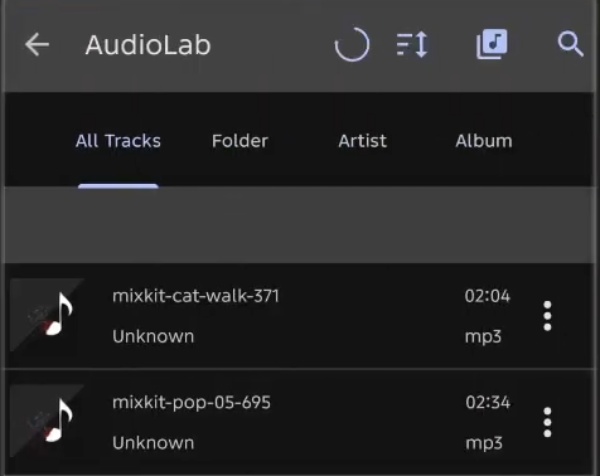
第2步。此時會彈出一個新窗口,您可以選擇要匯入的音訊檔案。
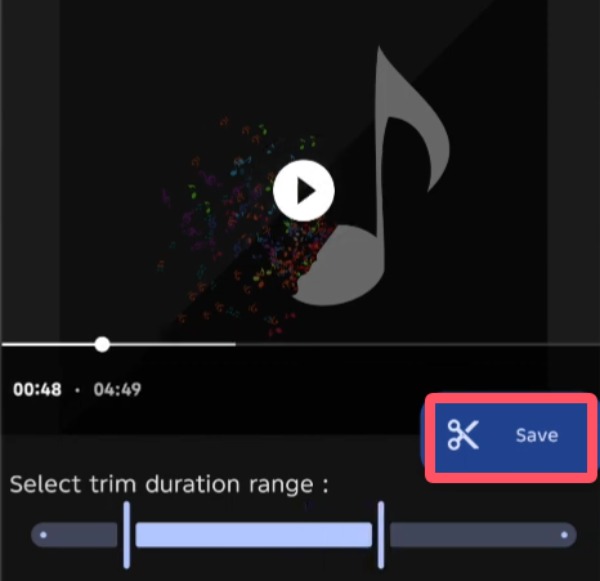
第 3 步。點擊調整音訊修剪的持續時間。最後,點選「儲存」按鈕。
結論
這篇文章將向您介紹7種不同的 MP3音訊修剪器 適用於多種設備和場景。您可以選擇最適合您需求的版本。其中,如果您希望快速、專業地完成任務,同時又不犧牲原始音訊檔案的質量, AnyRec Video Converter 是最佳選擇。
安全下載
安全下載
相關文章
關於我們的作者




