
 只需三步驟即可修復損壞的影片。
[教學]2種輕鬆去除視訊馬賽克的方法

馬賽克可能無法完全去除,但損壞或像素化的影片通常可以改善。 AnyRec 視訊修復軟體只需幾個簡單的步驟即可修復損壞的視頻,並恢復流暢的播放效果。
安全下載
安全下載
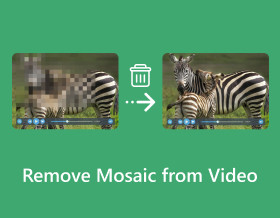
如何去除影片中的馬賽克?您可能不小心在視頻中添加了馬賽克效果並刪除了原始視頻,或者發現了保存的帶有馬賽克的視頻。這是非常令人沮喪的,尤其是當效果破壞了影片的外觀時。值得慶幸的是,您可以使用兩種有效的方法來消除馬賽克效果!繼續閱讀本頁,了解從影片中刪除馬賽克的詳細步驟!所以,事不宜遲,現在就開始探索它們吧!
真的可以去除馬賽克嗎?
簡而言之:有時如此,但並非總是如此。
馬賽克效果透過用色塊或圖案取代影像的部分內容來隱藏原始影片細節。一旦這些像素被移除,任何軟體都無法完美地恢復原始內容。
視訊馬賽克去除效果取決於以下幾個因素:
| 視訊條件 | 預期結果 |
| 輕微像素化或壓縮塊 | 更容易改進 |
| 低解析度視頻 | 增強後可能會更清晰 |
| 小塊馬賽克區域 | 更好的修復效果 |
| 大型隱藏區域 | 有限恢復 |
| 快速移動的場景 | 更難處理 |
為了獲得更好的效果,您可以使用最高品質的來源影片。不建議重複導出視頻,因為每次壓縮過程都可能丟失更多細節。
如何快速去除視訊馬賽克
假設您想要最簡單、最快的方法來刪除影片中的馬賽克;使用 AnyRec 視訊修復 在 Windows/Mac 上!該工具可以修復各種視頻,包括那些意外添加或帶有馬賽克效果的視頻。它支援在觸發幾次點擊後自動修復它們的功能。此外,此視訊修復軟體可以快速修復帶有馬賽克的影片(只需幾秒鐘),無論其大小如何,而不會影響其原始品質。雖然這些只是該工具功能的一瞥,但您已經可以看出這是您可以使用的最好的馬賽克去除工具!

能夠修復帶有馬賽克的視頻,成功率高,品質高。
支援修復高清、4K、8K、12K、16K素材中的馬賽克影片。
透過全自動修復技術,能夠在幾秒鐘內修復馬賽克影片。
注入預覽,顯示修復後的影片以供檢查。
安全下載
安全下載
步驟1。安裝 AnyRec 視訊修復 在你的電腦。然後,運行該程式並點擊兩側的“新增”按鈕以匯入帶有馬賽克的影片和範例影片。
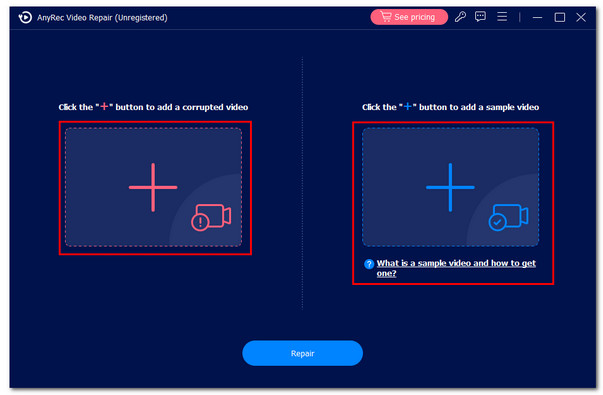
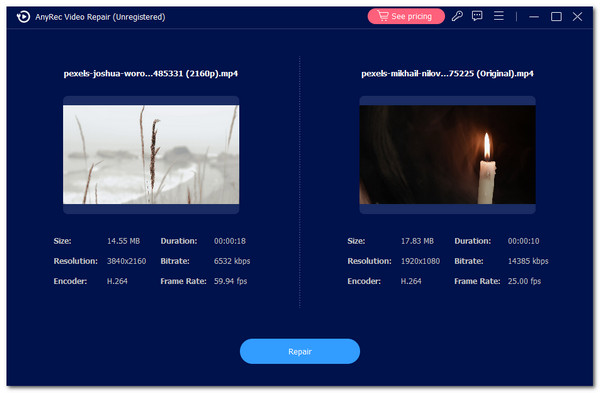
第2步。之後,按一下“修復”按鈕啟動自動修復程序。然後,您可以透過點擊「預覽」按鈕來檢查輸出,看看影片是否修復良好。
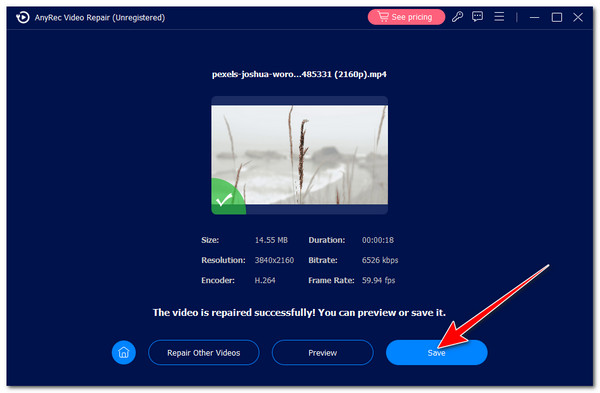
第 3 步。如果對輸出滿意,請點擊「儲存」按鈕將固定影片匯出到本機儲存。就是這樣!這就是您如何使用此工具作為馬賽克去除工具。
安全下載
安全下載
使用 Premiere Pro 刪除影片中的馬賽克
如果您想要一個更高級的工具來消除馬賽克模糊效果,Premiere Pro 是最好的工具之一。現在,Adobe Premiere Pro 不僅可以有效消除馬賽克效果,還可以修正像素化審查影像錯誤和 穩定您的視頻 為了消除抖動,Premiere Pro 無法恢復馬賽克區域中缺少的資訊。但是,您可以使用銳利化、遮罩和增強效果來使某些素材看起來更清晰。
步驟1。在您的 PC 上執行 Premiere Pro。然後,點擊右上角的“檔案”標籤並選擇“匯入”選項以匯入帶有要刪除的馬賽克效果的影片。
第2步。之後,將匯入的影片拖曳到工具的時間軸上。然後,從左側窗格的選單中點擊“效果”,並使用搜尋列搜尋“USM 銳利化”選項。
第 3 步。接下來,點擊“銳化蒙版”選項並將其拖曳到影片上。之後,請雙擊視訊並選擇“效果控制”選項。
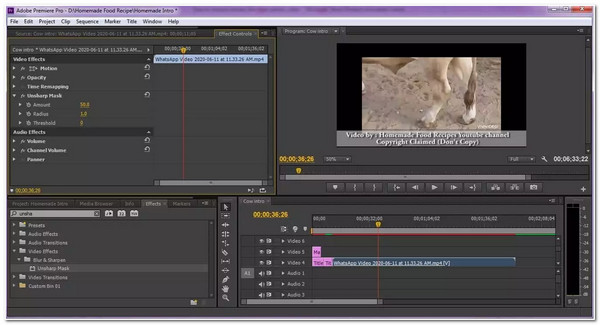
使用“效果控制”選項,您可以添加關鍵幀, 翻轉視頻, 和更多。
步驟4。然後,增加/減少半徑、數量和閾值密度,直到影片的馬賽克部分被刪除。一旦您知道馬賽克已刪除,您現在就可以保存它。
常見問題
-
人工智慧能否去除影片中的馬賽克?
是的。人工智慧可以減少或修復影片中可見的馬賽克現象,但無法保證完全還原原始影像。
-
如何去除線上影片中的馬賽克?
您可以使用 Kapwing 或 Vmake 等線上工具,利用人工智慧技術去除影片中的馬賽克或模糊部分。但是,對於完全遮蔽的內容,去除效果可能並不理想。
-
刪除視訊馬賽克違法嗎?
如果你是用別人的影片說話,那就要看去掉馬賽克後你要做什麼。如果您只想將影片保留給自己,那也沒關係。您與法律相關聯的唯一一次是您在未經任何同意的情況下在網上與公眾分享該法律。
-
市面上有沒有免費的工具可以用來刪除影片中的馬賽克?
是的。市場上的免費工具可讓您從影片中刪除馬賽克。遺憾的是,與付費工具相比,免費工具的功能和品質可能過於有限,並且提供的結果幾乎令人不滿意。所以,還是建議使用付費工具來獲得最好的馬賽克去除服務。
-
從影片中刪除馬賽克會影響其原始品質嗎?
是的。從影片中刪除馬賽克會影響其質量,主要是當馬賽克效果覆蓋影片的大部分時。刪除馬賽克時,鏡頭很可能會失去細節。在這種情況下,您可以使用增強器工具來提高影片的品質。
結論
就是這樣!這是從影片中刪除馬賽克的兩種可行方法。您可以透過這兩種方式消除影片中破壞其整體外觀的馬賽克效果!如果您想要一種快速有效的方法來消除影片中的馬賽克效果,請使用 AnyRec 視訊修復!它支援全自動修復技術,可以在幾秒鐘內修復和消除視訊馬賽克,成功率和輸出品質很高。免費下載程式並立即開始免費試用!
安全下載
安全下載
相關文章
關於我們的作者




