

 捕捉一切,不錯過任何細節,清晰無比。
如何在 Mac 上錄製系統音訊:完整指南

在許多論壇上,你可能會發現用戶正在尋找以下方法: Mac上的錄音系統音頻長期以來,這一直是 macOS 用戶面臨的難題。即使一切看起來都正常,輸出結果仍然顯示沒有錄製到內部音訊。為什麼在 MacBook 上錄製系統音訊如此困難?本文將詳細解釋其中的原因,並提供兩種有效的方法。現在就開始閱讀,學習如何錄製 Mac 的內部音訊吧!
為什麼你不能直接在 Mac 上錄製系統音頻
在學習如何在 Mac 上錄製系統音訊之前,您可能想知道為什麼無法成功錄製。許多使用者反映,雖然錄製過程很順利,但在錄製過程中卻聽不到聲音。實際上,這是由 macOS 的預設設定造成的。由於 macOS 上的每個應用程式都是獨立運行的,因此整個音訊串流一次只能服務一個應用程式。這意味著一個應用程式無法捕捉另一個應用程式的內部音訊。
這種設計確實能有效保護用戶隱私。然而,它也為內容創作者帶來了一個問題:錄製過程中無法同時選擇音訊輸入和輸出。因此,錄音要么只包含麥克風的聲音,要么只包含系統音訊。不過,這個問題還是有解決方法,只是過程可能有些繁瑣。以下章節將介紹必要的準備步驟和兩種解決方案。
Mac 系統音訊錄製前的準備工作
只要在 Mac 上安裝虛擬音訊驅動程序,無法錄製內部音訊的問題就能輕鬆解決。該工具會在 Mac 上建立一個基於軟體的音訊設備,將麥克風和揚聲器合併為一個選項。這樣,您就可以在錄製 Mac 系統音訊的同時,錄製麥克風的聲音。本節將以 BlackHole 的安裝為例進行說明。
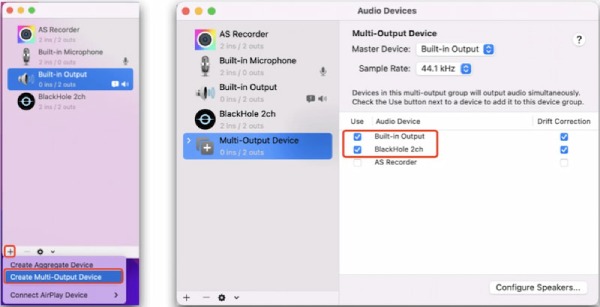
步驟1。同時按下「Command + 空白鍵」開啟「音訊 MIDI 設定」視窗。在「新增」標籤下,按一下「建立多輸出裝置」按鈕。
第2步。在「多重輸出裝置」標籤下,按一下「內建輸出」和「BlackHole 2ch」按鈕,以便在 Mac 上錄製系統音訊。
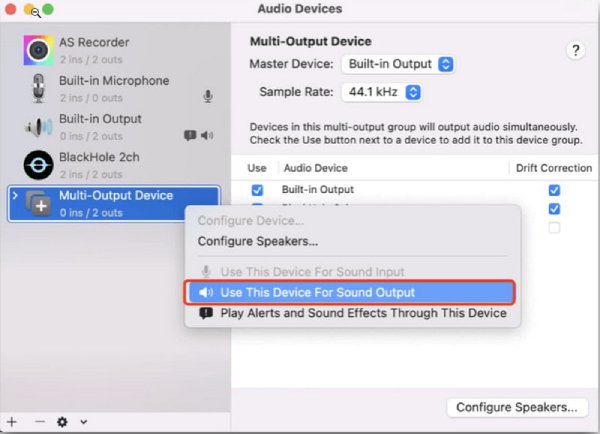
第 3 步。右鍵單擊“多輸出設備”按鈕。然後點擊“將此裝置用作聲音輸出”按鈕。現在它可以與任何設備一起使用。 支援音訊的Mac螢幕錄影軟體.
如何使用 QuickTime Player 在 Mac 上錄製系統音頻
安裝虛擬音訊驅動程式後,您可以使用 macOS 的內建方法錄製 Mac 內部音訊。您可以按照以下步驟使用 QuickTime Player 快速完成螢幕錄製並錄製音訊。但是,作為一個簡單的內建解決方案,QuickTime Player 並未提供太多額外的編輯選項。
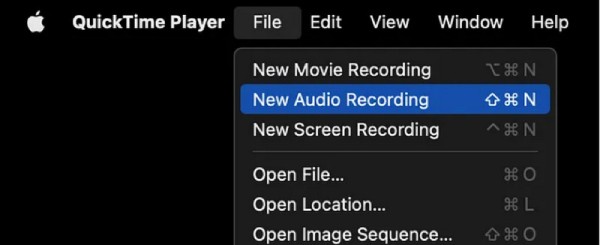
步驟1。在 Mac 上啟動 QuickTime Player。在「檔案」標籤下,點選「新建音訊錄製」按鈕繼續。
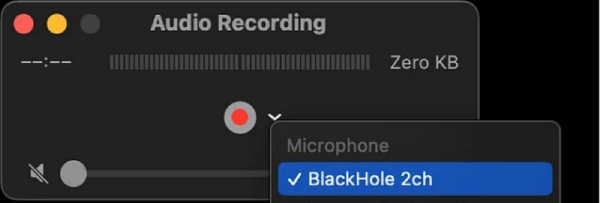
第2步。點選“選項”按鈕。在下拉式選單中,點選「Blackhole 2ch」按鈕,將虛擬音訊驅動程式設定為音源。
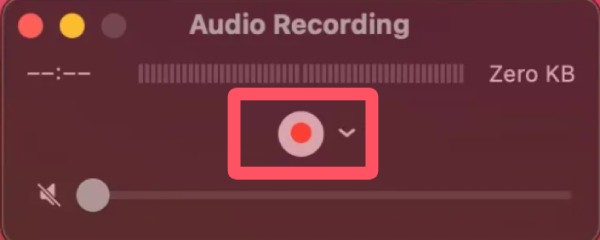
第 3 步。現在,點擊「錄製」按鈕,Mac 的內建錄音機將自動啟動。
在 Mac 上錄製系統音訊最方便的方法
對於那些正在尋找具有更多編輯選項的Mac內建錄音機的用戶來說, AnyRec Screen Recorder 這是最佳選擇。一方面,您可以自訂錄音設置,同時或分別錄製系統音訊和麥克風音訊。另一方面,您可以使用各種工具完成後製,從而獲得完美的效果。

錄音系統音訊和麥克風可以一起錄製,也可以分開錄製。
在 Mac 上調整錄製音訊的詳細參數。
根據您的需要,以任何格式儲存音訊錄音。
支援提升Mac音訊錄製品質。
安全下載
安全下載
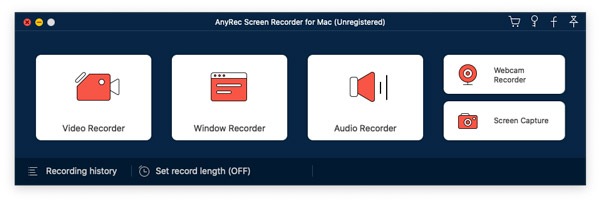
步驟1。在 Mac 上啟動 AnyRec 螢幕錄影機。在主介面中,點選「音訊錄製」按鈕。
第2步。您可以點選「系統聲音」和「麥克風」按鈕來調整音訊設定。
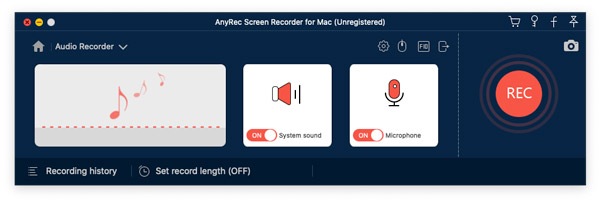
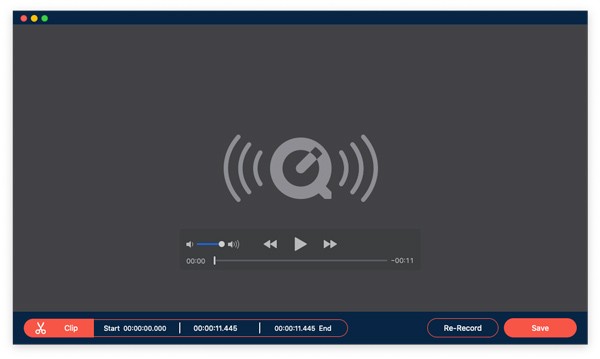
第 3 步。若要在 Mac 上開始錄製系統音頻,請點擊「錄製」按鈕。點擊「停止」按鈕後,您可以對錄製的音訊進行後製。
結論
現在你知道該怎麼做了 在 Mac 上錄製內部音頻雖然 macOS 的原生音訊選項有限,但您可以安裝虛擬音訊驅動程式來克服此限制。然後您就可以在 Mac 上開始錄製所需的音訊了。如果您需要一款具有更多自訂選項的錄音工具, AnyRec Screen Recorder 是最佳選擇。
安全下載
安全下載
相關文章
關於我們的作者



