
 捕捉一切,不錯過任何細節,清晰無比。
3種錄製3DS遊戲畫面的方法(使用或不使用擷取卡)

與配備便利分享按鈕的現代遊戲機不同,錄製 3DS 的遊戲畫面非常困難,因為任天堂並沒有讓用戶輕鬆分享遊戲體驗。事實上,如果你花時間搜尋如何錄製 3DS 的遊戲畫面,你會發現… 記錄 3DS 遊戲過程你可能遇到過一些價格昂貴的錄製方法。為了幫助你,今天的文章將詳細介紹錄製 Nintendo 3DS 遊戲畫面的三種最佳方法。同時,你也會看到一些技巧和常見解決方法,幫助你獲得完美的錄音效果。
指南列表
使用實體擷取卡錄製 3DS 遊戲畫面 在電腦上錄製3DS遊戲畫面(無需擷取卡) 使用外接相機或手機錄製 3DS 遊戲畫面 提升3DS遊戲錄製品質的技巧 關於3DS遊戲錄製的常見問題及解決方案使用實體擷取卡錄製 3DS 遊戲畫面
想要獲得流暢無卡頓的3DS遊戲體驗,你需要一張實體擷取卡。這種方法可以將兩個螢幕的畫面完美地傳輸到你的電腦上,實現高清視訊輸出。擷取卡無需像傳統方式那樣將相機對準遊戲機,而是直接接收來自3DS主機的視訊訊號。
以下是如何使用擷取卡錄製3DS遊戲畫面:
步驟1。 安裝類似 Loopy mods 的內建擷取卡。然後,使用 3DS 背面的 USB 或 USB-C 接口,將主機連接到電腦上空閒的 USB 連接埠。
第2步。 然後,安裝擷取卡製造商提供的專用檢視器軟體,以解碼訊號並在顯示器上顯示雙螢幕畫面。啟動軟體並開啟你的3DS。
第 3 步。 現在,兩個螢幕都應該出現了。使用軟體設定來調整佈局。 3DS採集卡 透過 USB 傳輸視頻,但需要單獨的音頻線,因此請使用 3.5 毫米輔助音訊線將音訊連接到電腦的連接埠。
步驟4。 啟動你想要使用的錄音軟體,例如 OBS Studio。新增一個新的「視窗擷取」來源,並選擇你的 3DS 檢視器軟體。調整畫面大小,然後點選「開始錄製」按鈕。
在電腦上錄製3DS遊戲畫面(無需擷取卡)
覺得太複雜了嗎?其實,即使沒有擷取卡,你還是可以錄製3DS遊戲畫面。你可以選擇在電腦上錄製,這樣更方便,只需要一款無延遲的螢幕錄製軟體即可。為此, AnyRec Screen Recorder 強烈推薦。它是一款非常輕量級的專業級工具,能夠流暢地運行高速遊戲,而不會影響電腦效能。無論您是錄製 3DS 模擬器遊戲,還是錄製實體主機鏡像的雙螢幕畫面,這款軟體都是一款可靠的數位錄影機。

鎖定目前活動窗口,以流暢的 60FPS 幀率錄製 1080p 或 4K 解析度的影片。
同時錄製內部系統音頻和麥克風音頻,實現零損耗音頻同步。
自訂區域選擇,完美捕捉兩個螢幕,或只專注於一個螢幕。
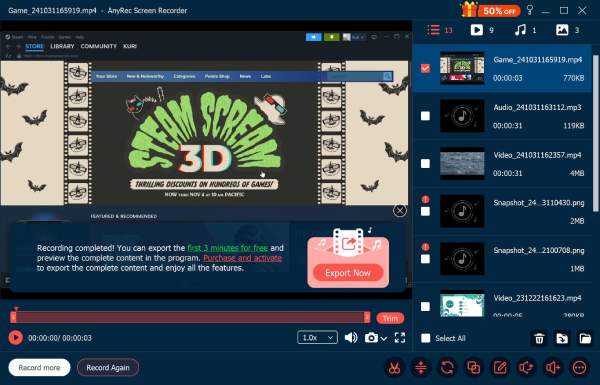
導出前預覽並修剪視頻,去掉多餘部分。
安全下載
安全下載
步驟1。 啟動你的3DS模擬器或開啟無線串流視窗。然後,在你的電腦上啟動AnyRec螢幕錄製軟體。從主選單中選擇“遊戲錄製”按鈕。

第2步。 使用「選擇遊戲」下拉式選單選擇執行3DS遊戲的模擬器或視窗。打開“系統聲音”以播放遊戲音頻,如果您想添加自己的解說,請啟用“麥克風”。
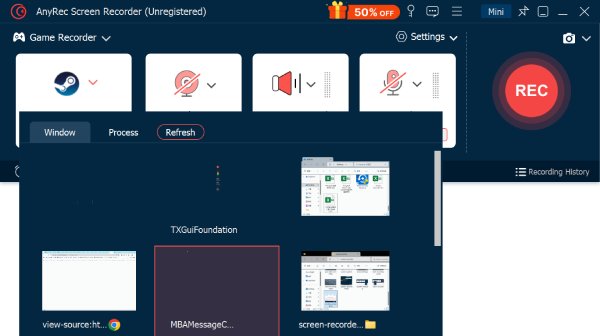
第 3 步。 準備就緒後,點擊“錄製”按鈕。像往常一樣進行遊戲。之後,點擊“停止”按鈕,觀看視頻,並剪掉不流暢的部分。點選「儲存」按鈕匯出高品質檔案。
使用外接相機或手機錄製 3DS 遊戲畫面
錄製 3DS 遊戲畫面時,您可能會希望一切從簡。因此,不妨嘗試使用外接相機或手機。別擔心影片模糊,一台性能良好的攝影機其實是欣賞和分享遊戲畫面的絕佳方式。 (當然,您也可以使用第三方工具手動將模糊的影片變得清晰。)以下是如何獲得盡可能清晰的錄製效果:
步驟1。 將智慧型手機或相機固定在三腳架上,並將其放置在遊戲機上方或前方。然後,在遊戲機下方墊上墊子或其他物品,防止3DS滑動,從而固定住遊戲機。
第2步。 接下來,控制好光線,避免反光。然後,打開手機鏡頭,確保鏡頭對準3DS螢幕。
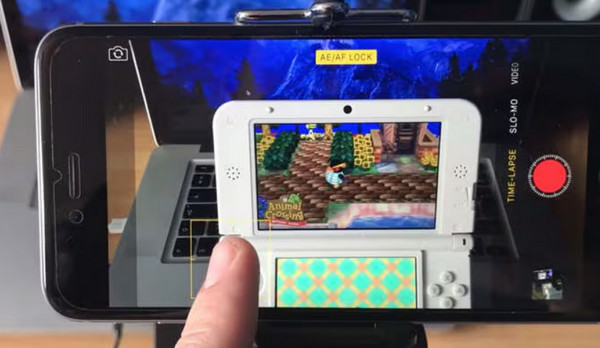
第 3 步。 一切準備就緒後,點擊相機上的「錄製」按鈕,然後開始遊戲!請確保錄製的影片中能清楚聽到遊戲內的聲音。
提升3DS遊戲錄製品質的技巧
既然你已經學會如何錄製3DS遊戲畫面,接下來就來學習如何提升錄製畫面的畫質和音效吧。即使使用最好的工具,有時設定也會導致錄製畫面卡頓。試試以下技巧,確保你的3DS錄影更流暢易看。
- 僅錄製遊戲視窗。 錄製軟體時,請務必設定為錄製特定的遊戲視窗或應用程序,而不是錄製整個螢幕。
- 關閉飢餓背景程序。 關閉所有佔用大量系統資源的後台應用程序,因為流 3DS 遊戲需要的系統資源可能比您想像的要多。釋放 RAM 和 CPU 資源,才能讓錄影軟體順利錄製流暢的遊戲畫面。
- 平衡遊戲和麥克風音量。 調整麥克風和遊戲內建音訊的音量。確保你的聲音清晰響亮,遊戲音樂作為背景音樂。
- 進行10秒鐘的測試錄影。 在開始遊戲之前,先錄製一段10秒鐘的短影片。玩遊戲時,對著麥克風說話,然後觀看回放,以免錄製完成後發現麥克風被靜音或視訊畫面是黑屏。
關於3DS遊戲錄製的常見問題及解決方案
3DS錄製有時會出現一些惱人的問題,例如卡頓、音訊遺失和視訊品質差。好消息是,一些小的設定調整通常可以解決問題。
1. 遊戲運行卡頓。 您的Wi-Fi路由器可能難以處理大量的視訊資料流。
要解決這個問題,請將你的 3DS 移近路由器,或將你的電腦直接連接到路由器,以釋放無線頻寬。在你的串流媒體用戶端(例如 Snickerstream)的 NTR 設定中關閉 QTM,以便為提示畫面提供更多處理能力。
2. 無遊戲音訊。 你很可能正在使用 USB 或無線傳輸方式進行錄製,這種方式只能傳輸視訊訊號。
要解決這個問題,請使用 3.5 毫米音訊線將 3DS 的耳機插孔連接到電腦的音訊介面。然後在錄音軟體中,將音訊輸入擷取設定為監聽該介面。
3. 影片模糊或出現像素化。 3DS 的原生解析度很低,拉伸到現代顯示器時看起來會很模糊。
要解決這個問題,請進入圖形設定並提高解析度。如果是使用實體相機,請將相機焦點鎖定在 3DS 螢幕上。
4. 錄製應用程式丟幀。 您的錄音軟體正在爭取過多的 CPU 資源。
要解決這個問題,請前往錄製軟體設置,將格式切換為 MP4,並確保已啟用硬體加速。如果是模擬器,請在其設定中停用垂直同步,並透過顯示卡控制面板強制啟用。
結論
關鍵在於選擇 3DS遊戲錄製 選擇適合你的預算、舒適度和對線材的耐心程度的方法!一開始可能會覺得有點複雜,但只要燈光平衡得當,音訊連接正確,就能成功錄製 3DS 遊戲畫面。為了避免採集卡的各種問題,請使用 AnyRec Screen Recorder從其官方網站下載,即可輕鬆錄製遊戲視窗和清晰的音訊。
安全下載
安全下載
相關文章:
關於我們的作者




