
如何將 iPhone 鏡像到具有更大螢幕的 Mac [教學]

在更大的螢幕上觀看您最喜歡的電影是一種美妙的體驗。如何從 iPhone 螢幕觀看更大的螢幕(例如 Mac)?將 iPhone 鏡像到 Mac 是理想的選擇!好消息是 iPhone 具有令人難以置信的功能,包括螢幕鏡像功能,可讓您直接從小螢幕串流到 MacBook 螢幕。聽起來怎麼樣?以下介紹了將 iPhone 鏡像到 Mac 以在裝置之間顯示內容的 4 種簡單方法。現在就開始吧!
指南列表
透過 AirPlay 將 iPhone 直接鏡像到 Mac 的方法 [系統限制] 無限制地將 iPhone 鏡像到 Mac 的最佳方式 升級 Mac 後如何使用 iPhone 內建的螢幕鏡像功能 如何使用 QuickTime 將 iPhone 17 鏡像到 Mac(需要 USB) 如何使用 Reflector 透過 Wi-Fi 將 iPhone 鏡像到 Mac 有關如何將 iPhone 鏡像到 Mac 的常見問題解答| 比較 | 隔空播放 | AnyRec 手機投影螢幕 | 快速時間 | 反射鏡 | iPhone鏡像 |
| 最喜歡的 | 為您提供無線螢幕鏡像。 | 透過 Wi-Fi、USB 或 QR 碼進行螢幕鏡像。 | 預裝軟體,可以輕鬆存取。 | 具有優雅的用戶介面和簡單的操作。 | 使用 Mac 的滑鼠、觸控板和鍵盤來控制 iPhone。 |
| 缺點 | 僅限蘋果設備 | 免費版本的功能有限 | 僅支援 MOV 檔案。 | 遇到穩定性問題 | 硬體和系統有嚴格的限制。 |
| 價格 | 免費 | 從 $9.98 開始 | 免費 | 從 $33.9 開始 | 免費 |
| 最好的功能 | 為您提供 4K 影像品質。 | 鏡像高品質影像、錄製影片和截圖。 | 錄製並進行基本編輯,如旋轉、排列、修剪等。 | 串流和錄製 iOS 和 Android 裝置。 | 在 Mac 和 iPhone 之間無縫傳輸檔案、照片等。 |
透過 AirPlay 將 iPhone 直接鏡像到 Mac 的方法 [系統限制]
AirPlay 功能讓您可以分享影片、照片和簡報等內容,甚至可以在大螢幕上控制您的裝置。透過此功能,您可以將 iPhone 螢幕鏡像到 Mac,從而獲得更便利的觀賞體驗。不過要注意的是,現在所有 iOS 裝置都具備 iPhone 螢幕鏡像功能,因此在嘗試使用此功能之前,請務必檢查您的系統是否符合要求。此外,AirPlay 不允許您透過 Mac 以互動方式控制 iPhone。
請參閱下方支援 AirPlay 功能的不同型號的 iPhone、iPad 和 MacBook;如果您發現您的裝置相容,請按照詳細步驟將 iPhone 鏡像到 Mac。
| iOS 14 以上版本 | macOS 蒙特利以上版本 |
| iPhone 7 和最新型號 iPad Pro(第 2 代)或最新型號 iPad(第 6 代)或最新型號 iPad Air(第 3 代)或最新型號 iPad mini(第 5 代)或最新型號 | 2018 年或更高版本的 MacBook 2018 年或更高版本的 MacBook Pro 2018 年或更高版本的 MacBook Air 2020 年或更高版本的 Mac Mini 2019 年或更高版本的 iMac iMac Pro 2019 年或更高版本的 Mac Pro Mac工作室 |
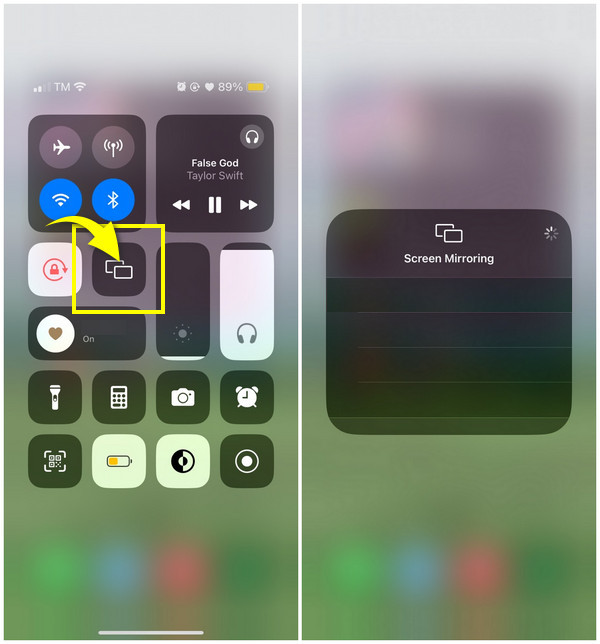
步驟1。首先,打開您的 iPhone,然後根據您的型號,透過向下或向上滑動來存取「控制中心」。找到那裡的“螢幕鏡像”選項,然後點擊。
第2步。之後,從清單中找到您想要將 iPhone 鏡像到螢幕的 Mac。在 Mac 上,您將收到鏡像請求;請“接受”它。
第 3 步。當 Mac 接受請求時,螢幕鏡像將開始。透過 AirPlay 將 iPhone 鏡像到 Mac 就是這麼簡單。
無限制地將 iPhone 鏡像到 Mac 的最佳方式
由於 AirPlay 功能限制了可用於螢幕鏡像的 iPhone 和 Mac 的類型, AnyRec 手機投影螢幕 這款工具可以滿足這些需求。它支援 iOS 裝置間的螢幕鏡像,包括最新發布的 iPhone 17。您可以使用它透過無線或有線方式將 iPhone 螢幕鏡像到 Mac;甚至可以使用二維碼!更重要的是,這款工具可以幫助您在全螢幕或半螢幕模式下投射手機螢幕上的所有活動,而不會失去任何細節。

透過 Wi-Fi、USB 線或使用二維碼將 iPhone 螢幕投射到 Mac。
提供內建螢幕錄影機,用於擷取遊戲玩法、影片、會議等。
支援麥克風和電腦聲音同時錄音。
將 iPhone 鏡像到 Mac 的整個螢幕或僅一半螢幕,具體取決於您的需求。
安全下載
步驟1。在開始之前,請確保 iPhone 和 Mac 連接到同一網路。然後,打開程式後,按一下“iOS Mirror”。接下來,在新視窗中,點擊「螢幕鏡像」將 iPhone 鏡像到 Mac。

第2步。轉到您的 iPhone,然後從「控制中心」存取「螢幕鏡像」選項;點擊它,然後等待它使用該程式識別您的 Mac。如果是這樣,請點擊螢幕上的「AnyRec Phone Mirror」將 iPhone 鏡像到 Mac。

安全下載
升級 Mac 後如何使用 iPhone 內建的螢幕鏡像功能
在過去一兩年間,macOS Sequoia 和 iOS 18 都引入了原生 iPhone 螢幕鏡像功能,為 iPhone 和 Mac 之間的螢幕鏡像提供了整合且功能豐富的體驗。這項新功能讓您能夠以前所未有的互動方式將 iPhone 螢幕鏡像到 Mac 上。
但是,此功能需要一台配備 Apple Silicon 或 T2 安全晶片且運行 macOS Sequoia 15 或更高版本的 Mac,以及一台運行 iOS 18 或更高版本的 iPhone 8 或更新機型。兩台裝置必須登入同一個 Apple ID,並啟用雙重認證。
步驟1。在 Mac 上開啟「iPhone 鏡像」應用程式。升級到 macOS Sequoia 後,它將自動出現在 Dock 欄或「應用程式」資料夾中。

第2步。根據說明,使用密碼解鎖您的 iPhone,或切換到每次自動連線。
第 3 步。配置 iPhone 是否根據需要向 Mac 發送通知。
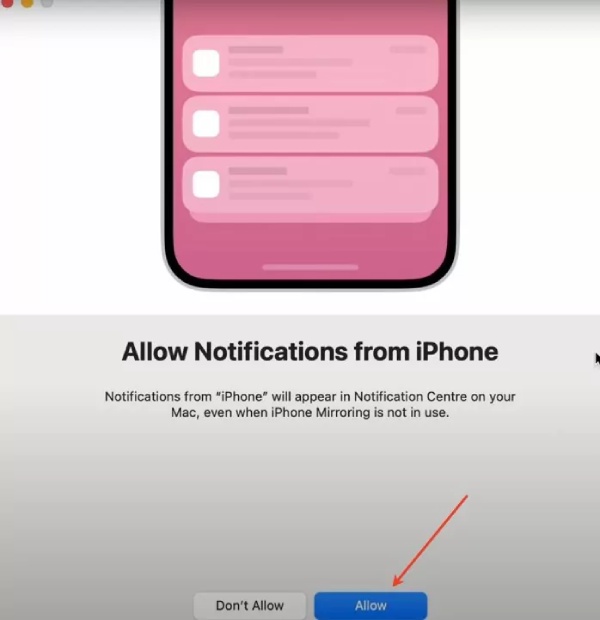
步驟4。之後,你的 iPhone 螢幕會出現在你的 Mac 上,你可以使用 Mac 的控制與你的 iPhone 互動。
連線成功後,您的 iPhone 將保持鎖定狀態,並顯示一則訊息,提示您的 Mac 正在使用它。如果您長時間不進行任何操作或解鎖 iPhone,螢幕鏡像功能將自動暫停。
如何使用 QuickTime 將 iPhone 17 鏡像到 Mac(需要 USB)
以下將 iPhone 鏡像到 Mac 的方法是透過 QuickTime 播放器。使用 QuickTime 播放器,您不僅可以看到 iPhone 螢幕,還可以看到 iPhone 螢幕。您也可以開始錄製 Mac 螢幕,包括演示、遊戲評論、幻燈片等。它也可以轉換文件並進行基本編輯!執行這些操作都需要您使用 USB 電纜,並且需要您的作業系統在 macOS X Yosemite 或更高版本以及 iOS 或更高版本中運行。而你可能會遇到 iPhone 螢幕鏡像無法使用 在 QuickTime 上。
如果準備好,以下是如何使用 QuickTime 將螢幕從 iPhone 分享到 MacBook:
步驟1。準備一條 USB 連接線,然後用它將 iPhone 插入 MacBook。啟動“QuickTime 播放器”。
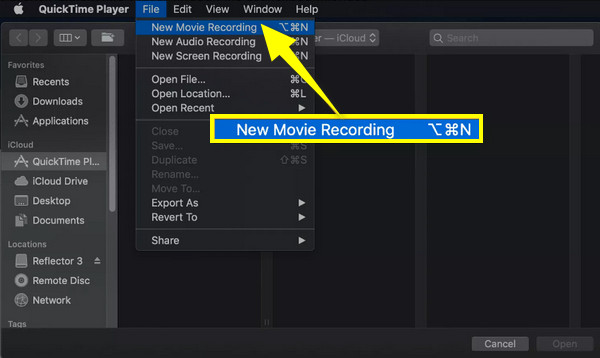
第2步。稍後,將滑鼠導航到上面的選單並選擇“文件”。從下拉清單中,按一下「新電影錄製」。
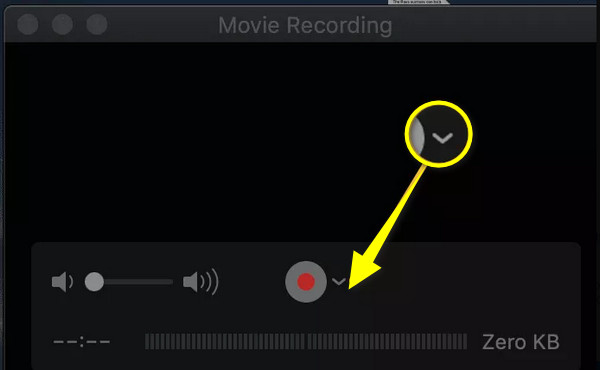
第 3 步。在「新錄製影片」部分,點擊「下拉式選單」檢查是否偵測到您的iPhone裝置;如果是這樣,請單擊它。您的 iPhone 螢幕現在應該立即出現在 Mac 螢幕上。
如何使用 Reflector 透過 Wi-Fi 將 iPhone 鏡像到 Mac
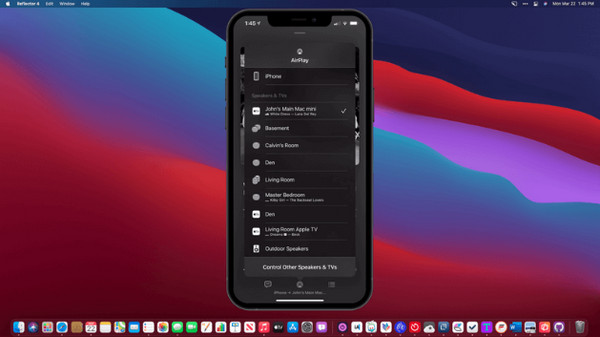
這裡的最後一種方式是 Reflector, Android 鏡像應用程式 和iPhone。這款跨平台且易於使用的應用程式可透過 Wi-Fi 將 iPhone 螢幕鏡像到 MacBook。它可以接收來自 AirPlay、Google Cast 和 Miracast 的螢幕鏡像,這使其成為幫助您鏡像 iPhone 螢幕的最佳應用程式之一。以下是如何使用它將 iPhone 鏡像到 Mac 的方法:
步驟1。在 Mac 上安裝“Reflector”,然後確保兩台 Apple 裝置都連結到相同 Wi-Fi 連線。
第2步。在 iPhone 上,透過開啟「控制中心」找到「螢幕鏡像」選項。然後,在裝置清單中找到您的 MacBook 並點擊它。當您在 Mac 上看到「代碼」時,請將該代碼輸入到 iPhone 中,然後點擊「確定」將 iPhone 鏡像到 Mac。
第 3 步。「Reflector」視窗將出現在您的 Mac 上,該視窗會在 iPhone 的框架中顯示 iPhone 的鏡像螢幕。完成後,點擊 iPhone 上的「停止鏡像」或退出 Mac 上的應用程式。
有關如何將 iPhone 鏡像到 Mac 的常見問題解答
-
如何讓iPhone到Mac的鏡像穩定下來?
為了讓從 iPhone 到 Mac 的螢幕鏡像穩定,請確保 Wi-Fi 網路穩定。穩定的連接是虛擬的螢幕鏡像,以避免觀看體驗延遲。另外,請將您的 iDevice 彼此靠近,以便連接順利。
-
我可以將我的螢幕從 MacBook 螢幕鏡像到 iMac 嗎?
是的。為此,請前往 Apple 選單,點擊“系統偏好設定”,然後選擇“共用”。按一下“螢幕共用”,然後輸入 Mac 的名稱和位址。輸入您的 Mac 使用者名稱和密碼,然後即可連線。
-
使用 Reflector 將 iPhone 鏡像到 Mac 之前需要付費嗎?
不需要。如果您決定不購買 Reflector,您可以享受它提供的 7 天免費試用,無需支付任何費用即可將 iPhone 鏡像到 Mac。
-
鏡像時我可以從 Mac 控制我的 iPhone 嗎?
雖然螢幕鏡像可以讓您在 Mac 上查看 iPhone 螢幕,但您仍然必須使用 iPhone 上的觸控螢幕來控制您的設備,因為鏡像不提供從 Mac 進行控制的功能。
結論
可以將 iPhone 的螢幕鏡像到 MacBook 嗎?絕對是的!這篇文章收集了可以幫助您將 iPhone 鏡像到 Mac 的無線和有線方式,包括 QuickTime 播放器、Reflector 和 AirPlay。他們之中, AnyRec 手機投影螢幕 是定價、特性和其他功能的最佳工具。從任何類型手機的螢幕鏡像到電腦順利錄製螢幕。立即免費試用,享受在更大螢幕上觀看 iPhone 電影的樂趣!
安全下載



