

【新手友善】如何快速將DAT檔案轉換為MP4

許多用戶正在尋找一種切實可行的方法 將 DAT 檔案轉換為 MP4如果您也遇到 DAT 檔案卻不知道如何打開,將其轉換為更相容的格式是最實用的解決方案。本指南將介紹 DAT 檔案是什麼,並探討幾種將其轉換為 MP4 格式以便更好存取的有效方法。
指南列表
什麼是 DAT 檔案?為什麼要將 DAT 檔案轉換為 MP4 檔案? 將 DAT 轉換為 MP4 最有效的方法 如何在播放過程中將DAT轉換為MP4 線上免費快速將DAT轉換為MP4的解決方案什麼是 DAT 檔案?為什麼要將 DAT 檔案轉換為 MP4 檔案?
在將 DAT 檔案轉換為 MP4 格式之前,您應該了解主要原因和關鍵因素,以便獲得理想的轉換效果。簡而言之,DAT 是一種通用資料檔案格式,可以儲存各種類型的信息,包括視訊、音訊或系統資料。這種文件格式通常與 VCD 光碟相關聯。然而,如今現代媒體播放器對 VCD 的支援並不廣泛。因此,您可能會遇到 DAT 檔案無法在您的裝置上正常播放的情況。
在這種情況下,將 VCD 或 DAT 檔案轉換為 MP4 格式就成了一個切實可行的解決方案。 MP4 是目前應用最廣泛的影片格式之一,幾乎可以在所有現代裝置上播放。無論您是想使用普通的媒體播放器、編輯軟體還是線上平台來播放 MP4 文件,都不會遇到任何問題。這樣一來,您就可以輕鬆地播放、編輯和分享視頻,而無需擔心格式限製或播放問題。
將 DAT 轉換為 MP4 最有效的方法
如果您想要快速可靠地將DAT轉換為MP4, AnyRec Video Converter 這款軟體堪稱絕佳之選。它支援多種格式,包括DAT,並能將影片高品質轉換為MP4格式。憑藉其用戶友好的介面和可自訂的設置,您可以輕鬆調整解析度、位元率和其他參數,因此無論是初學者還是高級用戶都能輕鬆上手。

將 DAT 檔案轉換為 MP4 格式,以提高視訊檔案的相容性。
轉換過程中,請選擇與原始資源相同的影片品質。
預覽以檢查從 DAT 轉換而來的 MP4 影片是否可以正常播放。
支援在轉換過程中調整詳細參數。
安全下載
安全下載
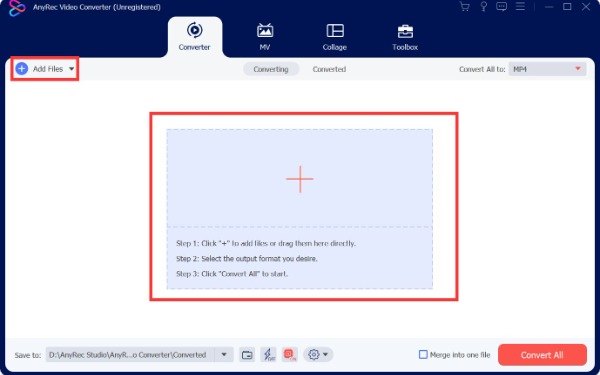
步驟1。啟動 AnyRec 視訊轉換器,然後點擊「新增檔案」按鈕匯入要轉換的 DAT 檔案。
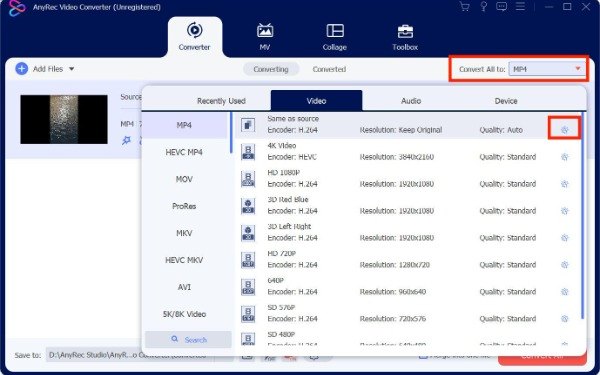
第2步。點擊「全部轉換為」按鈕,然後點擊「視訊」標籤下的「MP4」按鈕,將其指定為輸出格式。
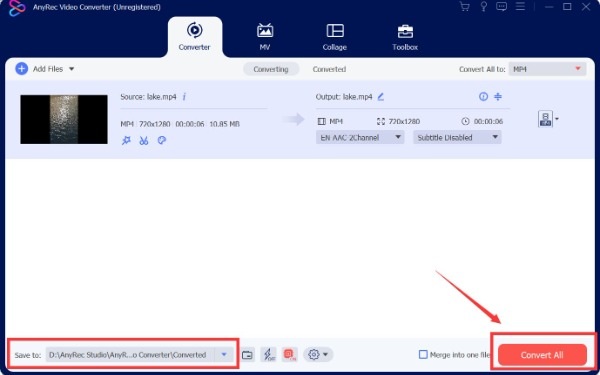
第 3 步。在主介面中,點選「全部轉換」按鈕,將 DAT 轉換為 MP4,並儲存轉換後的影片檔案。
如何在播放過程中將DAT轉換為MP4
對於偏好免費且功能全面的解決方案的用戶來說,VLC 媒體播放器還可以在播放影片的同時將 DAT 檔案轉換為 MP4 格式。雖然 VLC 是一款知名的媒體播放器,但許多用戶可能忽略了它處理各種格式之間基本轉換的功能。這使得它成為已安裝 VLC 並希望快速轉換 DAT 檔案的用戶的一個便捷選擇。 將 VLC 影片轉換為 MP4 格式 無需額外軟體。
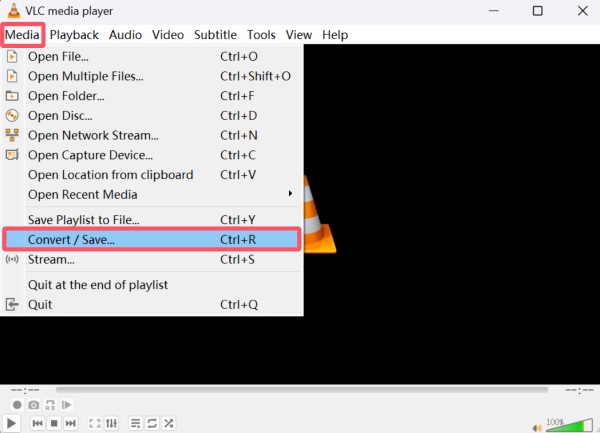
步驟1。啟動 VLC 媒體播放器,然後按一下「媒體」標籤下的「轉換/儲存...」按鈕。
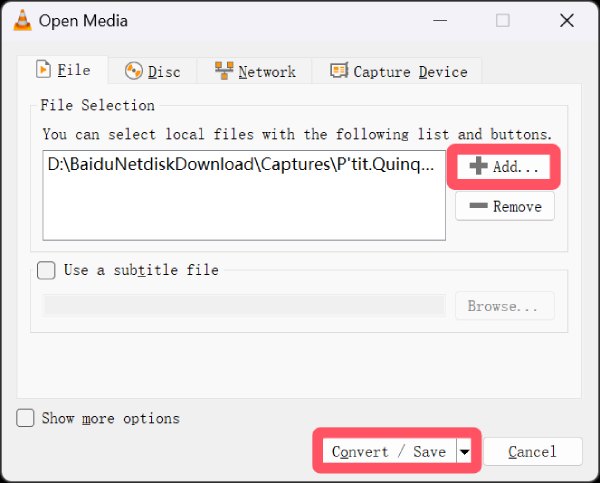
第2步。在“檔案”標籤下,按一下“新增...”按鈕匯入DAT檔案。然後,點擊“轉換/儲存”按鈕繼續。
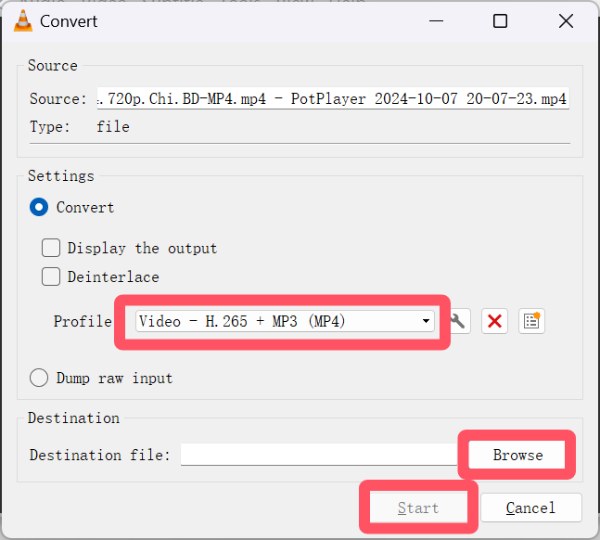
第 3 步。點選「設定檔」按鈕,然後點選「影片 - H.265 + MP3 (MP4)」按鈕,將 DAT 轉換為 MP4。選擇目標資料夾後,點選「開始」按鈕。
線上免費快速將DAT轉換為MP4的解決方案
線上工具也提供了一種便捷的方式將DAT檔案轉換為MP4格式。您無需安裝額外的軟體;123 Video Converter可以直接在您的瀏覽器中運作。 線上影片編輯器,無浮水印 它提供解析度和編解碼器選擇等可自訂設置,使用戶能夠控制輸出品質。憑藉其簡潔的介面和雲端整合功能,它既適合初學者,也適合高級用戶。
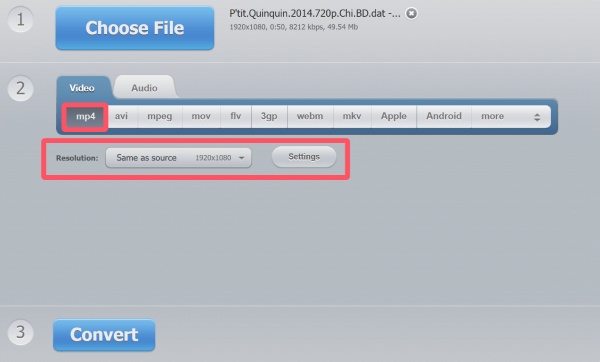
步驟1。在瀏覽器中造訪 123 Video Converter 的官方網站。點選「選擇檔案」按鈕匯入 DAT 檔案。
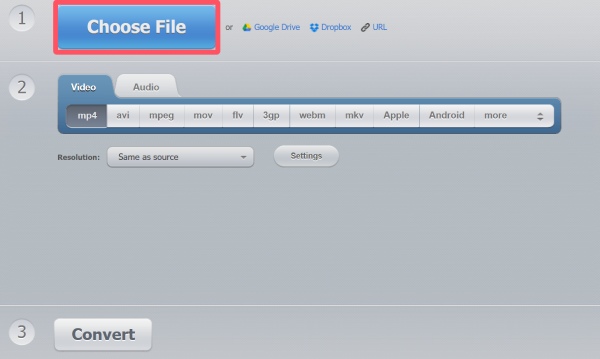
第2步。在「影片」標籤下,點選「mp4」按鈕,即可在線上免費將 DAT 轉換為 MP4。
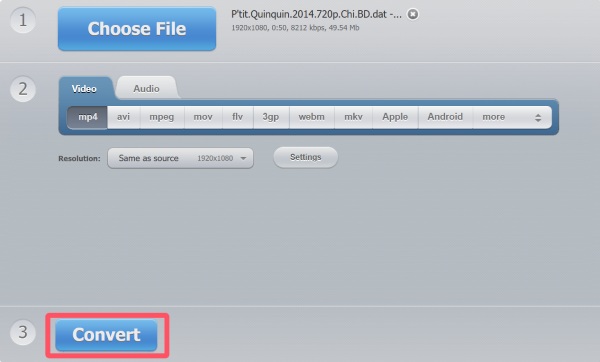
第 3 步。最後,點擊「轉換」按鈕後,轉換後的 DAT 檔案將會儲存到您的裝置上。
結論
總之,這不會是什麼大問題。 將 DAT 檔案轉換為 MP4完成這項工作有多種方法,您可以根據自己的喜好選擇。雖然有很多方法可以應用,但媒體播放器和線上平台也存在一些缺點。為了獲得兼顧品質和文件大小的最佳效果,您可以使用 AnyRec Video Converter 立即轉換 DAT 文件,享受流暢播放體驗。
安全下載
安全下載
關於我們的作者




