
 捕捉一切,不錯過任何細節,清晰無比。
6 種在 Mac 上錄音的方法(無論是否使用外接麥克風)

多虧了蘋果的內建選項, 在 Mac 上錄音 現在比以往任何時候都更容易!您可以使用語音備忘錄來建立播客、記錄會議筆記或為簡報配音。但是,您可能仍然需要更強大的工具。因此,本文將為您介紹在 Mac 上進行語音錄製的最佳工具,從簡單易用的軟體到專業級軟體,應有盡有。
指南列表
AnyRec螢幕錄影機 - 集高品質錄製功能於一體的錄影軟體 QuickTime播放器 - 內建錄音機,滿足簡單的音訊需求 GarageBand - 專業級音訊錄製與編輯軟體 Audacity - 開源多軌語音錄製工具 WavePad - 功能豐富的音訊錄製和編輯軟體 如何使用語音備忘錄應用程式錄製語音備忘錄AnyRec螢幕錄影機 - 集高品質錄製功能於一體的錄影軟體
一款專業且易於使用的Mac錄音軟體 AnyRec Screen Recorder 它支援錄製語音、螢幕、網路攝影機或三者同時錄製。對於內容創作者、播客主播或任何希望精確控制錄音品質的用戶來說,它都是理想之選。無論您是錄製系統聲音、外部麥克風輸入還是兩者兼而有之,該程式都能提供清晰的錄音效果,並支援可調節的音訊設定。

同時錄製系統聲音和麥克風輸入,且不損失品質。
調整音訊音量和輸出設置,以獲得更清晰的音質。
具備降噪和語音增強功能。
將音訊錄音儲存為 MP3、AAC、M4A 等多種音訊格式。
安全下載
安全下載
- 優點
- 使用電腦錄製來自所有來源的內部和外部音訊。
- 將錄音檔案修剪、壓縮、合併和編輯元資料。
- 安排錄音任務以自動開始和停止錄音。
- 缺點
- 需要升級到完整版才能錄製數小時的影片。
步驟1。
開啟“系統聲音”以使用 Mac 的內建音頻,並開啟“麥克風”以錄製您的聲音。您可以在錄音前設定要使用的麥克風並調整兩者的音量。

第2步。開始之前,請點擊“設定”按鈕,然後進入“聲音”標籤。在那裡,勾選“降噪”複選框以降低背景噪音。點擊“確定”按鈕以應用更改並返回主視窗。

第 3 步。一切準備就緒後,點擊「錄製」按鈕開始錄音。螢幕上會顯示一個懸浮的小條。您可以邊說邊暫停、停止錄音,並即時調整音量。
步驟4。完成後,點選「停止」結束錄音。您可以立即回放錄音,剪掉不需要的噪音,然後點擊「儲存」將乾淨的音訊檔案匯出到 Mac 上。

安全下載
安全下載
QuickTime播放器 - 內建錄音機,滿足簡單的音訊需求
QuickTime Player 預先安裝在每台 Mac 上,是 Mac 上快速錄音的便利解決方案。它非常適合錄製語音備忘錄、筆記或短播客,無需額外軟體。此外,您還可以… 在 Mac 上使用 QuickTime 錄製螢幕視訊和音訊 而且還是免費的。
- 優點
- 免費且已預先安裝在 Mac 上。
- 介面簡潔易用。
- 適合快速錄製語音備忘錄。
- 缺點
- 音訊編輯功能有限。
- 它不容易錄製內部音訊。
步驟1。啟動 QuickTime Player。點選“檔案”選單。然後點選「新建音訊錄製」。接著,從下拉箭頭中選擇您的輸入裝置。
第2步。點選“錄製”按鈕。現在您可以開始使用 Mac 進行語音錄製。錄製完成後,點擊「停止」按鈕即可結束。將文件儲存到您想要的位置。
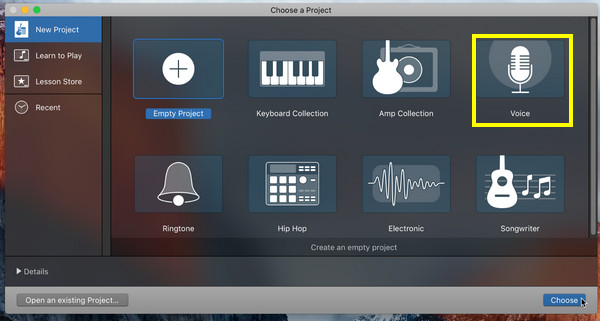
GarageBand - 專業級音訊錄製與編輯軟體
蘋果的另一個強大工具 GarageBand,對於想要進行高品質錄音並同時使用專業編輯工具的用戶來說非常棒。你不僅可以在 Mac 上錄音,還可以對聲音進行精細調整,這對於播客主播、歌手和音訊製作人來說堪稱完美。
- 優點
- 內建效果器、壓縮器和均衡器。
- 支援多軌錄音,並具備高階編輯控制功能。
- 支援匯出為多種音訊格式。
- 缺點
- 僅適用於蘋果設備。
- 對於簡單的語音錄製來說,這可能很複雜。
步驟1。在 Mac 上執行 GarageBand,然後選擇「語音項目」。在「偏好設定」中,然後選擇「音訊/MIDI」來確定您的輸入裝置。
第2步。點選「錄製」按鈕開始錄製。對著麥克風講話,結束後點選「停止」按鈕。稍後您可以編輯音訊並將其儲存為所需的格式。
Audacity - 開源多軌語音錄製工具
最受歡迎的之一 免費Mac語音錄音機 是 Audacity。它在功能和易用性之間取得了很好的平衡,支援插件,並允許您對多個音訊錄音進行分層、編輯和混合。
- 優點
- 免費開源。
- 涵蓋多種格式和多種效果。
- 擁有社區支持和教程。
- 缺點
- 多軌編輯功能有限。
- 不如其他軟體完善。
步驟1。在 Mac 上開啟 Audacity 後,設定麥克風輸入。準備好後,點擊「錄製」按鈕開始錄製你的聲音。
第2步。之後,點擊「停止」按鈕結束錄製。現在可以使用修剪器、淡入淡出等工具來編輯你的音軌。透過“檔案”選單,然後選擇“匯出”,並選擇“匯出為 MP3”或其他格式儲存。

WavePad - 功能豐富的音訊錄製和編輯軟體
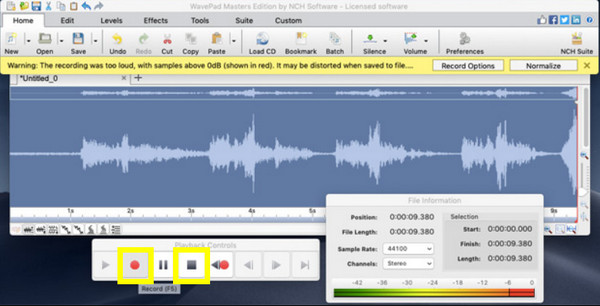
最後,WavePad 主要是一款適用於 Mac 的高級音訊錄製和編輯程序,非常適合想要精細控制音訊的使用者。這款 Mac 錄音機支援音訊清理、批次處理和多種特效。
- 優點
- 易於使用,功能齊全。
- 非常適合錄音和一般音訊編輯。
- 缺點
- 高級功能較少,例如多軌混音。
- 免費版有很多限制。
步驟1。在 Mac 上開啟 WavePad,首先點擊“新檔案”,然後選擇“錄製”。選擇麥克風作為輸入來源。
第2步。現在點擊「錄製」按鈕,稍後點擊「停止」按鈕結束錄製。現在,您可以使用提供的工具編輯音訊。
如何使用語音備忘錄應用程式錄製語音備忘錄
通常情況下,語音備忘錄應用是錄製音訊的首選工具。無論您是想快速儲存提醒事項還是記錄會議紀要,Mac 上的這款內建工具都能讓您只需點擊幾下即可錄製音訊檔案。此外,它還支援對備忘錄進行簡單的剪輯和替換。您的語音備忘錄將以 M4A 格式匯出。如果您需要更高的相容性,可以… 將語音備忘錄轉換為 MP3.
那麼,在結束這篇文章之前,這裡先介紹如何在 Mac 上使用語音備忘錄錄製聲音:
步驟1。使用「聚焦搜尋」或「應用程式」啟動語音備忘錄。打開後,您會看到一個大的「錄製」按鈕;點擊它即可開始錄製您的聲音。
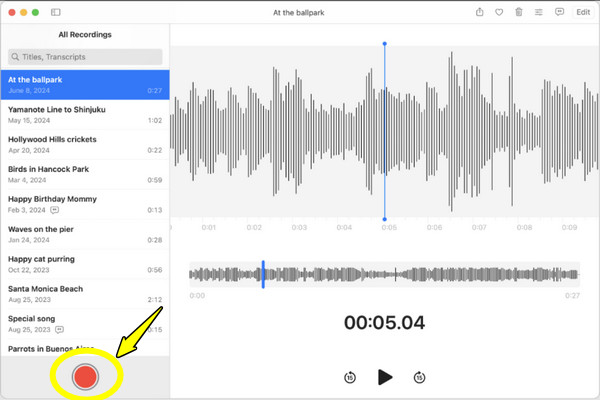
第2步。如果您需要休息,可以隨時點擊「暫停」按鈕,然後點擊「繼續」按鈕繼續錄製。錄製完成後,點選「完成」按鈕即可。
第 3 步。錄製內容會顯示在應用程式左側。您可以重新命名它,甚至可以剪掉不需要的部分。完成後,右鍵單擊即可透過隔空投送、郵件或訊息套用“分享”,或將其儲存到您想要的位置。

結論
Mac 上有如此多的錄音工具可供選擇,您可以輕鬆找到滿足您錄音需求的工具。從簡單的語音備忘錄到功能強大的 GarageBand,上述每個工具都各具特色。 在 Mac 上錄製麥克風聲音. AnyRec Screen Recorder 這款軟體是您在 Mac 上進行錄音的最佳選擇。它不僅能捕捉麥克風的聲音,還提供降噪、音訊剪輯和可調節的輸出設定。此外,您還可以在程式內同時錄製系統音訊和麥克風聲音。無論是專業錄音還是個人錄音,這款軟體都能滿足您的需求。
安全下載
安全下載
相關文章
關於我們的作者




