
7 種行之有效的 MP4 修復方法(附預防技巧)

婚禮祝酒詞、工作報告或遊戲精彩片段,沒有什麼比想播放這些 MP4 影片卻發現出錯更令人沮喪的了。雖然 MP4 檔案出了名的脆弱,但這並不意味著它們無法修復。有很多方法可以修復它們。 MP4維修 今天我們將分享一些解決方法,從簡單的播放器更換到技術修復!您還將看到一些技巧,幫助您在未來安全地保存 MP4 視訊素材,並避免再次出現 MP4 視訊錯誤。
指南列表
MP4檔案如何損壞 使用維修工具前可以嘗試哪些方法 為什麼 VLC 和 FFmpeg 無法正常運作 在 Windows 和 Mac 上修復 MP4 文件 線上修復 MP4 影片 防止MP4檔案損壞的技巧MP4檔案如何損壞
如您所知,MP4 格式是一種流行的視訊、音訊和元資料容器格式。由於這些檔案依賴特定的內部架構,即使是輕微的中斷也可能導致它們無法讀取。首先,確定導致錯誤的事件,以便採用最佳方法修復損壞的 MP4 影片:
- 錄音中斷。 如果設備在採集過程中斷電,則最終索引將無法保存。
- • SD卡被直接拔出,沒有彈出。 這會阻止寫入過程,並導致檔案結構不完整。
- • SD卡故障。 卡片的物理損壞可能會導致資料外洩。
- 文件傳輸不完整。 在硬碟之間傳輸檔案可能會失敗,導致你只能獲得一半的影片。
- 下載不完整。 不穩定的網路連線會導致 MP4 檔案即使缺少資料也看起來像是已完成。
- • 系統崩潰或斷電。 突然斷電導致檔案結構無法正確保存。
- • 病毒或惡意軟體。 由於這是目標文件頭,您的資料將無法存取。
- • 儲存設備故障。 老舊的硬碟或廉價的USB貼紙可能會故障,導致資料遺失。
- • 轉換或壓縮錯誤。 有時,用於更改格式的軟體會發生故障。
使用維修工具前可以嘗試哪些方法
在考慮使用較昂貴的修復軟體來修復損壞的MP4影片之前,不妨先冷靜一下。在很多情況下,先嘗試手動修復MP4影片檔案的方法就能解決這些錯誤。
1. 嘗試使用其他媒體播放器
不同的播放器使用不同的引擎來播放視頻,所以請嘗試使用功能強大、開源的播放器,它可以立即繞過故障。
2. 嘗試重新下載或重新傳輸
如果您透過網路將檔案從手機傳輸到筆記型電腦,傳輸可能無法正確完成。因此,請嘗試重新下載該檔案。
3. 檢查文件格式是否錯誤
有時,您的文件會遇到識別問題。例如,它原本是 MOV 視訊文件,但文件名中卻帶有 .mp4 後綴,這可能會導致您的媒體播放器故障。
使用 VLC 的內建修復功能
接下來介紹一些更實用的MP4檔案修復方法。 VLC媒體播放器內建了一個隱藏的修復功能。雖然它最初是為AVI檔案設計的,但它也可以打開MP4檔案並對其進行必要的調整,使其能夠播放。
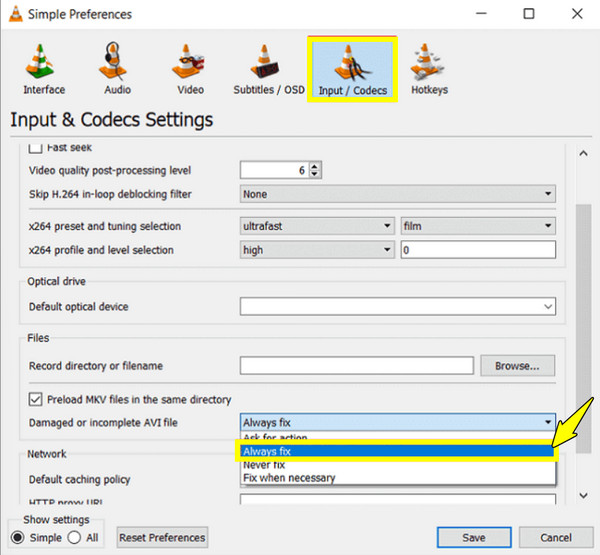
步驟1。啟動 VLC 媒體播放器,前往頂部選單,點擊“工具”,然後選擇“首選項”。接下來,進入「輸入/編解碼器」部分。
第2步。在那裡,找到底部附近的“檔案”,然後將“損壞或不完整的 AVI 檔案”的設定切換為“始終修復”。
第 3 步。點擊“儲存”按鈕,然後再次嘗試打開視頻,看看播放器是否能解決問題。
使用 FFmpeg(免費,命令列)
在MP4修復方法的基礎上,可以使用名為FFmpeg的強大工具。這就像把破損盒子裡的東西拿出來,放進一個全新的盒子裡。
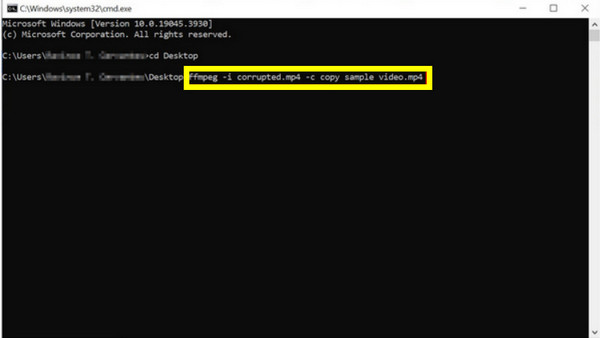
步驟1。在桌面上開啟 FFmpeg。然後,啟動“命令提示字元”;輸入“cd”,後面跟上損壞的 MP4 視訊檔案的路徑。
第2步。之後,輸入以下指令:ffmpeg -i [損壞影片的名稱].mp4 -c copy fixed_video.mp4。
第 3 步。按下“回車鍵”,程式將嘗試修復錯誤,並將正常檔案複製到一個新的、可正常工作的影片中。
為什麼 VLC 和 FFmpeg 無法正常運作
雖然 VLC 和 FFmpeg 是修復損壞或無法讀取的 MP4 影片的強大工具,但它們並非萬能。即使您盡了最大努力,您的 MP4 影片仍然可能無法正常播放。 影片可能仍然無法播放。以下是這些方法無效的原因,是時候尋找更專業的解決方案來修復損壞的MP4檔案了:
- • 資料嚴重損壞。 如果原始資料缺失,這些方法就無能為力了。
- • 頭部損壞情況過於複雜。 VLC 的解決方案主要針對 AVI 文件,因此可能缺乏修復 MP4 文件頭所需的邏輯。
- • 受保護的文件。 如果影片已加密,這些工具無法繞過安全層。
- • 缺少一條數據。 MP4 檔案需要特定的資料(例如 mov 原子)作為索引。如果沒有這些數據,方法將沒有映射關係可循。
- • FFmpeg 語法錯誤。 雖然它功能強大,但過於敏感。錯誤的指令會導致維修失敗。
在 Windows 和 Mac 上修復 MP4 文件
當所有基本的MP4修復方法都失敗時, AnyRec 視訊修復 來拯救你的MP4影片!這款工具採用智慧AI演算法,能夠將MP4檔案拼接起來,並仔細分析其幀結構,確保視訊和音訊完美同步。在整個過程中,它還能恢復幀速率、位元率和解析度等所有參數。無論你的MP4影片是因為傳輸失敗還是突然斷電而損壞,這款支援Windows和Mac的軟體都能有效修復它。

自動偵測並修復 MP4 容器中的複雜錯誤。
儲存前請即時觀看修復後的錄影進行驗證。
從同一裝置中提取匹配的樣本文件,以實現完美修復。
針對所有應用場景進行了最佳化,從行動影片到 4K 專業影片拍攝均可流暢播放。
安全下載
安全下載
步驟1。在您的PC或Mac上啟動AnyRec視訊修復程式。在左側,按一下「新增」按鈕上傳損壞的MP4檔案。

第2步。然後,點擊右側的「新增」按鈕,上傳一段使用相同設定錄製的可運行的範例影片。兩個文件準備好後,點擊“修復”按鈕。

第 3 步。完成後,點選「預覽」按鈕檢查畫面和聲音。如果兩者都無誤,請點擊「儲存」按鈕將修復後的 MP4 影片儲存到您選擇的資料夾。

線上修復 MP4 影片
假設您只有一兩個小檔案需要修復,並且不想安裝任何軟體,那麼線上 MP4 修復工具是一個方便的選擇。請查看下表,了解三款最佳 MP4 影片修復工具的比較。
| 工具 | 優點 | 缺點 | 最適合 |
| OnlineConverter.com | 完全免費;非常簡單 | 無樣本檔案;嚴重損壞情況下的成功率較低 | 快速修復 |
| 修復影片 | 支援 4K/8K;相容於多種相機類型 | 下載速度可能較慢;需付費才能完整下載 | 高畫質影片 |
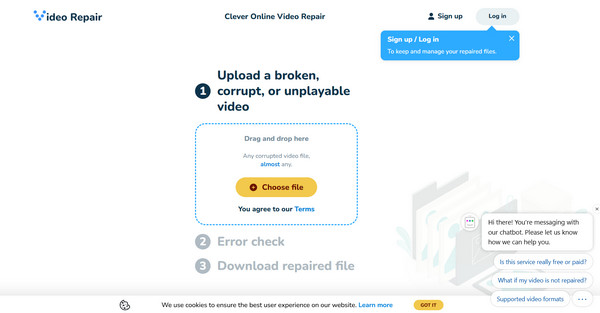
| 巧妙的影片修復 | 使用健康的樣本文件;成功率非常高 | 它的螢幕顯示可能更複雜;免費版的檔案大小有限制。 | 精確修復 |
巧妙修復影片的步驟:
- 1. 在網站內,點選「選擇檔案」上傳損壞的 MP4 檔案。
- 2. 然後,點選提示新增「範例檔案」。
- 3. 之後,網站將分析該檔案並恢復損壞的資料。
- 4. 稍後,觀看預覽並下載修復後的 MP4 檔案。
防止MP4檔案損壞的技巧
預防勝於反覆嘗試MP4修復方法。以下技巧可以幫助您避免將來遇到此類麻煩,例如: 影片中出現黑螢幕 和更多。
- • 務必正確拔出 SD 卡或 USB 隨身碟。
- • 若設備電量低,請避免錄影。
- • 將檔案移至雲端服務或輔助硬碟。
- • 使用信譽良好的品牌以避免出錯。
- • 請等待視訊處理完成。
- • 檢查您的儲存裝置是否有惡意軟體。
結論
透過逐步完成 MP4視訊修復 透過這些方法,您可以找到恢復可播放檔案的途徑。除了修復損壞的文件之外,還要記住這些技巧,它們可以幫助您避免大多數文件損壞的情況。此外,如果您已經嘗試了所有手動方法,甚至包括 VLC 和 FFmpeg 的方法,但影片仍然無法播放, AnyRec 視訊修復 是您的最佳選擇!這款專用解決方案採用人工智慧驅動的方法,能夠精準地重建損壞的檔案。只需提供一段完好的影片樣本,即可修復最嚴重的 MP4 文件,同時保持所有內容同步。
安全下載
安全下載
關於我們的作者




