
 瞬間將任何影片轉換為任何裝置可播放的格式。
16:9 寬高比是什麼意思?尺寸、用途及其他

這 16:9 縱橫比 16:9 比例無所不在。你的電視、筆記型電腦螢幕、大多數 YouTube 影片都是 16:9 的。但這究竟意味著什麼呢?很簡單。每 16 個單位的寬度,就對應 9 個單位的高度。就是這樣。然而,人們仍然可能會遇到一些問題。影片看起來被拉伸了。突然出現黑邊。上傳被拒絕。這些問題大多源自於一點:你的內容和螢幕之間的形狀不符。在本指南中,我們將詳細介紹 16:9 的含義、使用它的解析度、在哪裡可以找到它,以及在形狀不匹配時轉換影片的簡單方法。
什麼是16:9寬高比
16:9 寬高比描述了影像或影片的形狀。它表示畫面寬度為 16 個單位,高度為 9 個單位。計算一下,寬高比約為 1.778。任何分辨率,只要其寬度除以高度接近這個數值,就屬於 16:9。這就是為什麼 1920×1080、2560×1440 和 3840×2160 看起來形狀相同,即使它們的尺寸不同。簡單來說,它是一種寬矩形,常用於現代視訊和螢幕。
人們常常把寬高比和解析度混為一談。它們並不相同。寬高比指的是畫面形狀,解析度指的是畫面大小。一段影片可以是 720p 的 16:9,也可以是 4K 的 16:9。形狀相同,細節卻不同。
常見的16:9分辨率
並非所有 16:9 影片看起來都一樣。雖然寬高比保持不變,但解析度會影響畫面的清晰度和細節表現。以下是幾種最常見的 16:9 解析度的詳細介紹。
| 解決 | 質量 | 筆記 |
| 640 × 360 | nHD | 檔案體積小,適用於預覽和低頻寬串流媒體播放。 |
| 854×480 | SD | 仍適用於網路連線速度慢或裝置較舊的情況。 |
| 1280 × 720 | 高畫質 | YouTube 的最低要求,而且老化速度很快。 |
| 1920 × 1080 | 全高清 | 最常見-網路和電視的標準。 |
| 2560 × 1440 | 2K | 常見於遊戲顯示器。 |
| 3840 × 2160 | 4K超高清 | 現代電視和串流媒體的標準。 |
| 7680 × 4320 | 8K 超高清 | 新興-在消費內容領域較為罕見。 |
較低的解析度(例如 nHD 和 SD)有利於節省空間或適應網速較慢的網路。但在大螢幕上,它們看起來會比較模糊。 1080p 是一個比較穩健的折中方案。 1080p 影片畫面清晰,幾乎可以在所有平台上播放。 4K 正迅速成為新的標準,尤其是在電視和串流平台領域。 (參見) 4K 與 1080p 的區別至於 8K,它目前仍主要面向未來。很少有設備或平台能夠完全支援 8K 視訊。
何時應該使用 16:9 寬高比
大多數螢幕、平台和裝置都採用 16:9 的寬高比。以下是您最常遇到這種情況的地方。
| 用 | 為什麼 16:9 比例有效 |
| YouTube | 普通視訊的標準形狀。 |
| Netflix 與串流媒體 | 電視節目和網路影片的通用格式。 |
| 電視 | 大多數現代高清和 4K 電視都採用 16:9 螢幕。 |
| 電腦顯示器 | 廣泛用於筆記型電腦、桌上型電腦和外接顯示器。 |
| 簡報 | PowerPoint 和 Google Slides 通常使用 16:9 的比例。 |
| 線上課程 | 非常適合視訊課程、幻燈片和螢幕錄製。 |
| 螢幕錄製 | 相容於多種常見顯示器分辨率,例如 1920 × 1080。 |
如何將影片轉換為 16:9 比例
將影片轉換為 16:9 寬螢幕寬高比的方法有很多種。這取決於你的來源素材以及你願意做出哪些妥協。
| 方法 | 它的功能 | 你可能會失去什麼 |
| 裁切影片 | 移除 16:9 畫面之外的部分。 | 邊緣部分內容遺失。 |
| 調整大小而不拉伸 | 將影片尺寸變更為 16:9 解析度。 | 如果原始檔案已經是 16:9,則進行乾淨俐落的處理。 |
| 新增黑邊(信箱模式) | 保留完整影片並填滿剩餘空間。 | 內容沒有遺失,但出現了黑邊。 |
| 避免拉伸。 | 保持原有比例。 | 避免輸出模糊或拉伸的影像。 |
您可以使用 AnyRec Video Converter 使用預設的格式和編輯工具製作 16:9 比例的影片。如果您想完全控制轉換過程並修正錯誤的視訊寬高比,可以在這裡找到解決方案。

將 21:9、4:3 或垂直螢幕 9:16 影片轉換為 16:9。
裁剪、調整大小並添加黑邊,使畫面適合 16:9 比例。
120倍硬體加速,實現快速處理(大型4K檔案)。
取得 20 多種編輯工具,輕鬆建立自訂影片。
安全下載
安全下載
步驟1。開啟 AnyRec 視訊轉換器。點擊“新增檔案”按鈕。瀏覽並上傳您的影片。

第2步。點擊影片下方的「編輯」按鈕。在預設的“旋轉和裁剪”部分,選擇您喜歡的寬高比。此外,您還可以在這裡裁剪影片並去除黑邊。
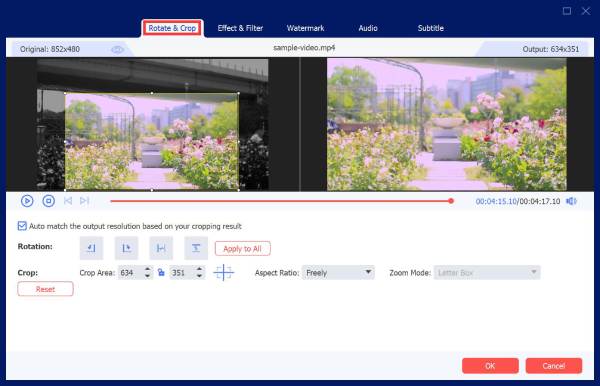
第 3 步。如果您想將影片匯出為其他格式,可以點擊「格式」按鈕查看所有可用選項。最後,點擊「全部轉換」按鈕即可獲得 16:9 的影片寬高比。

16:9 與其他常見比例
| 比率 | 最適合 | 筆記 |
| 16:9 (1.78:1) | YouTube、電視、顯示器、電影 | 預設且最廣泛的原生支援。 |
| 9:16 | TikTok、Reels、Shorts、Stories | 16:9 垂直螢幕顯示,可鋪滿手機螢幕。 |
| 1:1 | Instagram 動態消息,方形帖子 | 寬度和高度相等。 |
| 4:5 | Facebook/LinkedIn動態帖子 | 在資訊流中佔用比 16:9 更大的螢幕空間。 |
| 4:3 | 傳統內容,復古美學 | 16:9 電視標準出現之前的電視標準。 |
| 21:9 | 超寬顯示器,戲院 | 更寬的視野會導致 16:9 螢幕上出現黑邊。 |
| 2.35:1 | 電影 | 比 16:9 更寬。在標準顯示器上會產生上下黑邊。 |
如何解決 16:9 影片中的黑邊問題
黑邊是16:9視訊寬高比最常見的問題之一。本文將解釋黑邊的成因以及解決方法。
為什麼會出現黑條?
| 類型 | 酒吧在哪裡 | 當它發生時 |
| 信箱 | 上下 | 內容寬度大於螢幕寬度。例如,在 16:9 的顯示器上播放 2.35:1 的影片或 21:9 的錄影。 |
| 柱狀黑邊 | 左右 | 內容寬度小於螢幕寬度。例如,在 16:9 的顯示器上播放 4:3 的影片。 |
| 窗框式裱框 | 四面 | 內容在兩個方向上都比螢幕小。 |
根本原因很簡單:螢幕形狀是固定的,但內容形狀卻不固定。有些影片的寬高比是 2.35:1,有些是 1.78:1,有些是 4:3。沒有一種螢幕形狀能完美適配所有內容。
裁切與信箱
| 選項 | 會發生什麼 | 權衡 |
| 莊稼 | 裁掉部分畫框以填滿螢幕。 | 邊緣部分內容遺失。 |
| 信箱 | 新增黑邊以保持畫面完整。 | 內容未遺失,但出現條碼。 |
哪個選項更好
歸根結底,這取決於你的需求:
- • 想要全螢幕觀看 16:9 影片? 裁切掉多餘的內容。 線上影片裁剪器 這是一個不錯的選擇。
- • 想保留所有東西嗎? 添加邊框或襯墊。
- • 想避免失真? 切勿伸展影片。
- • 想要最佳影像品質? 盡可能避免永久性地添加不必要的黑條。
匯出前防止出現黑邊的技巧
- • 將畫布比例設定為 16:9。
- • 將視訊解析度設定為 1920 × 1080 或其他 16:9 尺寸。
- • 請先檢查影片裁切區域。
- • 不要改變原有的比例。
- • 匯出前請預覽影片並檢查是否有不需要的黑邊。
結論
16:9 比例 並不復雜。有些人可能會遇到內容不符的問題,例如舊的 4:3 影片片段、超寬螢幕錄製影片或垂直螢幕手機影片。在此期間,您可以使用 AnyRec Video Converter 只需點擊幾下,即可將影片調整大小、裁剪或加黑邊至 16:9。如果您厭倦了黑邊、伸展的影片畫面或上傳失敗,請下載 AnyRec Video Converter。它可以讓您的影片永久保持最佳狀態。
安全下載
安全下載
延伸閱讀
關於我們的作者




