
線上影片裁切工具 - 如何選擇【簡單快速指南】

一個 線上影片裁剪器 裁剪影片是去除影片中不需要區域的最簡單方法之一。使用簡單的線上工具,您無需下載或安裝任何其他軟體,即可在瀏覽器中快速完成影片裁切。然而,對於不太熟悉線上工具的用戶來說,選擇合適的線上影片裁切工具可能頗具挑戰性。不過,閱讀本文後,您將能夠根據自身需求快速選擇理想的工具。
最方便的線上影片裁切工具,提升工作效率
如果您正在尋找穩定且功能豐富的解決方案,線上影片裁切工具遠遠不夠。雖然它們在瀏覽器上操作方便,但有許多限制。因此,您需要一款專業的工具來實現專業且有效率的工作流程。 AnyRec Video Converter 這是一個很棒的選擇。它擁有精準的裁剪功能和快速的處理速度,是任何平台上視訊裁剪的理想之選。

操作簡單,具有可自訂的寬高比和預設選項。
支援超過1000種視訊格式,包括MOV和MKV。可即時匯入和裁剪。
將裁剪後的影片進一步合併、旋轉、翻轉、添加文字和浮水印等操作。
為裁剪後的影片添加背景音樂、主題、濾鏡和字幕。
安全下載
安全下載
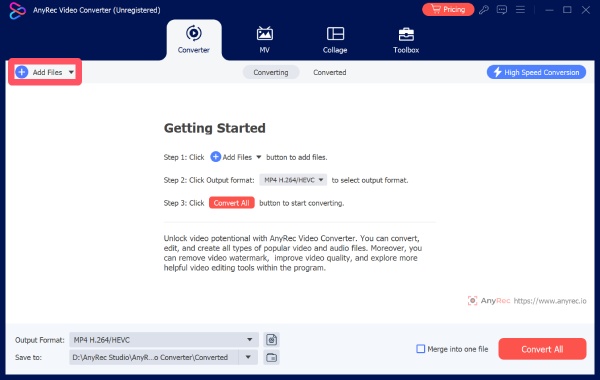
步驟1。啟動 AnyRec 影片轉換器,然後點擊「新增檔案」按鈕匯入影片檔案。接著,點選「編輯」按鈕。
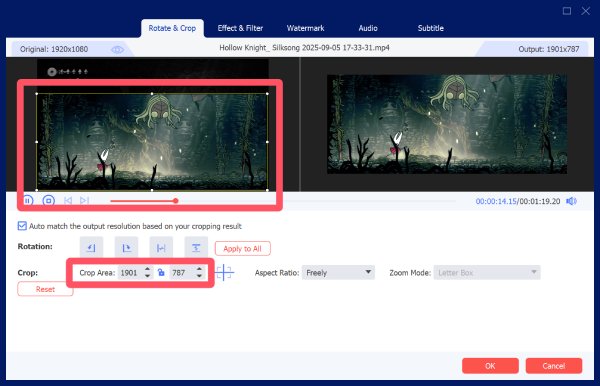
第2步。在「旋轉和裁切」標籤下,按一下選擇要裁切的區域。您也可以透過輸入參數進行精確控制。
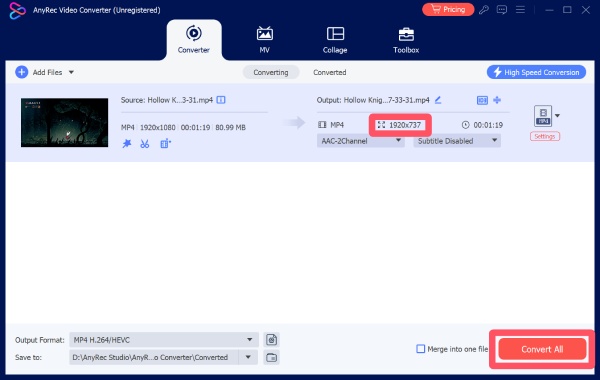
第 3 步。完成後,您可以查看視訊檔案的詳細參數。最後,點選「全部轉換」按鈕儲存影片檔。
值得信賴的熱門線上影片裁切工具
市面上有許多線上影片裁切工具,無需安裝即可快速輕鬆地進行編輯。這些工具在功能、效能和限制(例如檔案大小或匯出品質)方面各不相同。在本節中,您將發現幾款可靠的線上影片裁切工具,它們可以幫助您有效率地完成任務。
| 名稱 | 處理速度 | 輸出質量 | 進階工具 |
| Clideo 影片裁切器 | 快速(基於雲端) | 好的 | 功能有限(基本編輯,一些混合工具) |
| 卡普溫 | 中慢速 | 高的 | 強項(時間軸編輯、協作、預設) |
| VEED.IO | 中等的 | 好的 | 中(字幕、濾鏡、額外編輯工具) |
| Ezgif 影片裁切器 | 快速地 | 基本的 | 功能非常有限(僅可裁剪和調整大小) |
| 123 線上影片剪輯器 | 中等的 | 好的 | 基本功能(預設比例、預覽功能) |
| Canva 影片裁切器 | 中等的 | 好的 | 強大的(設計工具、範本、文字整合) |
| 彈性夾 | 中慢速 | 好的 | 中(模板、轉場、疊加層) |
| Adobe Express 影片裁切器 | 快速地 | 高的 | 中等難度(使用 Adobe 工具,進行簡單編輯) |
| Movavi 的 Fastreel | 快速地 | 好的 | 功能有限(預設比例,基本編輯) |
1. Clideo 影片裁切器
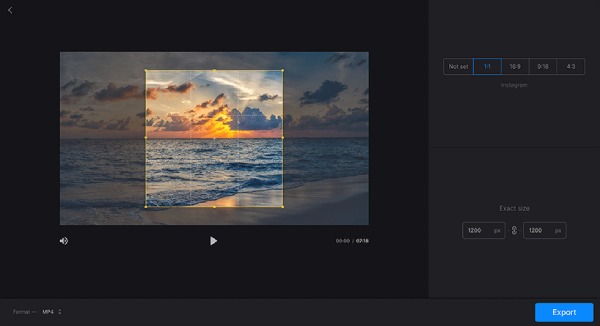
說到最佳線上影片裁切工具,Clideo Video Cropper 經常被提及。這款線上影片編輯平台多年來一直備受歡迎,因為它提供簡單高效的影片裁剪功能。憑藉其簡潔的介面和基於雲端的處理能力,即使您沒有任何技術技能,也能快速完成整個過程。
- 優點
- 易於使用的介面
- 支援多種格式
- 基於雲端的工作流程
- 缺點
- 免費套餐包含浮水印功能
- 高級工具以某種方式混用。
- 需要穩定的網路連線。
2. 卡普溫
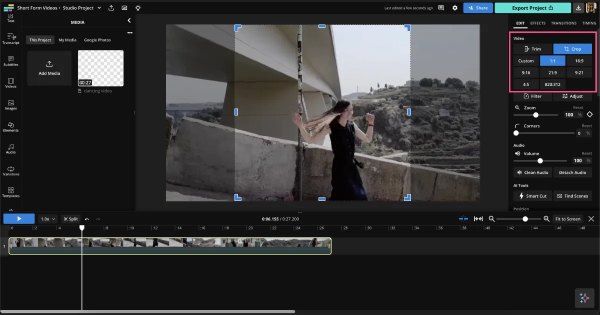
Kapwing 是一款功能全面的線上影片編輯器,包含強大的裁剪功能。與其他同類工具相比,Kapwing 更適合處理大型檔案。這意味著您可以上傳一些大型視頻,而無需擔心檔案大小限制。在編輯過程中,您可以利用時間軸編輯、預設寬高比和協作工具進行調整,使其成為內容創作者的理想選擇。用戶可以輕鬆地裁剪視頻,以便發佈到社交媒體平台。
- 優點
- 支持雲端協作以促進團隊合作
- 使用精確參數進行編輯
- 裁切後調整寬高比。
- 缺點
- 免費版包含浮水印
- 處理速度可能較慢。
- 使用所有工具都需要帳戶。
3. VEED.IO
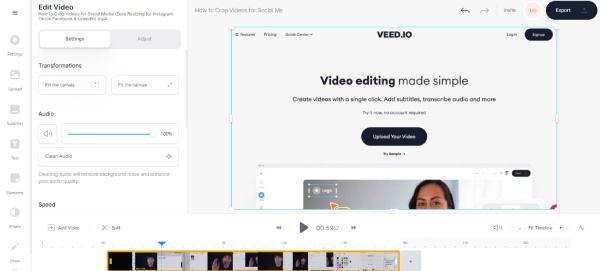
作為一款功能全面的線上影片編輯器,VEED.IO 內建裁剪功能,深受眾多用戶的青睞。雖然 Veed.IO 並非專業的影片裁切工具,但其提供的基本功能已足以滿足日常需求。完成影片剪輯後,您還可以利用其豐富的工具庫進一步編輯項目,以獲得更好的視覺效果。
- 優點
- 適合初學者的介面和指南
- 用於潤飾影片的額外編輯工具
- 支援大多數常見格式
- 缺點
- 免費版本有一些限制
- 水印可能會遮擋某些細節。
- 如果您不登錄,高級功能將受到限制。
4. Ezgif 影片裁剪器
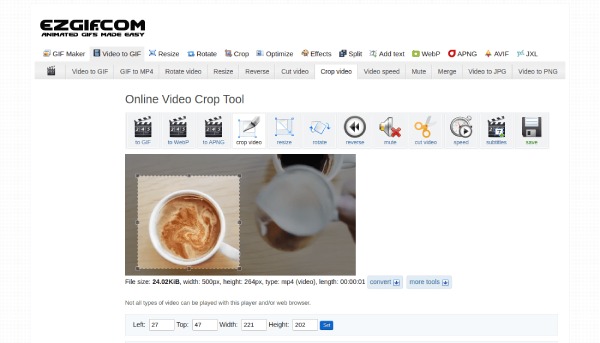
雖然它最初的設計目的 線上裁剪 GIF 文件目前版本的 Ezgif 可以處理多種文件格式,包括常見的影片格式。這款輕量級的線上工具支援基本的裁剪和調整大小功能,無需複雜的設定。不過,它的高級功能可能相對較少,尤其是在編輯方面。總的來說,對於只需要快速裁剪的用戶來說,它是一個不錯的選擇。
- 優點
- 簡單快捷,效率高
- 整個過程無需註冊。
- 完全免費使用所有提供的工具
- 缺點
- 專業編輯工具不多。
- 嚴格的檔案大小限制
- 介面已過時
5. 123 線上影片剪輯器
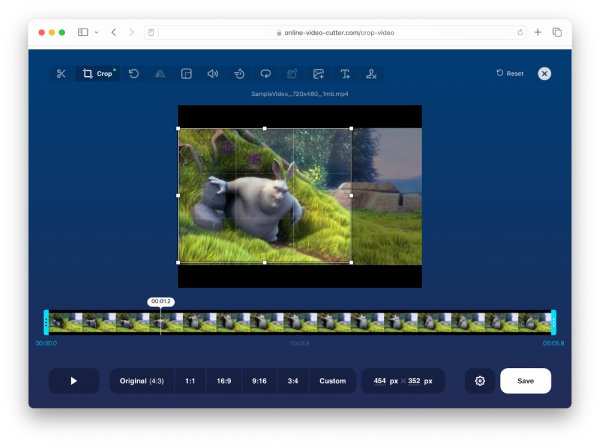
123系列公司不斷推出各種線上影片處理工具,「線上影片裁剪器」就是其中之一。此工具提供預設的寬高比和自訂裁切選項,您可以根據需要進行選擇。此外,您也可以在儲存檔案前進行預覽,避免多次下載浪費時間。
- 優點
- 支援大文件
- 方便使用
- 多種編輯選項
- 缺點
- 需要聯網才能裁剪視訊文件
- 進階功能有限
- 與其他工具相比,上傳速度較慢
6. Canva 影片裁切器
Canva 的設計平台內建影片裁切功能。這款線上影片裁切工具可讓用戶在裁剪影片的同時,將其與圖形、文字和模板結合。這使其成為創建社交媒體內容和簡報的理想選擇。
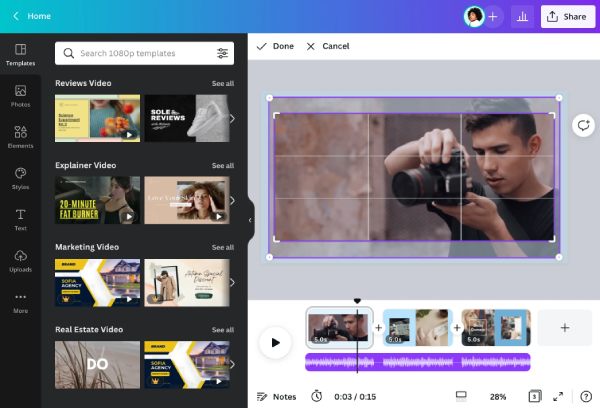
- 優點
- 豐富的設計功能
- 直覺的介面
- 基於雲端的工作流程
- 缺點
- 免費套餐的匯出選項有限
- 使用所有工具都需要登入
- 並非只專注於影片剪輯
7. FlexClip
FlexClip是一款線上影片編輯器,內建裁切工具,使用者可以輕鬆調整影片畫面。它還包含模板、轉場效果和文字疊加功能,使其適用於行銷和內容創作。
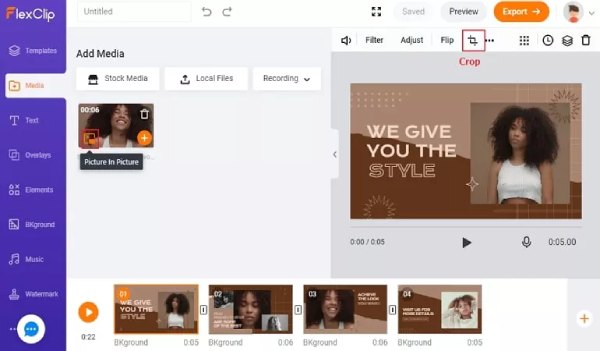
- 優點
- 模板豐富的平台
- 提供多種模板和過渡效果
- 基於雲端的編輯功能便於團隊協作。
- 缺點
- 免費版本限制
- 出口浮水印
- 渲染速度變慢
8. Adobe Express 視訊裁剪器
作為最佳編輯工具之一,Adobe 一直是專業人士的首選。然而,有些用戶,尤其是新手,會發現 Adobe 的操作過程比較複雜。 在 Adobe Premiere 中裁剪視頻 過於複雜,學習曲線陡峭。 Adobe 現在推出 Adobe Express 作為其線上解決方案。這款線上影片裁剪工具基於 Adobe 技術,提供強大的處理能力。而且,憑藉簡明易懂的指南,您會發現這項任務並不複雜。
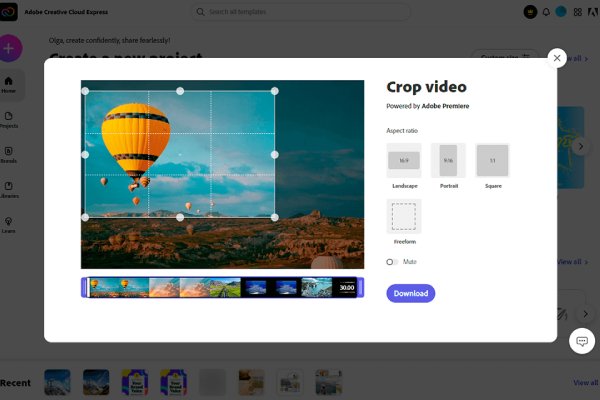
- 優點
- 性能可靠,達到專業水準
- 與桌面工具相比,介面更簡潔。
- 長期以來值得信賴的品牌
- 缺點
- 進階功能有限
- 需要登入才能匯出您的項目
- 自訂選項較少
9. Movavi 的 Fastreel
Fastreel 是 Movavi 出品的線上影片編輯工具。它提供了許多實用工具,可幫助您透過編輯功能潤飾影片。其中一項功能是線上視訊幀裁剪器。 Fastreel 提供預設的寬高比和快速處理功能,對於想要…的使用者來說是一個方便的選擇。 在 Windows 10 上裁剪視頻 簡單快速。
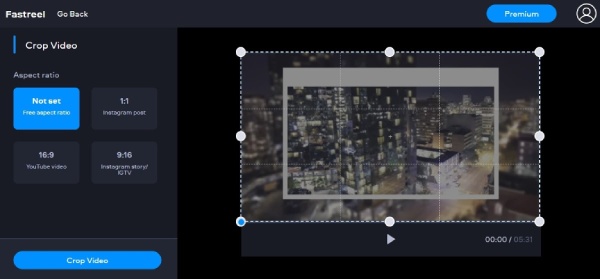
- 優點
- 方便使用
- 快速處理
- 乾淨的介面
- 缺點
- 自由出口商品上的浮水印
- 剪輯後的影片品質略有下降。
- 需要穩定的網路連接
使用線上影片裁切工具時需要考慮的事項:提示
使用線上影片裁切工具時,需要考慮多個因素,以確保最佳效果和流暢的編輯體驗。選擇合適的工具可以節省時間並有助於保持視訊品質。
- • 檔案大小限制: 許多線上影片裁剪工具都會限制上傳影片的大小。在選擇或使用它們之前,您應該了解您將要處理的檔案大小。
- • 輸出品質: 某些工具可能會過度壓縮視頻,降低畫質。請選擇能夠保持解析度和清晰度的平台。
- • 處理速度: 線上工具的使用依賴於網路速度。因此,在使用線上影片裁切工具裁剪影片之前,請確保網路連線穩定,以免上傳的檔案損壞。
- • 隱私和安全: 在線上傳影片可能存在隱私風險。如果您想盡可能確保資料隱私,建議使用可靠的平台,或最好使用離線桌面工具。
結論
綜上所述, 線上影片影格裁剪器 它們提供了一種快速且方便的影片編輯方式。雖然它們非常適合快速任務,但其局限性不可避免。如果您需要更高級的功能,則需要專業的軟體才能獲得更好的控制和效果。說到高效的視頻裁剪, AnyRec Video Converter 是最合適的解決方案。
安全下載
安全下載
相關文章
關於我們的作者




