
 适合每个人的最佳视频、音频和网络摄像头录像机。
Mac 最佳录音软件全面指南

一个 Mac 录音机 如果需要记录重要信息,例如在线会议、播客、讲座或其他内容,录音功能会非常有用。然而,许多 Mac 用户仍然难以找到合适的录音工具。有些人可能只是想保存重要的对话,而另一些人则希望制作专业级的配音或只是快速做音频笔记,找到合适的工具似乎并非易事。幸运的是,本指南为各类 Mac 用户介绍了可靠且最新的录音解决方案,确保在 macOS 上录制音频变得简单、稳定且精准。
默认解决方案:如何在 Mac 上录音
如果您不想下载任何软件,macOS 内置的工具即可满足您的日常录音需求,无需额外软件。无论是录制讲座、采访、会议还是个人笔记,“语音备忘录”都能让整个过程变得简单易用,即使是新手也能轻松上手。这款工具预装在每台 Mac 上,方便易用,并支持麦克风输入调节,以获得更清晰的录音效果。对于寻求简单便捷的免费录音方式的用户来说,Mac 上的这款默认录音机无疑是一个理想的选择。
步骤1。在 Mac 上,您可以从“应用程序”启动“语音备忘录”。您也可以输入“语音备忘录”进行搜索。
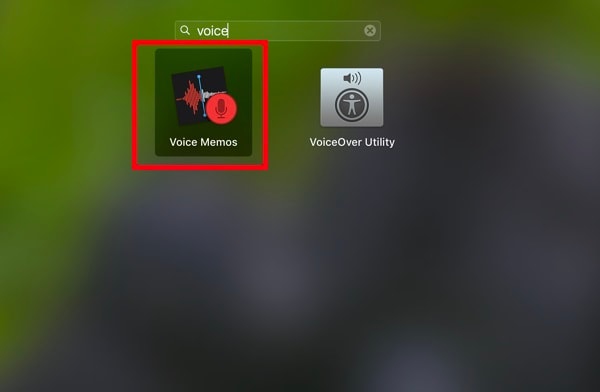
第2步。确定要录制的内容后,点击语音备忘录上的“录制”按钮。
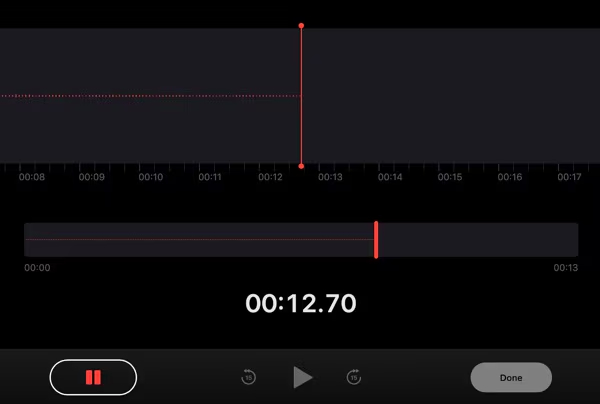
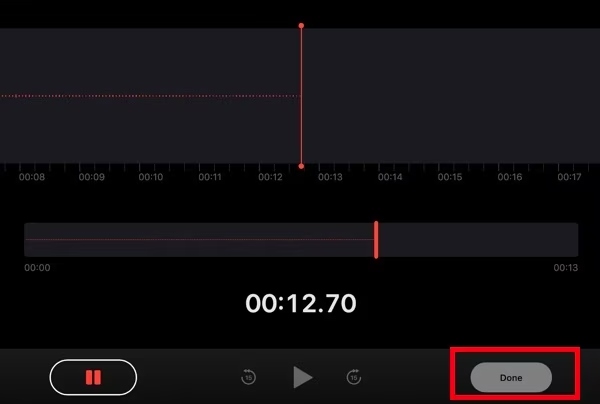
第 3 步。录音完成后,点击“完成”按钮结束录音过程。
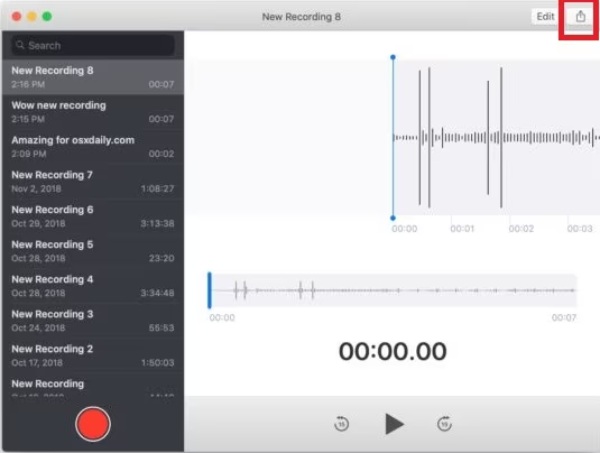
步骤4。要保存录音,请点击“共享”按钮,将录音保存到 Mac 上的默认录音机“语音备忘录”中。
高质量输出:Mac 最佳录音机
虽然“语音备忘录”为 Mac 用户提供了一个便捷的内置录音功能,但它仍然缺乏专业的录音功能。当需要更高的音频质量、更高级的降噪功能和更灵活的编辑功能时,更强大的解决方案就显得至关重要了。 AnyRec Screen Recorder 对于那些追求录音棚级音质的用户来说,这款工具无疑是最佳选择。从播客制作到在线会议和配音准备,它都能提供稳定的性能和符合专业标准的高分辨率效果。

清晰地录制Mac上的所有声音。
自动消除噪音以提高音质。
以您需要的格式保存 Mac 录制文件。
编辑您的 Mac 音频录制以调整效果。
安全下载
安全下载
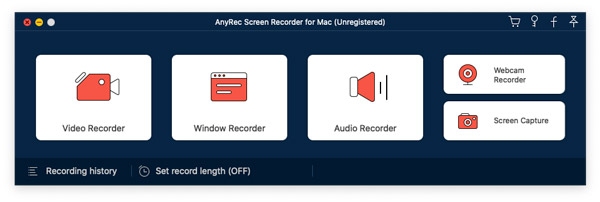
步骤1。在 Mac 上启动 AnyRec 屏幕录像机,然后点击“音频录制器”按钮,选择适用于 Mac 的录音机。
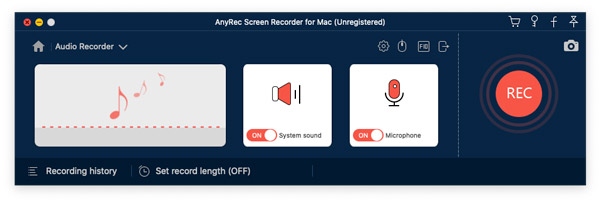
第2步。为确保所有资源的声音都能被录制下来,请点击“系统声音”和“麦克风”按钮。
第 3 步。按照说明设置权限后,点击“录制”按钮即可开始在 Mac 上录制语音。

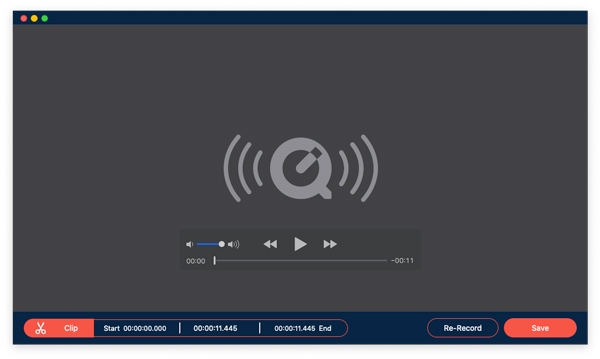
步骤4。完成后,点击“停止”按钮。您可以在保存前编辑录制内容。最后,点击“保存”按钮。
Mac 上其他录音软件选项
每个用户的录音习惯都不同,因此拥有多种录音工具选择非常重要。除了内置工具和专业软件之外,还有一些第三方录音工具专注于便捷性、实时语音滤镜、云同步和轻量级操作。这些工具提供免费版、付费版和基于浏览器的版本,方便用户根据预算和工作流程选择合适的录音工具。本节将介绍一些在便携性、易用性和专业录音功能方面表现出色的Mac录音工具。
车库乐队
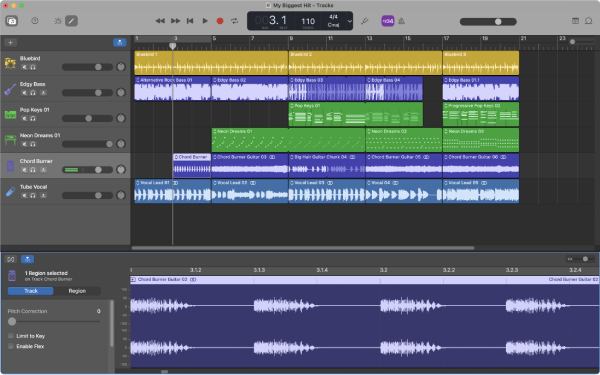
GarageBand 是苹果公司自家的音频工作站,支持录音和音乐制作。这款 Mac 录音机支持多音轨、多种效果和精细控制,即使是简单的语音录制也能轻松应对。它非常适合播客主播、音乐人或希望对作品进行创作控制的用户。 使用 GarageBand 进行音频录制.
- 优点
- 优点:免费,Mac 用户功能齐全;支持多轨录音和效果。
- 缺点
- 缺点:对于简单的语音备忘录来说功能过剩;对初学者来说学习曲线陡峭。
大胆
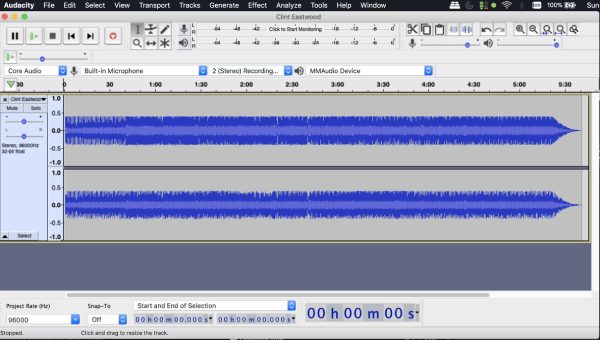
Audacity 是一款免费开源的跨平台音频录制和编辑软件,可在 Mac 上运行。它支持麦克风录制、编辑和特效,因此这款 Mac 录音软件在播客、采访或一般录音任务中广受欢迎。
- 优点
- 完全免费,拥有庞大的用户社区和众多插件。
- 缺点
- 界面看起来过时了;不太适合简化的一键录制。
奥西诺迪奥
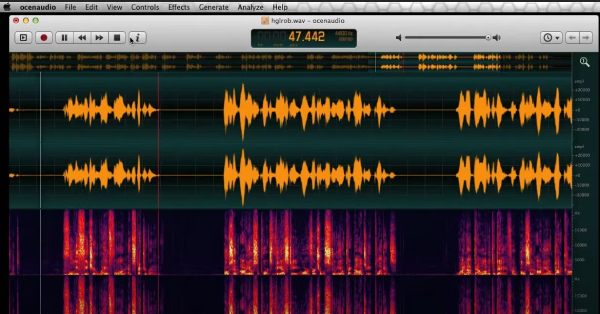
如果你想要一款轻量级、占用空间小的Mac录音软件,那么Ocenaudio是个不错的选择。它以简洁易用著称,舍弃了一些额外的功能,专注于在你的设备上进行高质量的录音。此外,除了录音之外,它还支持简单的编辑工作流程,无需复杂的DAW(数字音频工作站)功能。
- 优点
- 免费且易于使用;语音编辑效果好。
- 缺点
- 不适用于多轨或专业音频项目。
音频劫持
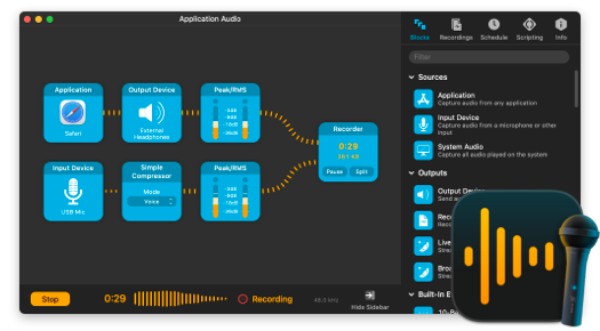
Audio Hijack 是一款专为 Mac 设计的音频捕获工具,可用于录制语音、系统音频和外部音源。它支持定时录制和高级输入路由功能,非常适合播客或通话录音。
- 优点
- 强大的输入路由功能,可灵活应对复杂的语音采集。
- 缺点
- 价格更高;许多功能对于基本的录音来说并非必要。
WavePad
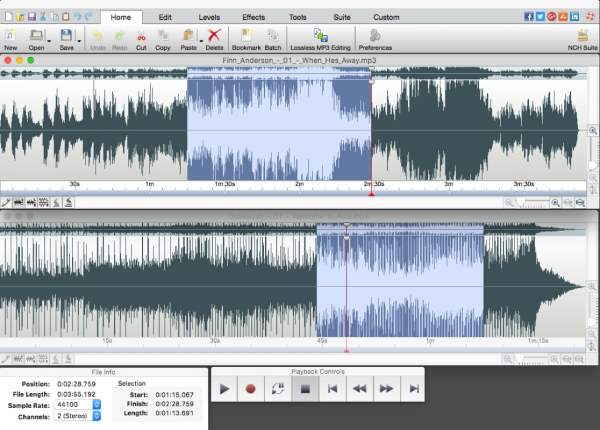
WavePad 提供语音录制和编辑功能,内置效果、降噪和修剪工具,适用于需要清晰输出的语音备忘录、采访或音频笔记。
- 优点
- 一款应用即可轻松编辑和录音。
- 缺点
- 免费版限制导出格式;专业版需要付费。
描述
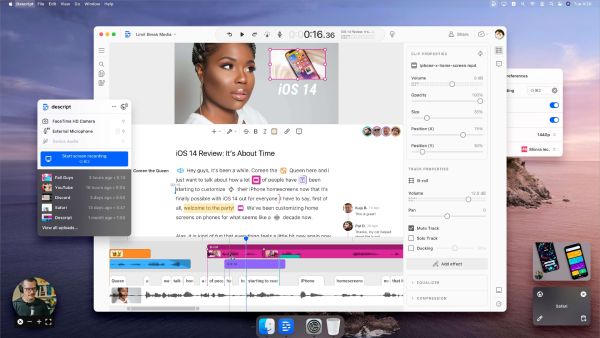
Descript 将录音、转录和编辑功能集于一身,使其成为一款出色的 Mac 录音软件。 录制讲座配音或视频旁白。
- 优点
- 语音和文字稿编辑一体化;工作流程更加精简。
- 缺点
- 部分功能需要联网;完整功能需订阅使用。
热情
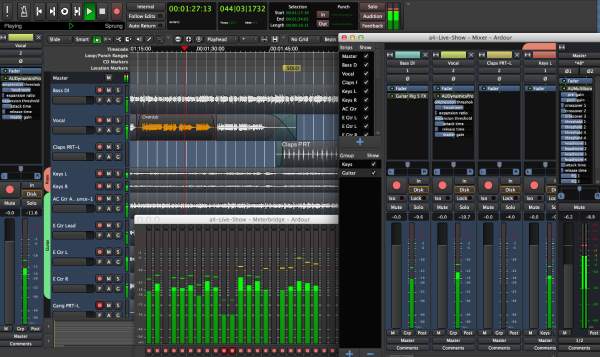
当需要进行专业录音时,许多用户更倾向于使用 Ardour 作为助手。这款功能齐全的音频工作站支持 Mac 上的语音采集、插件和多轨录音。对于想要获得专业级控制的高级用户来说,Ardour 是理想之选。
- 优点
- 专业级;支持插件和复杂工作流程。
- 缺点
- 对于基本的语音录制来说过于复杂。
结论
许多 Mac 录音机 本文将介绍几种录音机,并考虑其易用性、专业音质、高级编辑功能以及其他因素。您可以根据自身需求选择合适的录音机。语音备忘录作为内置解决方案,使用便捷;而专业录音机则能提供录音棚级别的控制。在所有这些选项中, AnyRec Screen Recorder 它是最可靠的,适合所有人,可帮助您在 Mac 上轻松录制清晰的音频。
安全下载
安全下载



