
适用于 Chrome/Safari 的 5 款最佳视频速度控制器扩展程序

一个 视频速度控制器扩展 可以帮助您有效绕过平台播放速度限制。YouTube 最高播放速度为 2 倍,Netflix 最高为 1.5 倍,Udemy 最高为 2 倍。但如果您想在不同情况下以 3 倍或 0.5 倍的速度观看视频呢?要以高于平台允许的速度观看 HTML5 视频,您可以添加视频速度控制器扩展程序。继续阅读,了解这些扩展程序的功能、如何选择以及如何解决潜在问题。
指南列表
视频速度控制器扩展功能的功能和局限性 适用于 Chrome/Safari/Firefox/Edge 的五款最佳视频速度控制器扩展程序 视频速度控制器扩展设备的常见问题排查 离线观看视频时调整播放速度的额外技巧视频速度控制器扩展功能的功能和局限性
目前,HTML5 被 YouTube、Vimeo、Netflix、Udemy、Twitch、Coursera 以及许多其他 LMS 平台广泛使用。大多数视频播放速度控制扩展程序会在浏览器中任何 HTML5 视频播放器之上注入一个速度控制层。它们读取视频元素并覆盖其播放速度。您可以使用键盘快捷键即时控制视频播放速度。视频播放速度会在视频角落显示一个小的叠加层或控件。一些速度控制扩展程序还可以记住您在每个网站上的偏好播放速度。
然而,许多浏览器播放速度控制扩展程序无法控制基于 Flash 的播放器。它们不支持加速或减慢已下载视频的播放速度。此外,一些网站使用受 DRM 保护的自定义播放器来阻止所有扩展程序。因此,视频播放速度控制扩展程序无法绕过这些限制。
适用于 Chrome/Safari/Firefox/Edge 的五款最佳视频速度控制器扩展程序
首先,请确定您主要使用哪个浏览器(Chrome、Edge、Firefox 等)和平台(仅限 YouTube?还是任何 HTML5 网站?)。之后,请决定是否需要该扩展程序记住每个网站的速度、提供更精细的控制选项以及其他功能。
1. 视频速度控制器(作者:igrigorik)
最适合:学生和普通用户可以使用这款适用于 Chrome 和其他浏览器的免费 HTML5 视频速度控制器。
支持的浏览器:Chrome、Edge(以及社区修改的Firefox版本)
速度范围:0.07倍至16倍
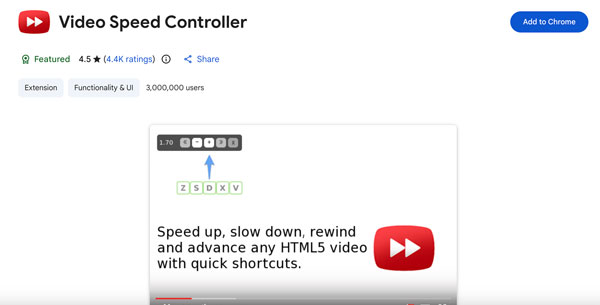
这款 Chrome 视频速度控制器扩展程序会在任何 HTML 视频的左上角添加一个速度指示器。您可以将鼠标悬停在指示器上,或使用键盘快捷键来调整播放速度。凭借 4400 多条评价和 300 万用户,igrigorik 出品的这款视频速度控制器多年来一直是 Chrome 用户的首选。
- 优点
- 适用于 YouTube、Netflix、Udemy、Vimeo 和大多数 HTML5 视频网站。
- 它目前仍在积极维护中。已于 2026 年 4 月更新至 0.10.0 版本。
- 缺点
- 偶尔重置或忽略视频速度设置。
- 不会记住您在每个网站上偏好的播放速度。
2. 超级视频速度控制器
最适合:在多个网站上实现基于百分比的自定义速度控制。
支持的浏览器:Chrome、Edge
速度范围:自定义。您可以将视频速度设置为百分比,例如 183% 等。
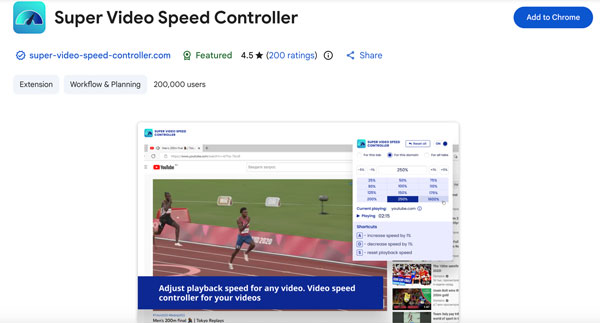
与其他控制器扩展程序不同,超级视频速度控制器允许用户以百分比而不是 1.5 倍或 2 倍来设置播放速度。它既适用于主流平台,也适用于不太知名的视频播放器。
- 优点
- 通过灵敏的热键实现可靠的速度控制。
- 使用百分比输入法输入特定的视频播放速度。
- 缺点
- 视频播放速度是通过弹出窗口控制的,而不是像igrigorik的版本那样在视频上叠加显示。
- 缺少可自定义的快捷键和速度预设。
3. YouTube播放速度控制
最适合:在 YouTube 上实现键盘优先的播放速度控制,而不会出现任何屏幕杂乱信息。
支持的浏览器:Chrome、Edge
速度范围:自定义。默认增量为每次按键 0.25 倍。您可以在设置中将其调整为任意增量。
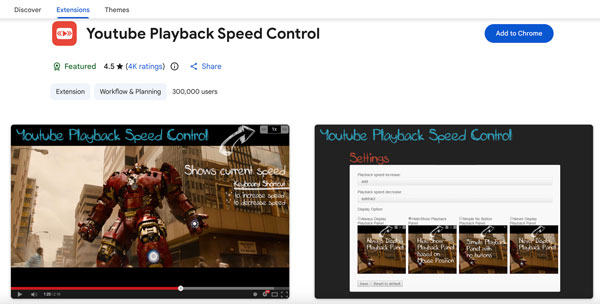
顾名思义,您可以使用 YouTube 播放速度控制功能来加快或减慢 YouTube 在线视频的播放速度。它也适用于其他网站上嵌入的 YouTube 播放器,只要该播放器处于活动状态即可。
- 优点
- 支持使用Shift+鼠标滚轮调节YouTube视频播放速度。
- 叠加层位置完全可调。您可以将其移动到左上角、顶部中央、右上角、左下角、底部中央和右下角。
- 缺点
- 它主要针对 YouTube。在非 YouTube 网站上使用时可能会遇到问题。
- 音频播放速度超过 4 倍时将无法正常工作。
- 不支持多语言。
4. 视频速度控制器(Code Bicycle 出品)
最适合:功能简洁的 Firefox HTML5 视频速度控制器,与 Chrome 的原生速度控制器功能相同。
支持的浏览器:Firefox
速度范围:0.07倍至16倍
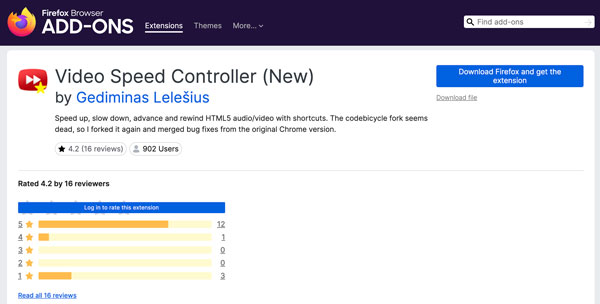
这款 Firefox 视频速度控制器插件允许您通过视频上的轻量级叠加层来调整播放速度。它整合了原 Chrome 视频速度控制器版本的错误修复。您可以在 Firefox 插件页面上查看这两个插件的列表。
- 优点
- 在 Firefox 中实现 HTML5 视频速度控制。
- 获取与 Chrome 版本相同的键盘快捷键逻辑。
- 缺点
- 没有针对每个站点的速度记忆功能。
- 没有深色模式或视觉主题。
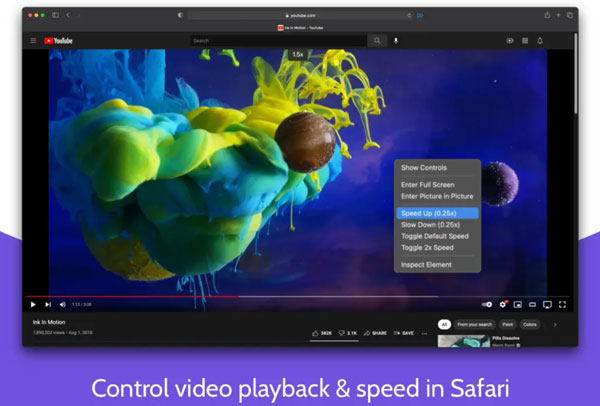
5. Safari 加速
最适合:Mac、iPhone 和 iPad 用户可以通过这款免费的 Safari 视频速度控制器获得画中画和可自定义的快捷方式。
支持的浏览器:Safari(macOS 11+,iOS 15+)
速度范围:0.25倍至16倍(以0.25倍为增量可调)
你可以 控制视频播放速度 可在 Safari 浏览器上观看 YouTube、Twitch、Netflix、Apple TV+、Prime Video 等平台的内容。它支持自定义键盘快捷键,用于播放、暂停、跳过、静音、画中画和全屏切换。
- 优点
- 支持在 Safari 浏览器中播放大多数 HTML5 视频网站,并支持画中画和 AirPlay 功能。
- 不影响 Netflix 高清画质。
- 缺点
- 更改视频速度时,视频会继续播放,但音频偶尔会短暂中断。
- 除非你主动更改视频播放速度,否则视频上不会显示速度指示器。
视频速度控制器扩展设备的常见问题排查
以下是关于上述视频速度控制器的问题及相关解决方案。大部分解决方案来自 Chrome 网上应用商店和 GitHub 问题报告。
- • 控制按钮不再显示。 这种情况通常发生在浏览器或扩展程序更新之后。您可以重新安装速度控制器扩展程序,或者将其恢复到旧版本。
- • YouTube 出现黑屏。 刷新页面一两次即可解决。
- •视频播放速度重置。 视频速度控制器扩展程序无法记住上次的速度设置。每次播放新视频时,都需要重新设置速度。
- • 与其他扩展程序冲突。 有时,广告拦截器和其他视频扩展程序可能会与速度控制器发生冲突。
离线观看视频时调整播放速度的额外技巧
至于非 HTML5 视频,您可以使用 AnyRec Video Converter 永久更改视频播放速度。可用的视频速度选项从 0.125 倍到 8 倍不等。此外,您还可以在程序内对视频进行剪辑、倒放、循环播放、裁剪、压缩、编辑和转换,支持 1000 多种格式。无需切换工具。它并非浏览器视频速度控制器扩展程序的替代品。您可以日常观看视频时使用速度控制器扩展程序。需要编辑视频时,则可以使用 AnyRec Video Converter。

永久速度控制范围从 0.125 倍到 8 倍。
GPU加速使转换速度提升120倍。
添加视频增强功能,以修复颗粒感强、画面模糊的视频。
内置视频编辑器、压缩器和 20 多种工具。
安全下载
安全下载

结论
浏览器扩展程序可以快速解决 HTML5 视频播放速度慢的问题。您可以安装一个 浏览器视频速度控制器扩展按下一个键,即可完成。对于 Chrome 用户,igrigorik 的 Video Speed Controller 是一个不错的选择。Safari 用户可以使用 Accelerate for Safari。Firefox 用户可以考虑使用 Code Bicycle 版本的 Video Speed Controller。如果您想将速度更改保存到视频本身,则需要…… AnyRec Video Converter您可以调整视频播放速度,选项包括 0.125 倍、0.25 倍、0.5 倍、0.75 倍、1 倍、1.25 倍、1.5 倍、2 倍、4 倍和 8 倍。它还支持压缩、转换等功能。 剪辑视频 在同一个地方。选择适合您浏览器的扩展程序。然后,下载 AnyRec Video Converter 来转换其他视频格式。
安全下载
安全下载
关于我们的作者




