
4 种方法,可在任何设备上缩小视频尺寸而不模糊

许多网站、电子邮件服务和即时通讯应用都有文件大小限制。您可以 缩小视频 通过压缩、降低分辨率或比特率、剪掉不必要的部分,或转换为更高效的格式(例如 MP4 H.264/H.265),您可以缩小视频尺寸。使用正确的方法,您可以缩小视频尺寸,保持良好的画质,并使视频更易于分享。请参阅以下步骤,了解如何在不影响视频清晰度的情况下减小视频大小。
是什么因素导致视频文件变大
在缩小视频尺寸之前,了解哪些因素会影响视频尺寸很有帮助。并非所有大型视频都需要相同的解决方案。
- 解决更高的分辨率(例如 4K)比 1080p 或 720p 包含更多的像素。更多的像素意味着更大的文件。
- 视频长度视频越长,所需的存储空间就越大。
- 比特率比特率越高的视频,文件大小就越大。
- 帧率60帧/秒的视频通常比30帧/秒的视频占用更多空间。
- 编解码器现代视频编解码器如 H.265 和 AV1 通常比 H.264 更有效地压缩视频。
缩小视频尺寸的总体解决方案
如果您经常处理较大的视频, AnyRec Video Converter 是您的明智之选。您可以在这里一站式完成视频压缩、转换、编辑和增强。无论您是想通过电子邮件发送视频、释放存储空间,还是上传大型 4K 视频,只需点击几下即可减小视频文件大小。

将视频压缩到所需的文件大小或质量级别。
调整视频分辨率以减少存储空间占用。
降低视频比特率,以更好地平衡视频质量和文件大小。
将视频转换为 1000 多种格式,以减小文件大小。
安全下载
安全下载
步骤1。打开 AnyRec 视频转换器。进入“工具箱”部分。点击“视频压缩”按钮。

第2步。上传您的视频。您可以通过设置视频质量或输入数值来调整视频尺寸。此外,您还可以更改输出视频格式、分辨率和比特率来调整视频大小。
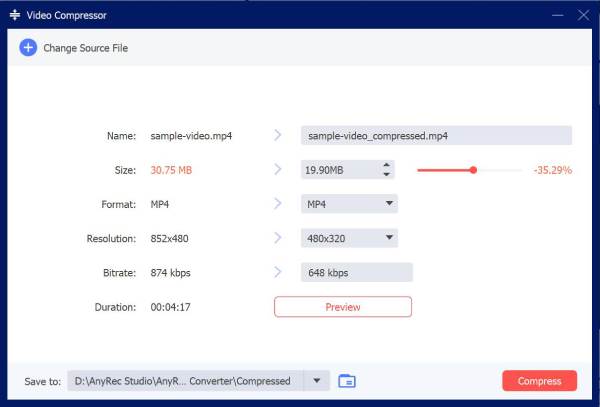
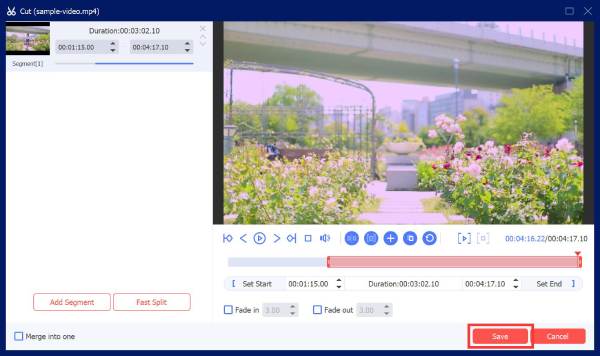
第 3 步。返回主界面。点击“编辑”按钮。您可以修剪和裁剪视频,以获得所需的文件大小。
降低视频分辨率
如果您不需要最高视频质量,可以降低视频分辨率来减小视频文件大小。像素越少,数据量越少,因此视频文件大小可以比以前更小。以下是一些常见的视频分辨率调整:
4K 转 1080p:它非常适合节省存储空间,同时还能在大多数屏幕上(尤其是在小屏幕上)保持视频清晰。
1080p 到 720p:是在线分享视频或通过即时通讯应用发送视频的好选择。
降低视频分辨率在手机、平板电脑或笔记本电脑上观看视频时效果最佳,因为视频质量的差异通常难以察觉。如果您希望加快上传速度、更轻松地分享视频或节省存储空间,则可以更改视频分辨率来实现这些目标。
剪掉不必要的视频片段
如果您不介意删除不需要的部分,您可以 修剪视频 为了获得更短的视频和更小的文件大小,您可以参考以下视频剪辑建议。这些建议不会影响视频质量。
- 冗长的引言,却没有提供多少有价值的信息。
- 空白或空闲部分,没有任何操作。
- 你不想保留的错误或重拍镜头。
- 如果不需要片尾字幕,则删除。
转换为有损视频格式
如果您的视频以较旧的或无损格式保存,您可以将其转换为 MP4 或其他有损格式,以减小视频文件大小。现代视频编解码器可以更有效地压缩视频。因此,您可以在保持良好画质的同时,占用更少的存储空间。
MP4 (H.264):一种广泛支持的格式,几乎可以在所有设备、网站和媒体播放器上运行。
MP4 (H.265/HEVC):一种较新的编解码器,通常在同等画质下生成比 H.264 更小的文件。如果您的设备支持,它是处理大型 1080p 和 4K 视频的理想选择。
解决缩小视频尺寸时遇到的常见问题
缩小视频尺寸并非总能如预期般奏效。请查看常见问题及解决方案。
视频画面模糊
这是因为视频比特率和分辨率降低得太厉害了。您可以提高比特率和 选择更高分辨率 修复它。
文件仍然过大
如果压缩后视频仍然比预期大,您可以剪掉不需要的片段,再次压缩视频,或者将视频转换为 H.265 或其他高效编解码器。
上传仍然失败。
如果视频经过压缩、剪辑、裁剪和转换后仍然过大,您需要查看平台的最大文件大小和上传要求。如有必要,您可以在上传前再次压缩视频。
结论
大型视频会减慢上传速度,占用大量存储空间,并使视频分享变得比原本更困难。幸运的是,有几种简单的方法可以解决这个问题。 减小视频文件大小您可以降低视频分辨率、删除不必要的片段、压缩视频或切换到更高效的编解码器。即使是微小的改动也能带来显著的差异,同时保持视频的良好画质。
如果您经常编辑屏幕录制视频、手机视频或 4K 视频素材, AnyRec Video Converter 它可以帮您节省时间。它将视频压缩、格式转换、剪辑和编辑功能集成在一个程序中。只需导入视频,选择最佳选项,然后点击几下即可导出更小的视频文件。下载 AnyRec 视频转换器,让视频压缩变得更快更轻松。
安全下载
安全下载
关于我们的作者




