
【优缺点】最推荐的 Discord 视频压缩器

压缩 Discord 视频 无论你是发送游戏片段、教程还是短视频,视频压缩都是一项非常有用的技能。这时,视频压缩工具就派上用场了。在本指南中,你将了解 Discord 的文件大小限制,并探索一些最可靠的视频压缩工具,帮助你在保持良好画质的同时减小文件大小。
您应该了解的 Discord 文件大小限制(用于压缩)
在选择 Discord 视频压缩工具之前,务必了解 Discord 的文件大小限制。对于免费用户,每个文件的最大上传大小通常为 8MB,这对于大多数视频内容来说限制相当大。即使是高分辨率录制的短视频也很容易超过这个限制。
Discord确实推出了一些方案,旨在满足用户上传较大文件视频的需求。如果您订阅了Discord Nitro,文件大小限制将提升至50MB甚至500MB,具体取决于您选择的套餐。
考虑到并非所有用户都需要订阅服务,视频压缩便成为一种值得考虑的替代方案。这通常涉及调整分辨率、比特率或格式以减小文件大小。选择合适的压缩工具可以帮助您有效地平衡视频质量和大小,确保您的视频能够流畅地上传到 Discord,而不会造成不必要的细节损失。
Discord 最强大的视频压缩器
如果您正在寻找一种可靠高效的方式来压缩 Discord 视频, AnyRec Video Converter 这是一个不错的选择。它提供了一体化的视频压缩解决方案,同时还能保持视频的高质量。通过自定义分辨率、比特率和文件大小等设置,您可以轻松调整视频以满足 Discord 的要求。

将 Discord 的任何类型的视频文件压缩到小于 8 MB。
裁剪不需要的部分以将视频压缩到 8MB 以用于 Discord。
修剪视频长度以缩小 Discord 共享的文件大小。
将大型视频转换为 Discord 格式,以便轻松分享。
安全下载
安全下载
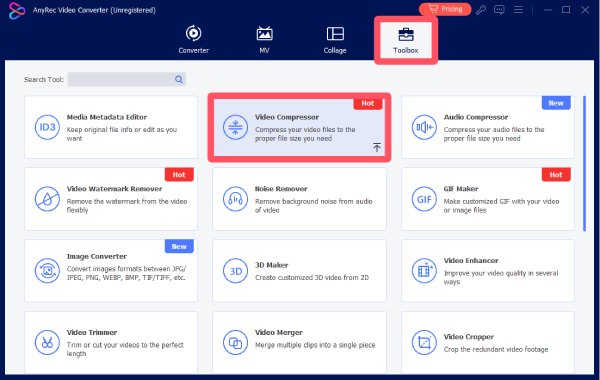
步骤1。启动 AnyRec 视频转换器,然后单击“工具箱”选项卡下的“视频压缩”按钮。
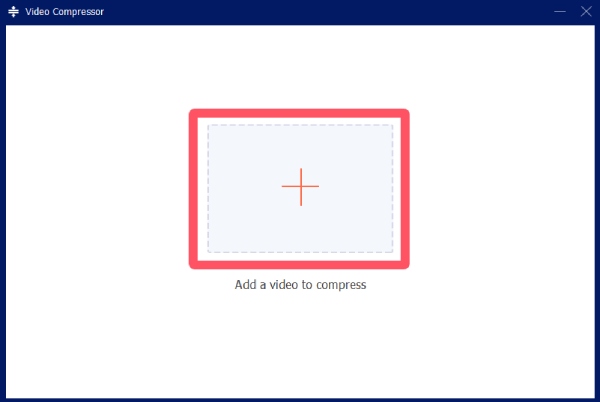
第2步。在弹出的窗口中,点击“添加”按钮导入您的视频以进行 Discord 压缩。
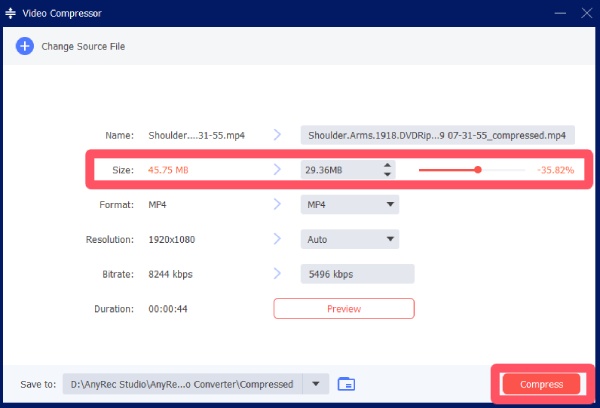
第 3 步。点击“大小”按钮压缩视频。最后,点击“压缩”按钮开始压缩过程。
Discord视频压缩器的其他选项
如果您想探索更多工具,市面上有很多视频压缩软件可供选择。每款软件的功能、控制级别和易用性各不相同。以下是九款值得考虑的可靠视频压缩软件。
1.手刹
使用 使用 Handbrake 压缩视频 Handbrake 一直以来都是热门之选。作为一款免费视频转码器,它允许用户调整各种参数,从而精确控制压缩过程。虽然操作过程可能需要一些专业技能,但一旦掌握了 Handbrake 的使用方法,它就会变得非常实用。
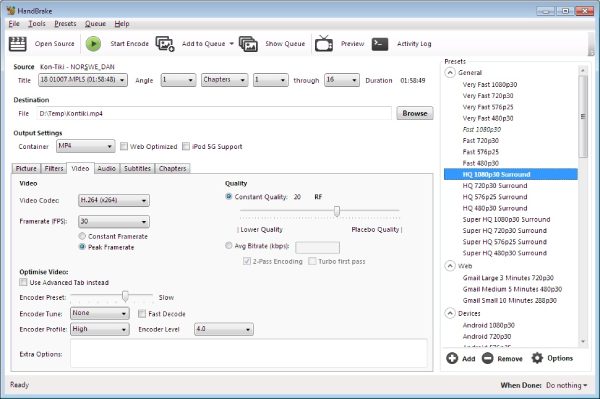
- 优点
- 用于 Discord 视频压缩的免费开源软件
- 高级压缩设置
- 支持多个平台
- 缺点
- 对初学者来说,界面复杂。
- 有限格式预设
- 需要手动配置
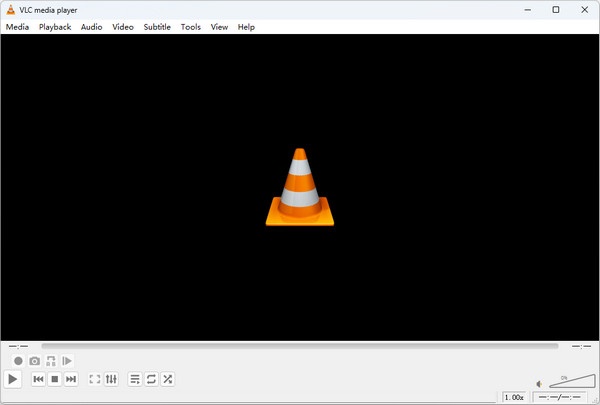
2. VLC 媒体播放器
VLC 不仅是一款媒体播放器,还具备基本的视频压缩功能。用户可以通过调整格式和比特率设置来转换和压缩视频。无需安装其他工具,即可快速便捷地进行视频压缩。压缩后的视频可用于 Discord,您可以立即预览输出效果。
- 优点
- 免费且广泛可用
- 简单的压缩过程
- 支持从 VLC 转 MP4
- 缺点
- 高级功能有限
- 并非专为压缩而设计
- 处理速度较慢
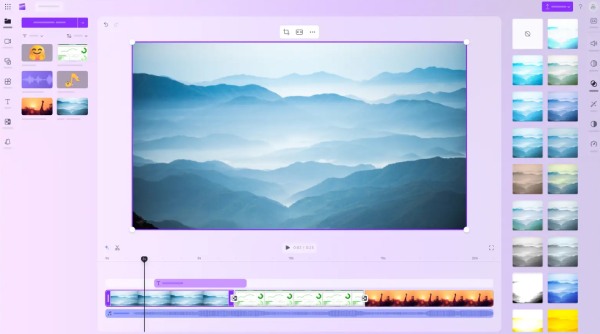
3. Clipchamp
Clipchamp 是微软旗下的一款在线视频编辑器和压缩工具。它提供了一种在浏览器中直接压缩视频的简便方法。对于喜欢简洁界面和快速压缩视频(用于 Discord)的初学者来说,它非常理想。
- 优点
- 便于使用
- 无需安装即可在线使用
- 包含编辑功能
- 缺点
- 需要互联网连接
- 免费功能有限
- 免费版中的出口限制
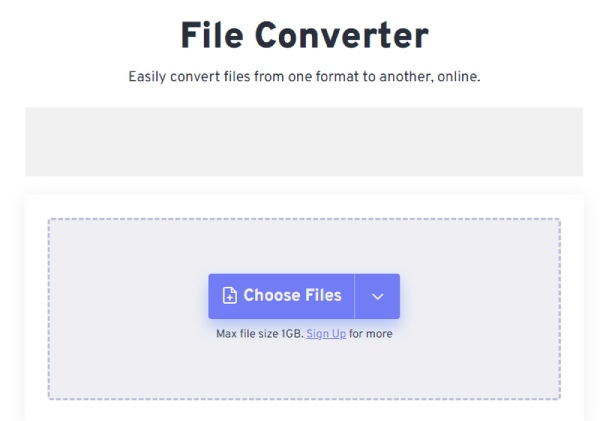
4. 自由转换
FreeConvert 是一款基于网页的文件转换和压缩工具。它允许用户上传视频并调整压缩设置,例如文件大小和质量。这款 Discord 视频压缩工具适合快速、偶尔使用。
- 优点
- 无需安装
- 支持多种格式
- 自定义压缩设置
- 缺点
- 文件大小限制
- 上传速度取决于网络状况。
- 上传内容的隐私问题
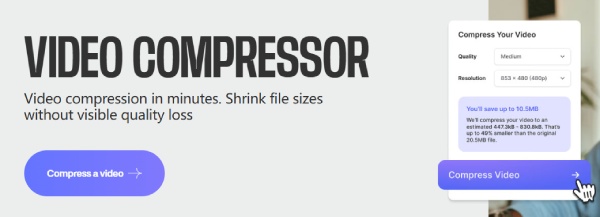
5. VEED.IO
VEED.IO 是一个在线视频编辑平台,同时提供视频压缩功能。它拥有用户友好的界面,支持快速调整视频尺寸并针对 Discord 等平台进行优化。通过预设设置,您可以轻松压缩视频以用于 Discord。
- 优点
- 界面友好,适合新手,并附有详细指南
- 在浏览器中在线工作
- 提供多种编辑工具
- 缺点
- 免费版本存在一些限制。
- 工作高度依赖于互联网状况
- 自由出口商品上的水印
6. Movavi 视频转换器
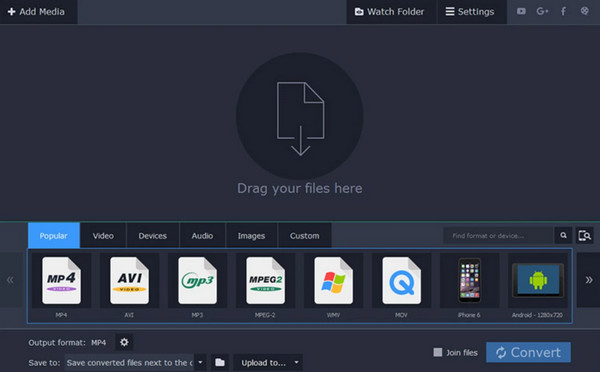
Movavi Video Converter 以其快速的处理速度和简洁的界面而闻名。这款 Discord 文件压缩工具能够高效压缩视频,同时保持良好的画质,非常适合快速转换。
- 优点
- 快速转换速度
- 便于使用
- 高质量输出
- 缺点
- 付费软件
- 免费版功能有限
- 高级设置较少
7. CloudConvert
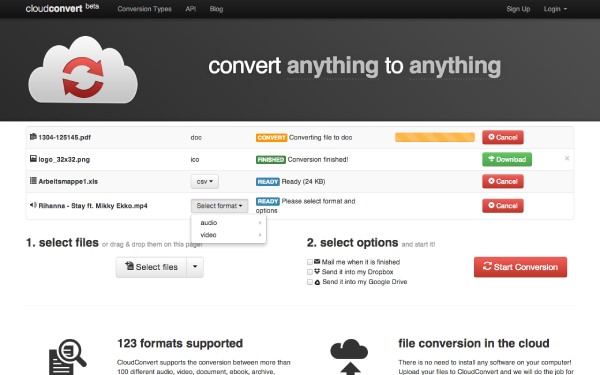
CloudConvert 是一款支持视频压缩的在线文件转换工具。它集成了云存储服务,并提供灵活的输出设置。您可以在浏览器中轻松压缩视频,以便在 Discord 上使用。
- 优点
- 与多个平台进行云集成
- CloudConvert 是安全的。 为了保护隐私
- 针对高级需求的自定义设置
- 缺点
- 免费使用次数有限
- 依赖互联网
- 处理大文件速度较慢
8. 扎姆扎尔
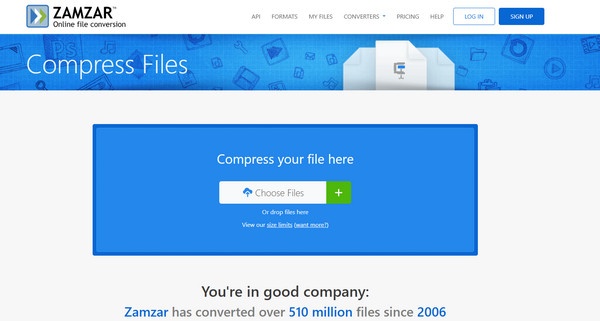
对于那些既注重易用性又注重便捷性的用户来说,Zamzar 是一个极其合适的选择。即使是新手,它也能帮助你快速实现 Discord 视频压缩的目标。凭借其简洁明了的界面,Zamzar 让基本的文件转换过程变得快捷方便。
- 优点
- 便于使用
- 无需安装
- 支持多种格式
- 缺点
- 快速转换的文件大小限制
- 这个过程可能比较缓慢。
- 缺乏编辑工具,自定义功能有限。
9. 快门编码器
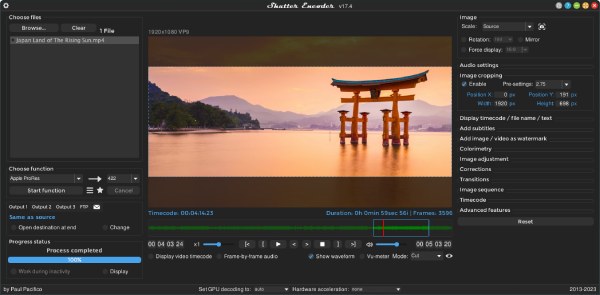
如果您懂一些编程,Shutter Encoder 将是您得力的助手。这款 Discord 文件压缩工具基于 FFmpeg 构建。由于它是完全开源的,许多专业人士都选择它作为自己的得力助手。它还支持色彩校正和批量处理等高级功能,与其他专业视频工具类似。
- 优点
- 免费开源,具备专业级功能
- 支持 H.264 和 H.265 等高级编解码器
- 提供批量处理和精细压缩控制
- 缺点
- 对于初学者来说,界面可能会感觉比较复杂。
- 需要一定的技术知识才能取得最佳效果
- 对于简单的快速压缩任务来说,这有点杀鸡用牛刀了。
结论
这篇文章介绍了几个方面。 Discord视频压缩器 您可以信赖。您可以选择最符合您需求的一款。如果您既追求易用性又注重强大的功能,那么您会发现…… AnyRec Video Converter 这是一个非常好的选择。
安全下载
安全下载
关于我们的作者




