
 选择性传输,不覆盖原文件,快速简便。
如何使用/不使用 USB 将文件从 Android 传输到 PC

智能手机技术不断发展,但存储安全风险依然存在。因此,您需要将文件从安卓设备传输到电脑,以释放存储空间并防止重要文件丢失。通过 USB 数据线传输数据可能非常耗时!本文将介绍 7 种快速便捷的方法,并提供详细的步骤说明,帮助您轻松地将文件从安卓设备传输到 Windows 系统。
指南列表
将 Android 文件批量传输到 PC 的最快方法 使用 USB 将 Android 文件直接传输到 PC 使用 Google 云端硬盘将 Android 文件同步到电脑 通过手机链接将安卓文件传输到电脑 创建 OneDrive 以在电脑上下载 Android 文件 打开蓝牙以将安卓数据发送到电脑 将 Android 文件传输到 PC 的更多可能技巧 常见问题将 Android 文件批量传输到 PC 的最快方法
要快速将一批文件从 Android 传输到 PC,请使用 AnyRec PhoneMover 现在就使用。使用它可以将 Android 16/15/14 和 iOS 18 系统的所有重要文件备份到您的电脑。其直观的界面会显示媒体文件分类列表,这些文件按照片、音乐、视频、联系人等进行组织。此外,它还提供其他功能,包括 HEIC 转换器和铃声制作器,可帮助您轻松管理 Android 数据。

将文件从 Android 传输到 PC,且传输过程中不会丢失质量或数据。
能够快速查找和删除重复文件以释放更多存储空间。
连接设备通过 USB 和自定义二维码传输数据。
能够对文件进行分类并根据需要传输所有视频或照片。
安全下载
步骤1。启动 AnyRec PhoneMover 并打开您的 Android 手机。使用 USB 数据线或二维码连接设备。确保两台设备连接到同一个 Wi-Fi。
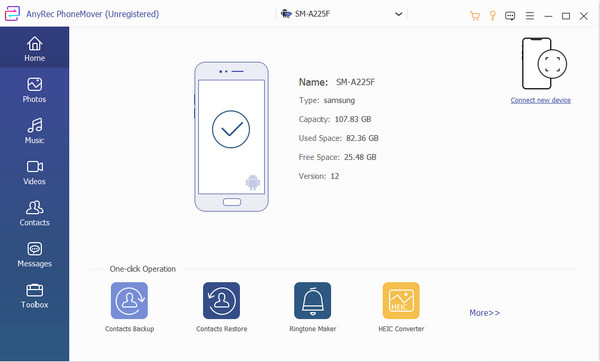
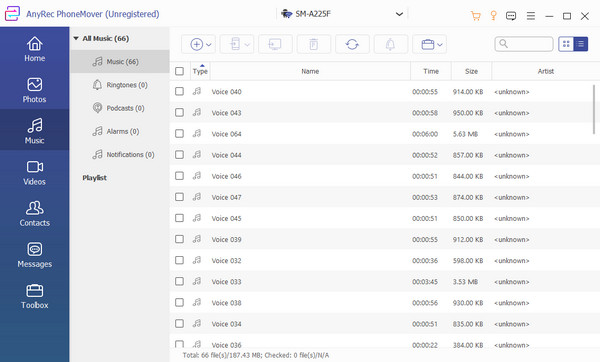
第2步。连接成功后,您将在 PhoneMover 上看到手机信息。从左侧面板点击所需的文件类型,然后勾选复选框即可开始传输。
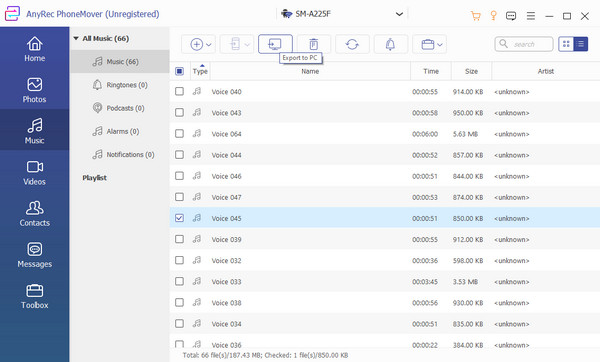
第 3 步。选择后,点击“导出到电脑”按钮。之后,所有选定的文件将存储在默认文件夹路径中。您也可以通过“首选项”菜单更改指定路径。
使用 USB 将 Android 文件直接传输到 PC
使用移动设备的 USB 数据线,您可以轻松地将文件从 Android 传输到 PC。但是,您使用的电缆将决定传输速度,因此请确保为两个设备使用兼容的主机。
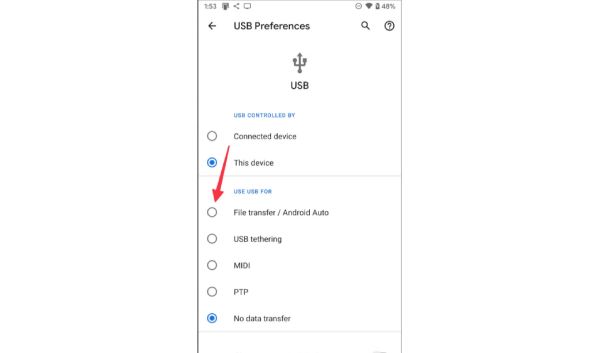
步骤1。将手机的USB数据线插入PC端口。当手机弹出通知时,点击“文件传输/Android Auto”选项旁边的“单选”按钮。
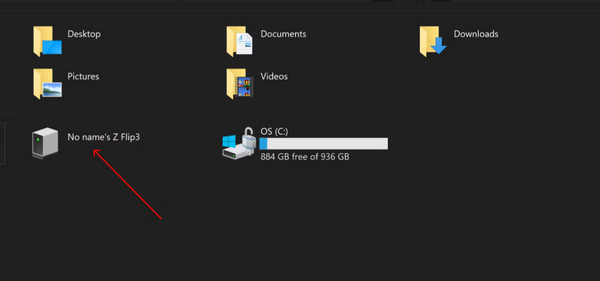
第2步。当显示器上出现新窗口时,转到“文件资源管理器”并导航到“此电脑”文件夹。找到带有手机名称的文件夹。然后您可以将所有所需文件从 Android 复制并粘贴到您的电脑上。
使用 Google 云端硬盘将 Android 文件同步到电脑
Google Drive 默认配备 15GB 存储空间。您可以在各种设备上访问您的帐户,包括 PC 或 Mac。当然,它还能帮助您同时将文件从 Android 设备传输到 PC。您还可以自动 将您的照片和视频存储在 Google 中。以下是如何执行此操作的步骤:
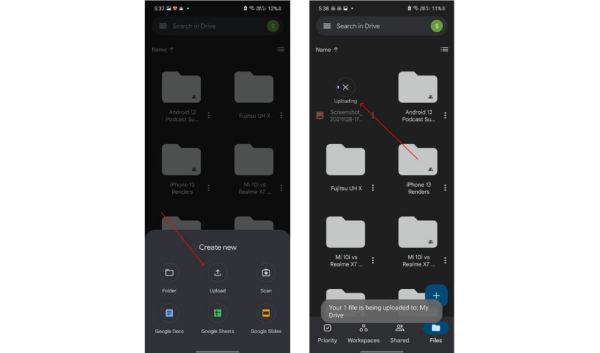
步骤1。在手机上启动 Google Drive,然后点击屏幕下方的加号按钮。点击“上传”按钮继续。
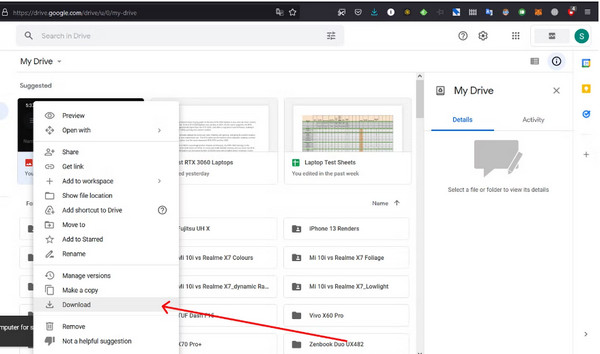
第2步。选择所有要导入的文件。在电脑上访问 Google Drive 网站并登录同一个帐户。点击“下载”按钮保存文件。
通过手机链接将安卓文件传输到电脑
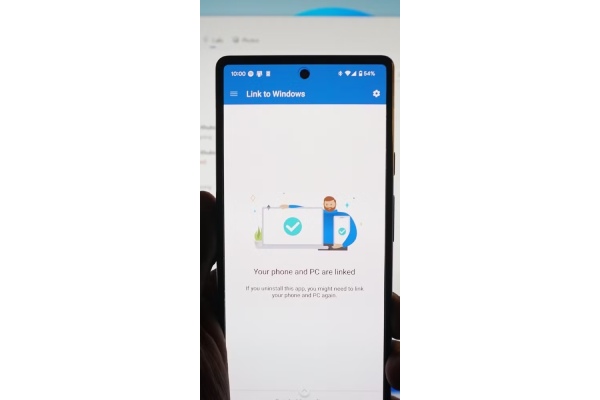
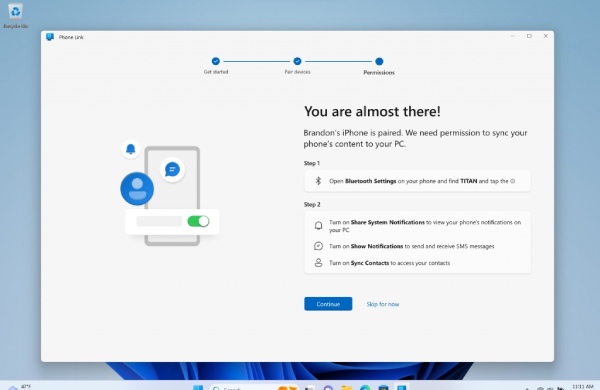
Phone Link 是一款由微软开发的应用,可通过蓝牙或 Wi-Fi 将手机连接到电脑。用户可以访问手机相册,快速将照片复制或拖放到电脑上。这款应用对电脑的最低要求是 Windows 10 系统,而安卓设备则必须运行 Android 9.0 及以上版本。
步骤1。在您的安卓设备上,选择要共享的文件,然后点击“共享”按钮。接着点击“链接到 Windows—发送到电脑”。
第2步。在设备列表页面,点击已连接的PC,即可开始共享。共享成功后,PC上会显示手机链接通知。
第 3 步。点击通知即可打开文件或其存储文件夹。所有收到的文件都保存在默认的 Phone Link 文件夹中。
创建 OneDrive 以在电脑上下载 Android 文件
对于 OneDrive 用户来说,最大的优势在于它拥有 1TB 的文件存储空间,而且由于它是 Windows 11/10 的默认程序,因此将文件从安卓设备传输到电脑更加便捷。只需确保您是 Microsoft 365 订阅用户即可获得存储空间。如果您需要存储较大的视频,可以先将过大的视频压缩,然后再上传。请按照以下说明传输安卓文件:
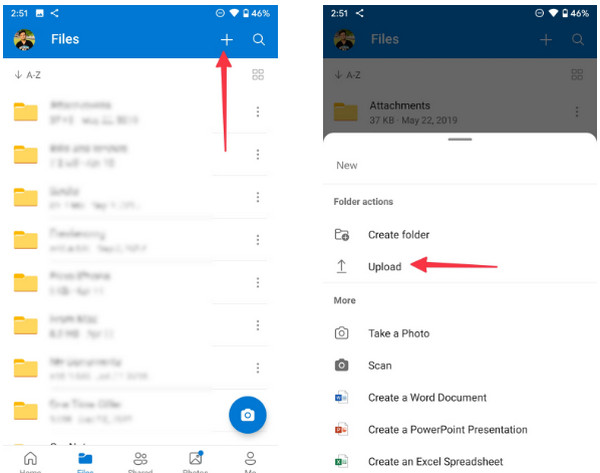
步骤1。在手机上安装 OneDrive 应用。使用您的 Microsoft 凭据登录。
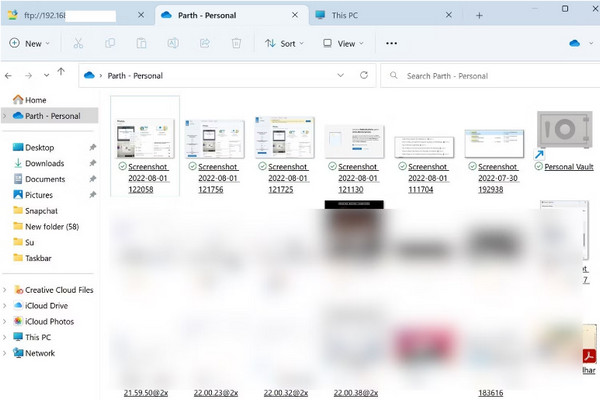
第2步。点击“添加”按钮并选择上传选项。然后,打开“文件资源管理器”并选择 OneDrive 文件夹。您也可以按键盘上的“Windows”和“E 键”来打开该程序。
第 3 步。您将在文件夹中看到传输的 Android 文件,可以在桌面上使用。
打开蓝牙以将安卓数据发送到电脑
如果您没有兼容的 USB 数据线,另一种将文件从 Android 16/15/14 传输到 PC 的解决方案是使用蓝牙。但是,请记住,传输速度比第一种方法慢,并且仅适用于小文件的情况。
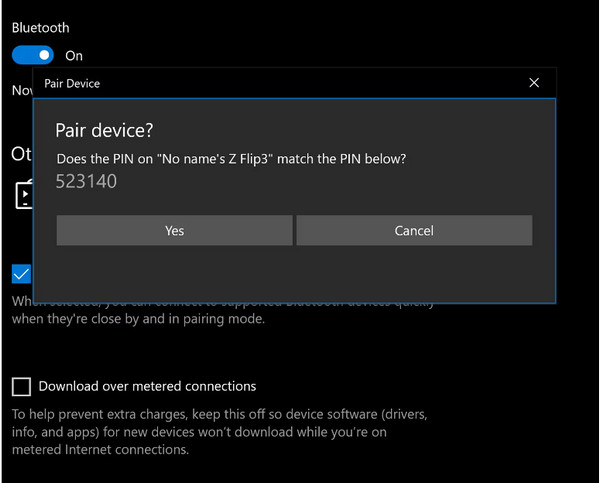
步骤1。打开电脑和手机上的蓝牙功能。您可以从移动设备上的通知面板和计算机上的状态栏找到该功能。
第2步。蓝牙将寻找要配对的设备。它会要求您检查与两个设备匹配的引脚。
第 3 步。 找到您要从手机传输的文件,点击“共享”按钮,然后选择“蓝牙”选项。等待传输过程完成。
将 Android 文件传输到 PC 的更多可能技巧
1.通过电子邮件传输Android数据
使用电子邮件将文件从安卓设备传输到电脑也是一种快捷的方式!您可以将所需文件直接发送到您的安卓 16/15/14/13 手机,稍后再下载。但是,大多数电子邮件服务都有大小限制,例如 Gmail 和 Outlook 为 25MB,Foxmail 为 20MB。如果您只需要传输一些小照片或文档,不妨尝试一下。
2. 使用 SD 卡将文件从 Android 传输到 PC
如果您不想在传输一批数据时等待很长时间,可以直接从安卓设备中取出 SD 卡,用它来传输数据,而不会占用手机的存储空间。您需要一个 SD 卡适配器来连接电脑。然后,就像上面的方法一样,您就可以在 Windows PC 上读取 SD 卡中的所有数据。
常见问题
-
安卓设备向电脑传输文件失败的原因是什么?
文件传输失败的原因有很多。一、您使用的 USB 电缆可能与您的计算机不兼容。笔记本电脑上的端口因操作系统和版本而异。其次,可能是互联网连接速度慢,导致传输无法执行。最后,传输大文件可能会出错。
-
可以将文件从 Android 16/15/14 传输到 MacBook 吗?
是的。将文件从 Android 传输到 Macckbook 的最简单方法是通过 USB 电缆。或者,您可以使用蓝牙进行文件传输。
-
将文件从 Android 传输到 Android 的最简单方法是什么?
传输文件最常见的方式是使用蓝牙。但如果您想快速传输文件,可以使用第三方应用程序。
结论
通过本文中准备的所有解决方案,您可以轻松地将文件从 Android 传输到 PC。但如果您不喜欢缓慢的过程或因不兼容的 USB 电缆而出现错误, AnyRec PhoneMover 是您正在寻找的解决方案。立即下载并无限传输文件!
安全下载
相关文章
关于我们的作者




