
 瞬间将任何视频转换为任何设备可播放的格式。
如何在 Snapchat 上倒放视频以获得惊艳效果

如何在 Snapchat 上倒放视频?很多人都想知道答案。倒放视频可以创造许多有趣的特效。无论你是想营造幽默效果,还是想突出某个精彩瞬间,这种特效都能帮到你。对于想要在 Snapchat 上创建和分享倒放视频的用户,本文提供了三种不同的解决方案。你可以阅读本文了解更多信息。 如何在Snapchat上倒放视频 迅速地。
如何在Snapchat上拍摄倒放视频
可以在 Snapchat 拍摄视频时进行倒放吗?答案是肯定的。如果您想在 Snapchat 中直接拍摄视频并同时应用倒放效果,这是可以实现的。您只需在 Snapchat 拍摄视频后直接添加此效果即可。但是需要注意的是,使用此方法拍摄的视频时长最多只能为 10 秒。这对许多用户来说是一个很大的限制。如果您想了解具体操作方法,请按照以下步骤操作。
步骤1。在您的设备上打开 Snapchat,然后点击“相机”按钮,即可开始在应用内录制视频。
第2步。完成后,向左滑动屏幕进入新页面。您会看到几个筛选器。选择“反转筛选器”继续。
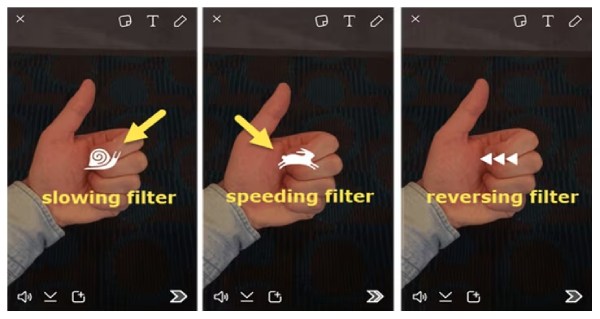
第 3 步。现在,你的视频在 Snapchat 上已经反转了。你可以直接在 Snapchat 上分享该视频。 反向播放视频.
快速解决 Snapchat 视频倒放问题
对于那些想知道的人来说 如何反转视频 在 Snapchat 上,操作同样简单。你只需在 Snapchat 的视频库中选择视频,然后添加倒放效果即可。然而,这种方法在播放时长方面存在一个明显的缺点。简单来说,你手机上的许多视频可能超过 10 秒,但倒放功能不支持超过 10 秒的视频。这意味着你需要在 Snapchat 中将视频剪辑到 10 秒以内,才能成功添加倒放效果。
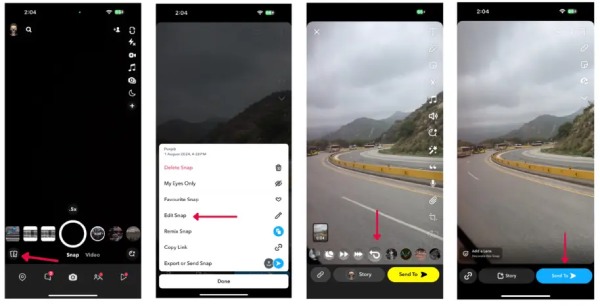
步骤1。在您的设备上打开 Snapchat,然后点击“图库”按钮,从“快照”选项卡、“相机胶卷”选项卡或“故事”选项卡中选择视频。
第2步。点击“更多”按钮,然后点击“编辑照片”按钮。向左滑动屏幕选择“反转滤镜”并应用。
第 3 步。要在 Snapchat 上成功倒放视频,必须确保视频时长不超过 10 秒。
步骤4。最后,点击“保存”按钮保存视频,或点击“发送至”按钮直接分享视频。
制作 Snapchat 倒放视频的最佳工具
在 Snapchat 上进行视频倒放时,无论是在拍摄过程中添加此效果,还是选择现有视频应用此效果,每种选项都有严格的时间限制。然而,您的许多视频肯定都超过 10 秒。对于倒放时长超过 10 秒的视频,您可以使用 AnyRec Video Converter 可以快速为视频添加倒放效果。整个过程中,视频质量不会受到任何影响。此外,该工具还提供多种编辑工具,帮助您应用更高级的特效来润色倒放视频。

提供无时间限制的倒放效果
倒放过程不会影响视频质量。
提供多种其他视觉特效编辑工具。
支持多达 100 种视频格式,包括 MP4、MKV 等。
安全下载
安全下载
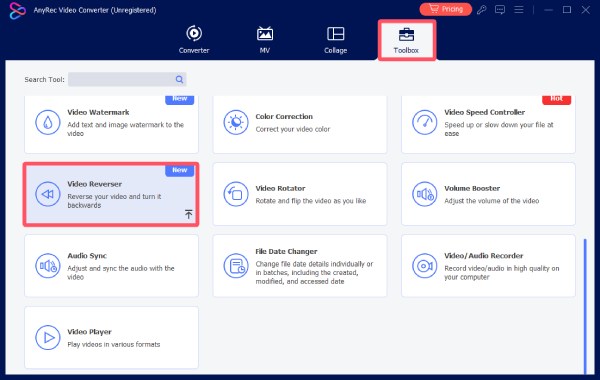
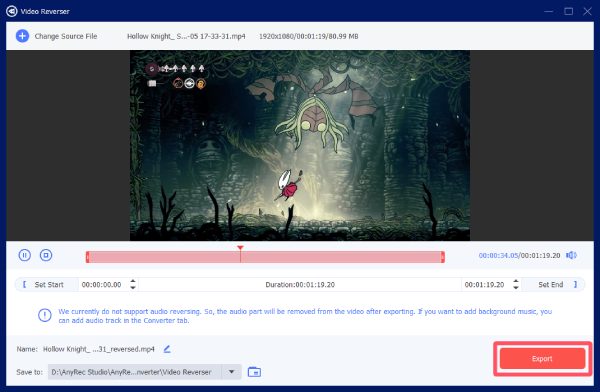
步骤1。启动 AnyRec 视频转换器,然后单击“工具箱”选项卡下的“视频反转器”按钮。
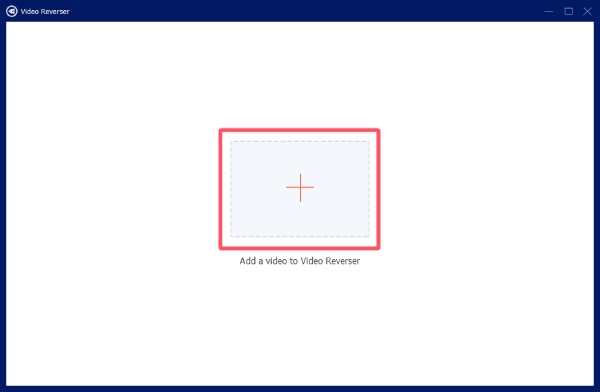
第2步。在新弹出的窗口中,点击“添加文件”按钮,将您的视频上传到 Snapchat 进行反向播放。
第 3 步。视频将自动倒放。点击“导出”按钮保存倒放后的视频文件。
结论
现在你已经学会了 如何在Snapchat上倒放视频无论您是想在拍摄过程中还是在现有视频上应用此效果,Snapchat 都提供了内置方法来帮助您。但是,Snapchat 仅支持时长小于 10 秒的视频倒放。如果您想尝试无时长限制的视频倒放,可以尝试以下方法。 AnyRec Video Converter 免费完成任务,毫无压力。
安全下载
安全下载
相关文章
关于我们的作者




