

 捕捉一切,不错过任何细节,清晰无比。
如何在 Mac 上录制系统音频:完整指南

在许多论坛上,你可能会发现用户正在寻找以下方法: Mac上的录音系统音频长期以来,这一直是 macOS 用户面临的一个难题。即使一切看起来都正常,输出结果仍然显示没有录制到内部音频。为什么在 MacBook 上录制系统音频如此困难?本文将详细解释其中的原因,并提供两种有效的方法。现在就开始阅读,学习如何录制 Mac 的内部音频吧!
为什么你不能直接在 Mac 上录制系统音频
在学习如何在 Mac 上录制系统音频之前,您可能想知道为什么无法成功录制。许多用户反映,虽然录制过程很顺利,但在录制过程中却听不到声音。实际上,这是由 macOS 的默认设置造成的。由于 macOS 上的每个应用程序都是独立运行的,因此整个音频流一次只能服务于一个应用程序。这意味着一个应用程序无法捕获另一个应用程序的内部音频。
这种设计确实能有效保护用户隐私。然而,它也给内容创作者带来了一个问题:录制过程中无法同时选择音频输入和输出。因此,录音要么只包含麦克风的声音,要么只包含系统音频。不过,这个问题仍然有解决办法,只是过程可能有些繁琐。以下章节将介绍必要的准备步骤和两种解决方案。
Mac 系统音频录制前的准备工作
只要在 Mac 上安装虚拟音频驱动程序,无法录制内部音频的问题就能轻松解决。该工具会在 Mac 上创建一个基于软件的音频设备,将麦克风和扬声器合并为一个选项。这样,您就可以在录制 Mac 系统音频的同时,录制麦克风的声音。本节将以 BlackHole 的安装为例进行说明。
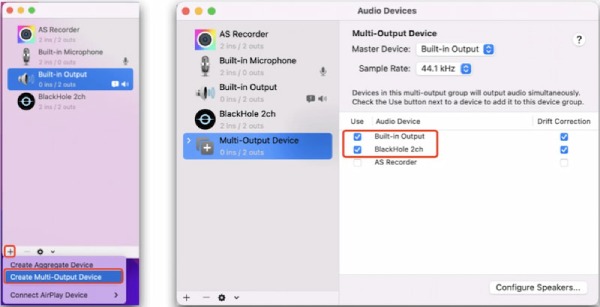
步骤1。同时按下“Command + 空格键”打开“音频 MIDI 设置”窗口。在“添加”选项卡下,单击“创建多输出设备”按钮。
第2步。在“多输出设备”选项卡下,单击“内置输出”和“BlackHole 2ch”按钮,以便在 Mac 上录制系统音频。
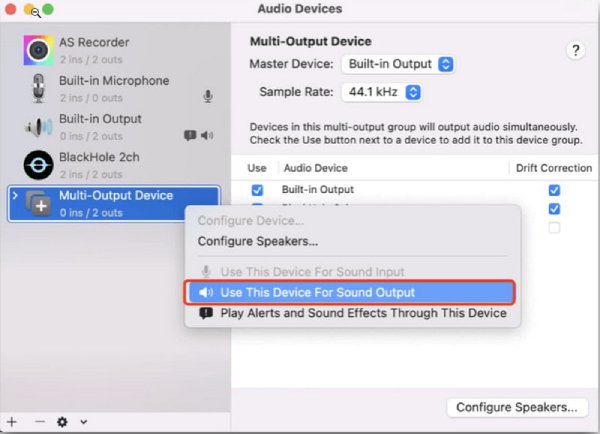
第 3 步。右键单击“多输出设备”按钮。然后单击“将此设备用作声音输出”按钮。现在它可以与任何设备一起使用。 支持音频的Mac屏幕录制软件.
如何使用 QuickTime Player 在 Mac 上录制系统音频
安装虚拟音频驱动程序后,您可以使用 macOS 的内置方法录制 Mac 内部音频。您可以按照以下步骤使用 QuickTime Player 快速完成屏幕录制并录制音频。但是,作为一个简单的内置解决方案,QuickTime Player 并未提供太多额外的编辑选项。
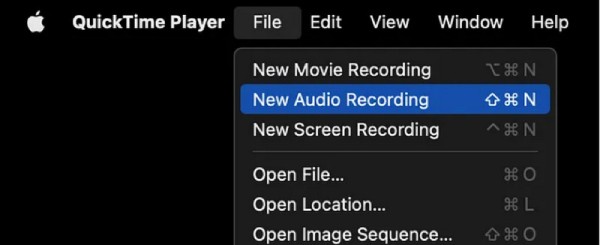
步骤1。在 Mac 上启动 QuickTime Player。在“文件”选项卡下,点击“新建音频录制”按钮继续。
第2步。点击“选项”按钮。在下拉菜单中,点击“Blackhole 2ch”按钮,将虚拟音频驱动程序设置为音源。
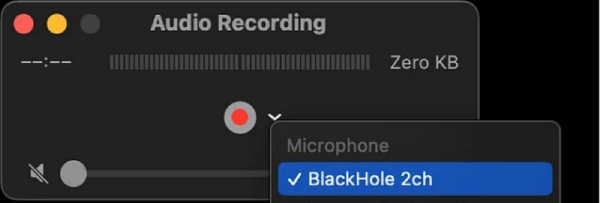
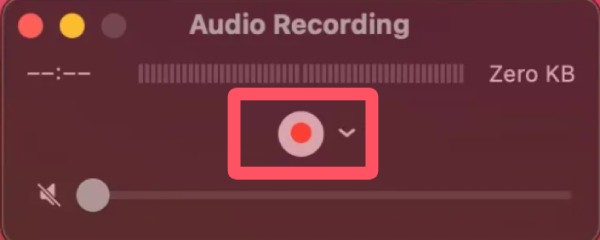
第 3 步。现在,点击“录制”按钮,Mac 的内置录音机将自动启动。
在 Mac 上录制系统音频最便捷的方法
对于那些正在寻找具有更多编辑选项的Mac内置录音机的用户来说, AnyRec Screen Recorder 这是最佳选择。一方面,您可以自定义录音设置,同时或分别录制系统音频和麦克风音频。另一方面,您可以使用各种工具完成后期制作,从而获得完美的效果。

录音系统音频和麦克风可以一起录制,也可以分开录制。
在 Mac 上调整录制音频的详细参数。
根据您的需要,以任何格式保存音频录音。
支持提升Mac音频录制质量。
安全下载
安全下载
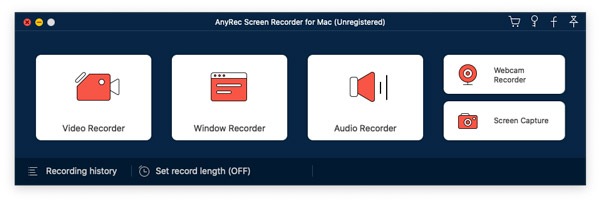
步骤1。在 Mac 上启动 AnyRec 屏幕录像机。在主界面中,点击“音频录制”按钮。
第2步。您可以点击“系统声音”和“麦克风”按钮来调整音频设置。
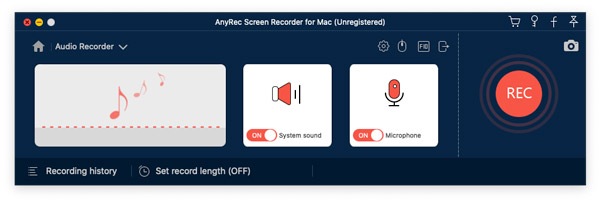
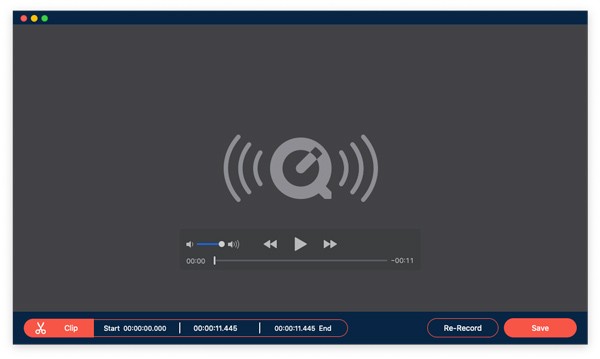
第 3 步。要在 Mac 上开始录制系统音频,请点击“录制”按钮。点击“停止”按钮后,您可以对录制的音频进行后期处理。
结论
现在你知道该怎么做了 在 Mac 上录制内部音频虽然 macOS 的原生音频选项有限,但您可以安装虚拟音频驱动程序来克服此限制。然后您就可以在 Mac 上开始录制所需的音频了。如果您需要一款具有更多自定义选项的录音工具, AnyRec Screen Recorder 是最佳选择。
安全下载
安全下载
相关文章
关于我们的作者



