

全屏移动游戏,尽览每个细节
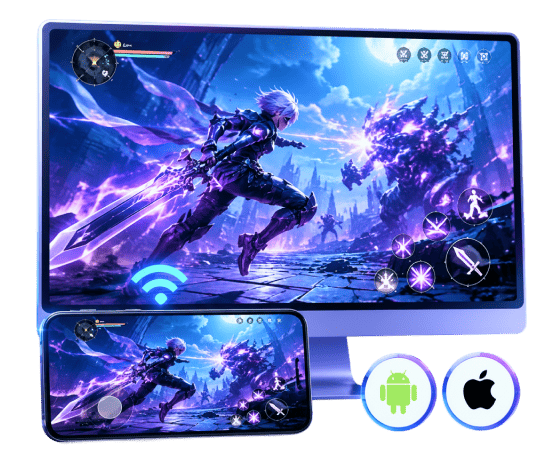
游戏中一个细节的疏忽就可能让你输掉比赛。在小屏幕上,这种情况经常发生。你可能会点错地方,看不到接下来的攻击,或者在游戏中途忘记自己的数据。为了避免这些问题,你可以将手机游戏镜像到电脑上。这样,你就能在大屏幕上获得清晰的画面,所有内容都以正确的方式呈现,没有延迟,没有模糊,只有清晰的视觉效果,让你能够集中精力,赢得比赛。
- 轻松查找地图细节。
- 角落里什么也没有。
- 完整的音频通过电脑输出。
- 在电脑上,颜色看起来更鲜艳。


在电脑上查看手机画面 - 全屏显示,零延迟
 在大屏幕上玩手机游戏。30秒内通过Wi-Fi/USB将iPhone/Android屏幕镜像到桌面。通过电脑以高清/4K分辨率录制手机视频。包含音频——游戏音效、音乐、通话等。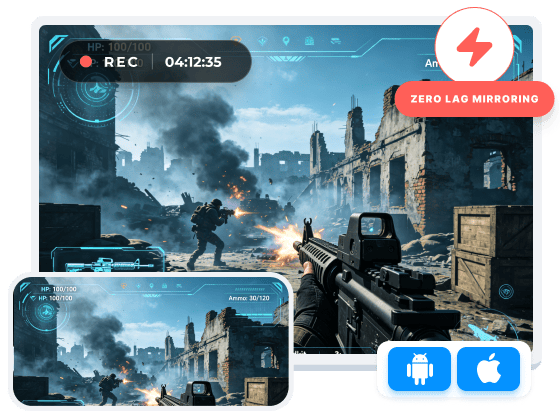
手机屏幕小,电脑屏幕可不小。有了 AnyRec 手机镜像,只需几秒即可将 iPhone 或安卓手机屏幕投射到电脑上。流畅无卡顿,无需 root 权限。
在大屏幕上玩手机游戏
厌倦了在手机小屏幕上玩游戏?将手机游戏镜像到电脑上,享受更大的视野。你还可以录制游戏过程和截取屏幕截图,无需离开应用。
流媒体移动内容
手机屏幕并非总是玩游戏的理想选择。通过将手机屏幕镜像到电脑上,您可以获得更大的屏幕空间和更佳的可视性。您还可以录制游戏过程并保存屏幕截图,无需额外工具。
远程会议和演示
有时你需要在会议期间展示手机上的内容。与其把手机举到摄像头前,不如将手机屏幕投射到电脑上。这样,每个人都能清楚地看到屏幕上的内容。
教学及在线课程
与其一步一步地指导学生使用手机应用,不如直接将屏幕镜像到电脑上。这样他们就能实时看到每一次点击和菜单的变化。
录制手机屏幕
用手机快速录屏没问题。但如果打算长时间录制,通常用电脑更方便。只需将手机屏幕镜像到电脑上,然后进行录制即可。
应用开发与质量保证测试
在大屏幕上进行测试更容易。将手机屏幕镜像到电脑上,这样你就可以更仔细地观察应用程序,截取屏幕截图,并在需要时录制测试过程。
全屏移动游戏,尽览每个细节
游戏中一个细节的疏忽就可能让你输掉比赛。在小屏幕上,这种情况经常发生。你可能会点错地方,看不到接下来的攻击,或者在游戏中途忘记自己的数据。为了避免这些问题,你可以将手机游戏镜像到电脑上。这样,你就能在大屏幕上获得清晰的画面,所有内容都以正确的方式呈现,没有延迟,没有模糊,只有清晰的视觉效果,让你能够集中精力,赢得比赛。
直接在电脑上录制手机屏幕,无需黑屏
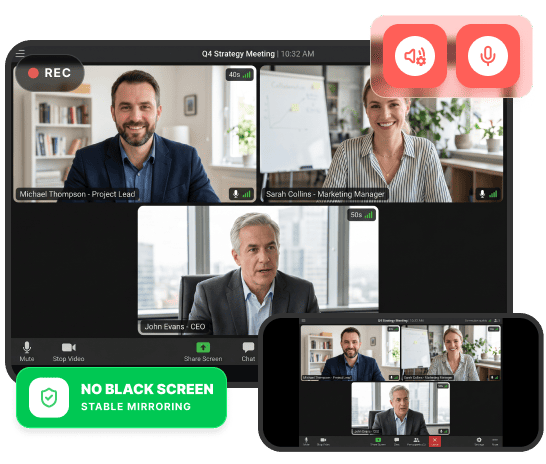
录制重要内容时,却只得到一段有声音但画面昏暗的视频,这确实令人恼火。直接用手机录制视频存在一些限制。有些应用甚至会在系统层面阻止录制。但如果你将手机屏幕镜像到电脑上,再从电脑录制,这些限制就不存在了。每次都能得到清晰的视频文件,一切尽在掌握。
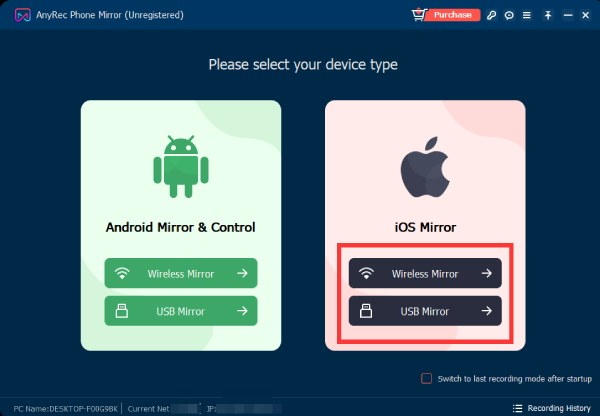
iOS 镜像到电脑
1
选择镜像模式
在 iOS 镜像部分,将镜像类型选择为“无线镜像”或“USB 镜像”。
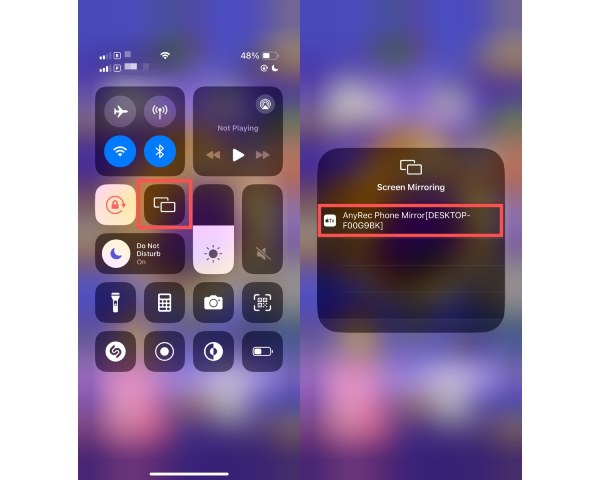
2
iPhone投屏到电脑
按照 iPhone 屏幕上的指示确认 iPhone 屏幕镜像。
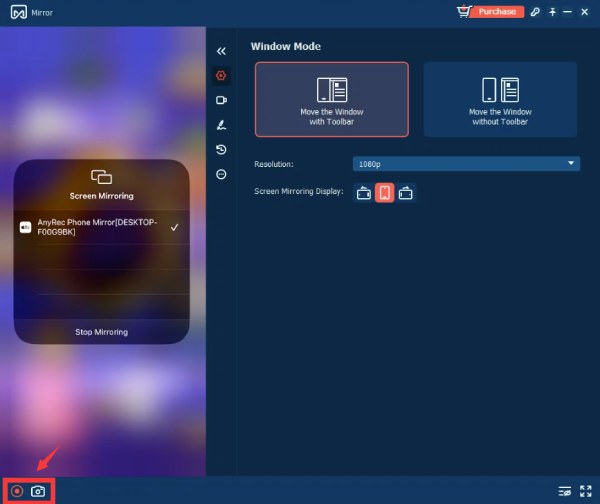
3
在电脑上录制 iPhone 屏幕
点击“录制”按钮开始录制。
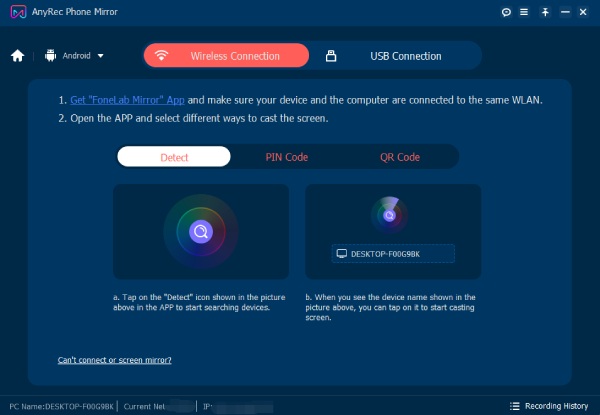
安卓设备镜像到电脑
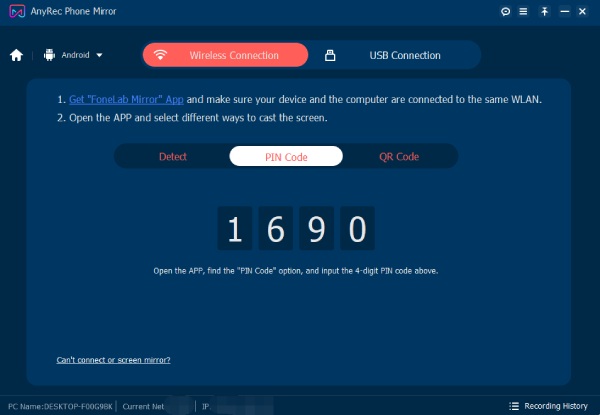
1
检测并投射屏幕
选择设备类型,然后选择屏幕镜像模式(无线或 USB)。
2
将安卓屏幕投射到电脑
如果选择无线连接,请输入 PIN 码或扫描二维码进行确认。
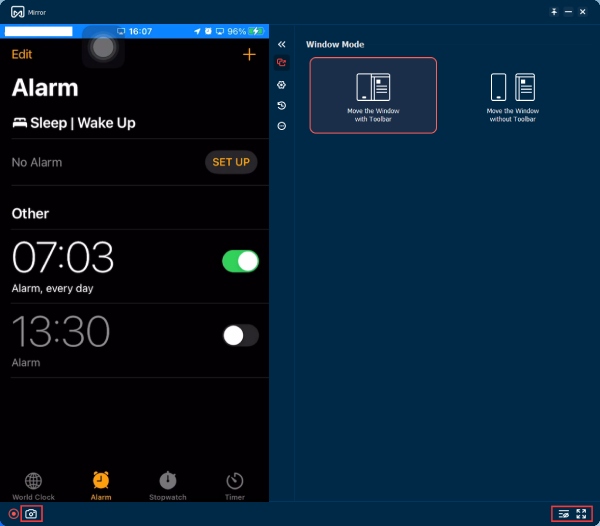
3
录制或截屏
如有需要,您可以点击左下角附近的“录制”或“快照”按钮。
AnyRec 手机镜像 - 镜像、录制、分享。
无论你在手机上做什么,都放大显示。镜像到电脑,即可获得完整的画面。
镜像屏幕需要 USB 数据线吗?还是可以使用 Wi-Fi?
两种方法都可行。你可以通过 Wi-Fi 或 USB 将 iPhone 和安卓手机的屏幕镜像到电脑上。USB 连接通常更稳定、延迟更低,尤其适合玩游戏。Wi-Fi 对于日常使用来说也足够了。
手机里的声音(音频)也能在电脑上播放吗?
是的。AnyRec Phone Mirror 可以将视频和音频同时投射到电脑上。手机上播放的任何内容(游戏音效、音乐、视频)都会通过电脑扬声器播放出来。
我可以镜像 WhatsApp、YouTube、TikTok 或 Zoom 等应用吗?
是的。您可以使用 AnyRec Phone Mirror 将手机屏幕上的大多数应用镜像到电脑上。但是,由于 DRM 的原因,某些流媒体应用可能会在操作系统层面阻止屏幕截图。这是平台限制。
屏幕镜像会有延迟吗?
大多数情况下,连接都很流畅。USB 连接延迟最低,效果最佳。至于 Wi-Fi 性能,则取决于您的网络状况。例如,稳定的 5GHz 连接效果很好。如果您玩竞技游戏,USB 连接是更稳妥的选择。
镜像屏幕录制有时间限制吗?
不,你可以录制手机屏幕的视频和音频,时长不限。这取决于你电脑的存储空间。






我们客户的评论和反馈
来自客户的评价和反馈
4.9
5
96%
4
5%
3
3%
人们一旦尝试过,就再也不想回到过去了。原因如下。
作为一名PUBG Mobile的忠实玩家,我发现手机屏幕视野有些局限。在激烈的比赛中,很容易错过一些重要细节。所以我把游戏画面镜像到电脑上,这样视野更清晰,也更容易掌握战局动态。
马库斯·艾伦
手机游戏玩家
长时间在手机上玩游戏让我很不舒服。我不想用模拟器,所以就尝试用 AnyRec Phone Mirror 投屏。它连接很快,而且从一开始就运行流畅。
汤米·雷耶斯
大学生
我的工作之一是帮助老年客户使用手机。在小屏幕上演示内容一直是个难题。现在我使用 AnyRec Phone Mirror 将手机屏幕镜像到笔记本电脑上,这样他们就能更清楚地看到所有内容,整个过程也变得更加顺畅。
卡罗尔·詹森
高级护理技术助理