

如何在 iPhone 17 上截取全屏/长屏(所有型号)

你是否已经将 iPhone 换成了新款,并且正在经历一些变化,比如如何在 iPhone 上截屏?如果是这样,事情并没有你想象的那么戏剧性,因为 Apple 在不同型号上保留了默认按钮,尽管有些型号不支持使用按钮组合截屏。因此,今天,你将发现在 iPhone 17 和其他型号上截屏的四种方法;期待最后有惊喜!
| 方法 | iOS 版本 | 截图模式 | 输出格式 | 优点 | 缺点 |
|---|---|---|---|---|---|
| 默认按钮(侧面/顶部、音量调高和主页按钮) | iOS 26 及更早版本 | 全屏 | PNG | 最简单的方法。无需设置。 | 需要发挥所需的物理按钮的功能。 |
| 辅助触控 | iOS 26 及更早版本 | 全屏 | PNG | 如果按钮难以使用,则很有用。可自定义,方便使用。 | 需要进行设置才能在屏幕上启用该功能。您的屏幕上可能会有额外内容。 |
| Siri | iOS 14 及更高版本 | 全屏 | PNG | 没有必要使用太多的手势。 | 不适用于最新款 iPhone |
| 滚动截图(在 Safari 中) | iOS 26 及更早版本 | 滚动网页 | PNG | 可以捕获整个网页内容。 | 仅限于 Safari 页面。截取典型屏幕截图后需要额外步骤。 |
| AnyRec 屏幕录像机 (手机录音机) | iOS 26 及更早版本 | 全面屏与长屏 | 用户可选择(例如 JPG、PNG) | 通过桌面屏幕镜像捕获手机活动。广泛的编辑选项。 | 应打开 iPhone 截图的录制功能。 |
使用默认按钮在不同的 iPhone 上截屏
学习如何在 iPhone 上截屏只需同时按下两个默认按钮即可。但是,根据您目前使用的 iPhone 型号,此方法可能有所不同。
因此,本节将向您展示在不同的 iPhone 上应使用哪些默认按钮,并回答如何同时在 iPhone 8 或更早版本(带有 Home 键)和 iPhone XR 或更高版本(没有 Home 键)上截屏。
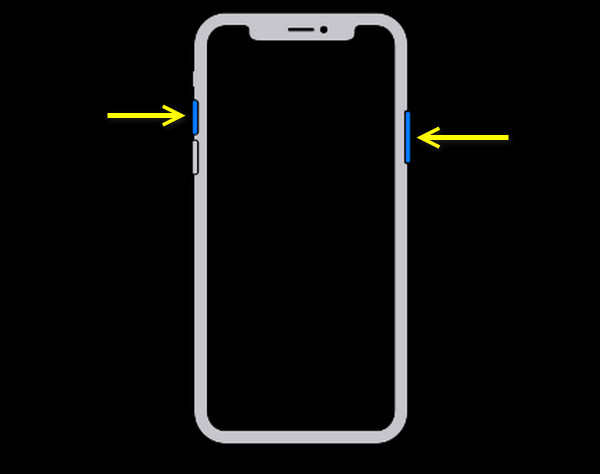
如何在 iPhone 17 和其他具有 Face ID 的机型上截屏:
步骤1。同时使用“侧面”按钮和“调高音量”按钮。不要按住它们,而是快速按下并释放它们,你应该会听到快门声并看到短暂的闪光。
第2步。接下来,屏幕截图缩略图会暂时显示在下角;点击它即可编辑屏幕截图,如果不需要编辑,请向左滑动。
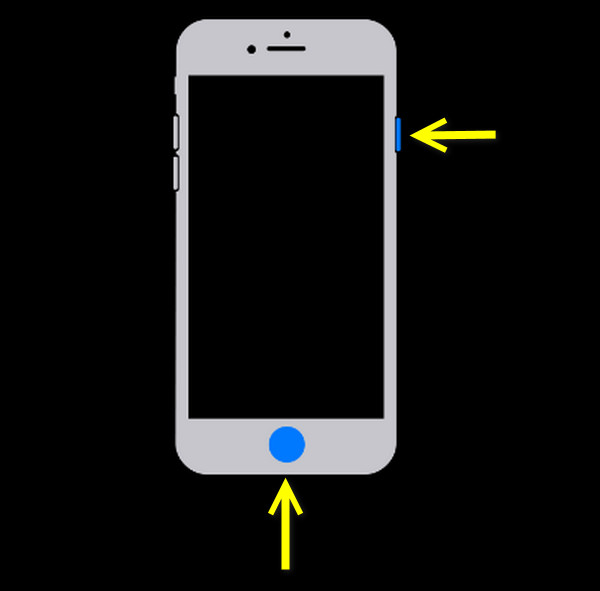
如何在 iPhone 7 和其他具有 Touch ID 和侧边按钮的机型上截屏:
步骤1。同时使用“侧面”按钮和“主页”按钮。不要按住它们,而是快速按下并释放两个按钮,您会听到快门声并在屏幕上看到短暂的闪光。
第2步。屏幕截图缩略图将在左下角显示几秒钟。您可以点击它来裁剪或注释屏幕截图,也可以向左滑动以关闭它。
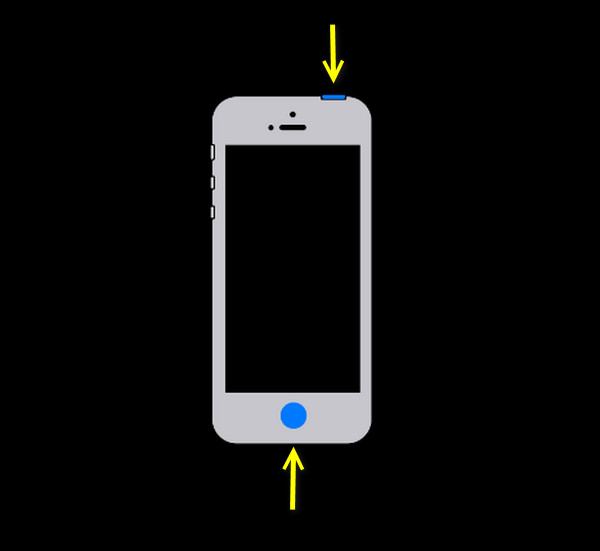
如何使用顶部按钮在 iPhone 上截屏:
步骤1。快速按下并释放“Top”和“Home”按钮。
第2步。截取屏幕截图后,左下角会出现一个缩略图;请点击它进行查看,或向左滑动以关闭并保存。
提示
如果您想裁剪、删除、分享或编辑 iPhone 上的屏幕截图,请继续按住这张图片(要查找 iPhone 屏幕截图,请转到照片应用程序。点击相册,然后点击相机胶卷以查看 iPhone 上所有捕获的屏幕截图。)以获取相关按钮。
使用辅助触控在 iPhone 上截屏
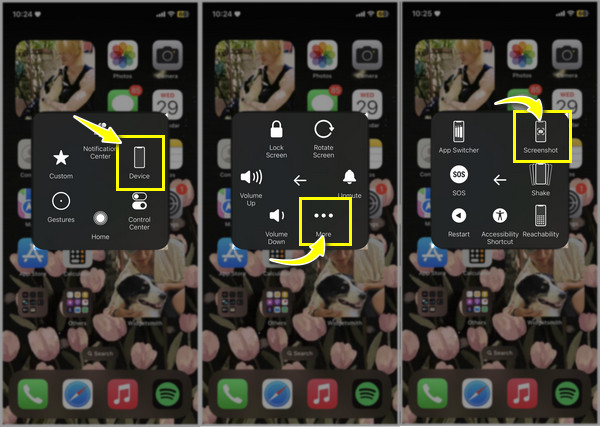
除了组合按钮来截取 iPhone 屏幕截图之外,Assistive Touch 是一项方便的功能,它提供对各种 iPhone 功能的屏幕访问,例如调整音量、重启 iPhone 和打开通知中心。以下是设置 iPhone 屏幕截图设置和截取 iPhone 屏幕截图的详细步骤,您可以按照这些步骤操作。
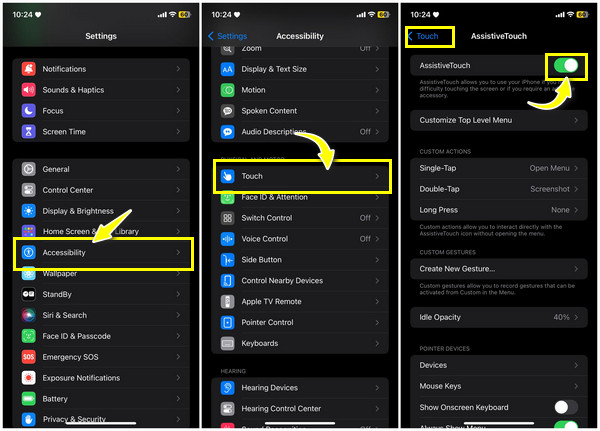
如何在 iPhone 上启用辅助触控:
步骤1。转到“设置”,然后向下滚动找到“辅助功能”类别。
第2步。直接进入“物理和运动”下的“触摸”部分,然后选择“辅助触摸”选项;切换其开关使其变为绿色。
如何使用 Assistive Touch 功能在 iPhone 上截屏:
步骤1。点击辅助触控按钮访问其菜单,然后选择“设备”选项,转到“更多”,并查看“屏幕截图”选项以及其他可能性。
第2步。只需点击“截图”选项,您的屏幕就会被捕获,类似于组合按钮的工作方式。
使用 Siri 截取 iPhone 屏幕截图 [iOS 26/17/16/15/14]
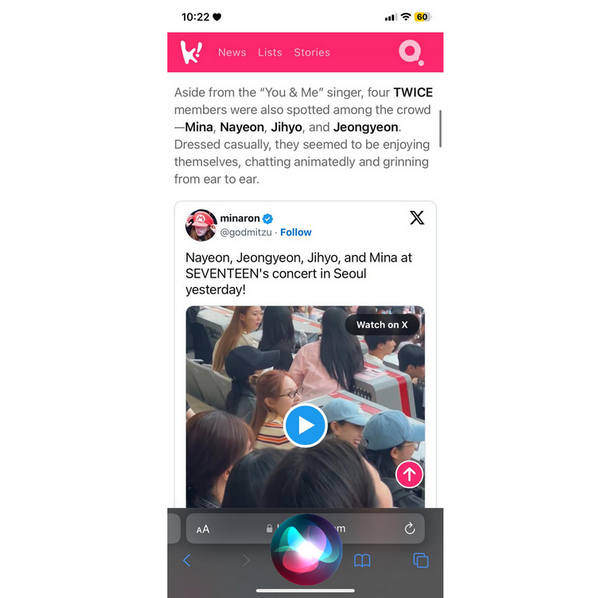
如果你的 iPhone 是 iOS 14 或更高版本,Siri 可以协助你截屏, 录制 WhatsApp 通话等等。Siri 使用其语音识别功能转换您说出的单词,就像一个智能助手一样聆听您的请求,包括如何在 iPhone 上截屏。
只需按照以下步骤之一启动 Siri 功能:
一旦激活 Siri,就说“截屏”。稍后,Siri 将从您的 iPhone 屏幕上消失,而您的设备将在 iPhone 屏幕上截屏。
如何在 iPhone Safari 上截取滚动屏幕截图
截取整页截图怎么样?整页或 iPhone 上的滚动截图 需要包含网站的所有信息,而无需拍摄大量图片。但是,此方法仅限于在 Safari 浏览器上截取屏幕截图。
步骤1。直接在 Safari 中转到您想要捕获的网页,然后根据您的 iPhone 型号按照相应的步骤进行截屏。
第2步。之后,截取的网页缩略图将显示在屏幕左下角。请点击它以打开编辑窗口。
第 3 步。在编辑器中,找到“屏幕”或“全页”选项。选择“全页”选项开始 iPhone 全屏截取。
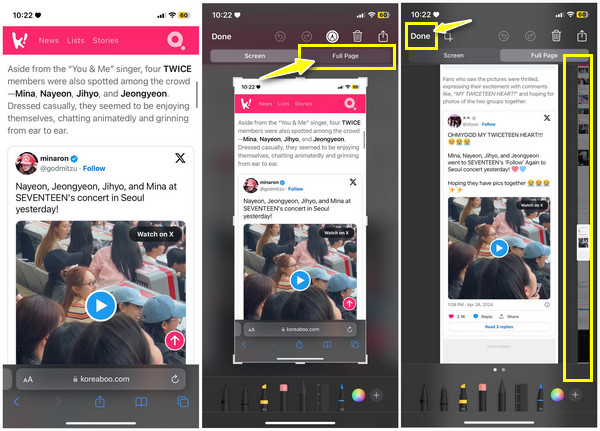
之后,您可以通过提供的工具编辑、裁剪或注释滚动截图。并且所拍摄的 iPhone 滚动截图仍将保存在“相册”应用中。
iPhone 17 录制和截屏的额外技巧
最后,惊喜来了!在介绍完默认按钮、Assistive Touch、Siri 等功能以及更多如何在 iPhone 17 和其他机型上截屏后,还有另一个惊喜等着你。想要获得更多编辑工具并在更大的屏幕上查看截屏,请尝试 AnyRec Screen Recorder!该程序有一个内置的电话录音机,可以将手机屏幕镜像到桌面上,然后您可以轻松捕获 iPhone。无论您想要滚动还是典型的 iPhone 屏幕截图,您都可以使用这款功能强大的 Windows 和 Mac 程序免费完成。

将手机屏幕镜像到桌面上以捕获所需尺寸的屏幕截图。
将手机屏幕镜像到桌面上以捕获所需尺寸的屏幕截图。
提供注释和编辑工具,让您的截图看起来更棒。
只需单击一下即可滚动、窗口、菜单或部分屏幕截图。
安全下载
安全下载
步骤1。启动时 AnyRec Screen Recorder,请在主屏幕上选择“电话录音机”。然后点击“iOS 录音机”按钮来镜像您的 iPhone 屏幕。
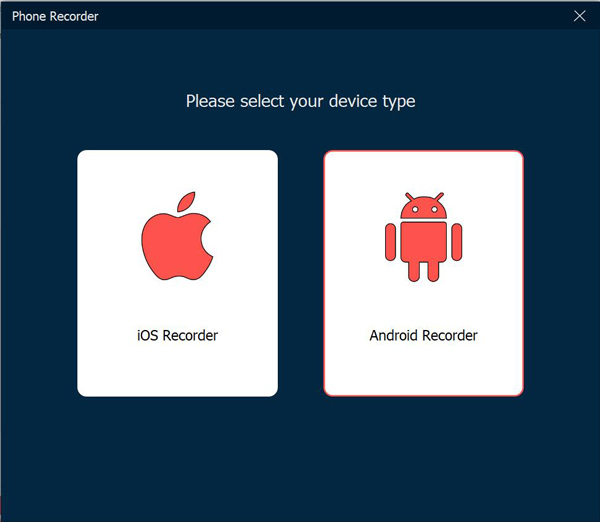
第2步。在您的 iPhone 上,点击“控制中心”上的“屏幕镜像”,从可用选项中点击“AnyRec 屏幕录像机”即可在 Windows/Mac 上的 iPhone 上截取屏幕截图。
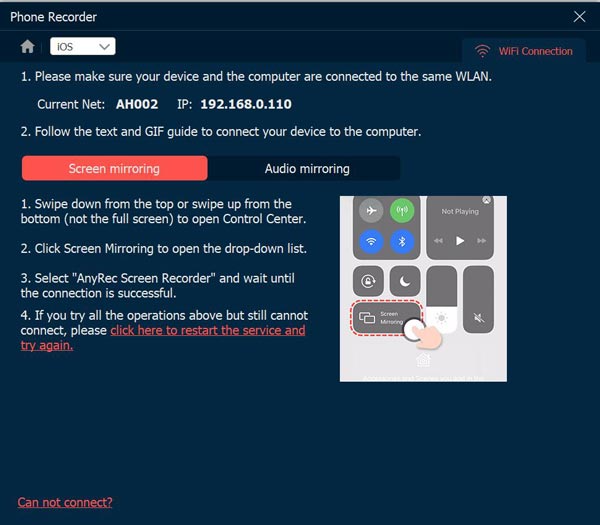
第 3 步。连接成功后,您将在桌面上看到手机屏幕。现在,您可以开始在 iPhone 16 上截屏。
安全下载
安全下载
常见问题
-
如何在 iPhone 17 Pro 上截屏?
您将像在配备面容 ID 的 iPhone 上截屏一样截取 iPhone 17 Pro 的屏幕。快速同时按住侧边按钮和音量调高按钮,屏幕上会闪烁,表示截屏成功。
-
在了解了所有关于如何在 iPhone 上截屏的方法之后,我在哪里可以找到它们呢?
虽然不同 iPhone 型号的截屏方法有所不同,但所有截屏都保存在同一个位置:照片应用。您可能会在应用的“最近”部分看到它们。您也可以在“相册”选项卡中查找“截屏”文件夹。
-
如何在 iPhone SE 上截屏?
对于 2020 年发布的第二代 iPhone SE,请同时快速按下并释放“侧面”按钮和“调高音量”按钮。而 2016 年发布的第一代 iPhone SE 则同时使用“侧面”或“顶部”按钮和“Home”按钮。
结论
现在,换用新款 iPhone 只会给你带来兴奋感,而不用担心某些功能的变化,例如…… 如何在iPhone上截屏使用上述方法,您可以利用默认按钮、辅助触控等快速录制 iPhone 17 屏幕。虽然手机内置了多种录制方式,但为了获得更全面的屏幕录制体验和更强大的编辑工具,我们建议您使用 AnyRec Screen Recorder。不妨试用一下这款软件,体验它带来的精彩功能。
安全下载
安全下载



