
十大免费网络摄像头和屏幕视频录制软件

随着视频内容在学习、游戏、工作和内容创作中变得越来越重要,拥有视频内容变得越来越重要。 免费的视频录制软件 如今,屏幕录制比以往任何时候都更加重要!许多免费工具都能以惊人的清晰度录制屏幕、摄像头和音频。本文将介绍十大屏幕录制工具,并探讨选择最佳视频录制工具时需要考虑的因素,例如质量、易用性、功能限制等等。在这里,找到最适合您需求的免费工具吧!
免费视频录制软件选购指南
在从十大免费屏幕和视频录制软件中选出最佳产品之前,了解一款录制软件的可靠性和实用性至关重要。虽然许多免费软件都能提供高质量的录制效果,但它们通常存在一些限制,可能会影响录制过程。
以下是选择最佳免费视频录制软件时需要考虑的关键因素:
- • 无水印,无时间限制。 有些免费录像软件会添加水印或有录制时间限制。找一款可以录制无水印视频的软件。
- • 屏幕和摄像头录制。 选择一款可以录制全屏、窗口或特定区域,并可选配摄像头叠加功能的软件。
- • 视频和音频质量。 免费录音软件应至少支持高清分辨率并能录制清晰的音频。
- • 系统性能和稳定性。 轻量级工具对于防止录制过程中出现延迟、崩溃或丢帧至关重要。
- • 易用性。 简洁的界面和简单的操控方式可以帮助您快速开始录制。
- • 兼容性。 在选择适用于 Windows、macOS 或 Linux 的免费屏幕录制软件之前,请先检查操作系统。
- • 支持的格式和导出选项。 确保桌面屏幕录制软件提供 MP4、MOV 或 AVI 等标准输出格式,以便于分享。
- • 编辑和注释。 基本的视频剪辑、绘图工具或高亮显示功能可以减少对额外编辑软件的需求,从而节省时间。
十大免费视频录制软件
了解了选择免费视频录制软件时最重要的功能之后,接下来我们将介绍Windows和Mac平台上最优秀的10款工具。以下列出的所有软件各有优势,可用于录制教程、游戏视频、会议视频或快速演示。
1. AnyRec 屏幕录像机
最适合: 在线会议、教程和日常屏幕录制。

首先, AnyRec Screen Recorder 这款软件专为初学者设计,可流畅录制屏幕、音频和网络摄像头视频。无需复杂的设置,即可录制高质量视频。这款免费视频录制软件非常适合日常录制需求的用户。此外,即使在配置较低的系统上,它也能流畅运行,录制过程中不会出现卡顿或崩溃。

以高达 4K 的分辨率清晰录制屏幕。
可以捕获整个屏幕、特定窗口或选定区域。
保存前,请使用编辑工具查看并完善您的视频素材。
自定义录制选项,例如帧速率、分辨率、格式等。
安全下载
安全下载
- 优点
- 7种录制模式,可录制自定义程序窗口,录制过程中无背景噪音,录制性能稳定。
- 缺点
- 部分高级功能可在专业版中使用。
2.OBS工作室
最适合: 直播、游戏和高级录制任务。
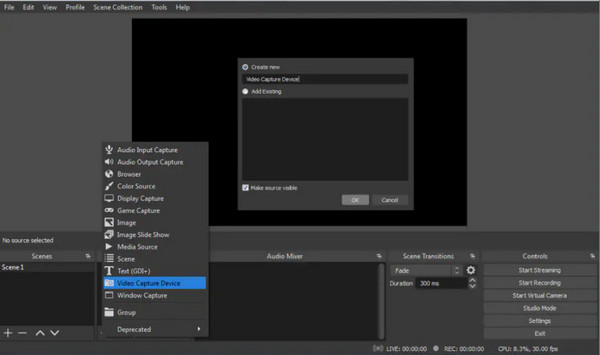
OBS Studio 支持无限录制时长、多个音频源和自定义场景。凭借其灵活性,OBS 被广泛用于多平台,是一款免费的视频录制软件,深受主播、游戏玩家和专业内容创作者的青睐。
- 优点
- 完全开源且免费,无水印,高度可定制。
- 缺点
- 初学者的学习曲线可能会很陡峭。
3. VLC 媒体播放器
最适合: 快速基本的屏幕录制任务。
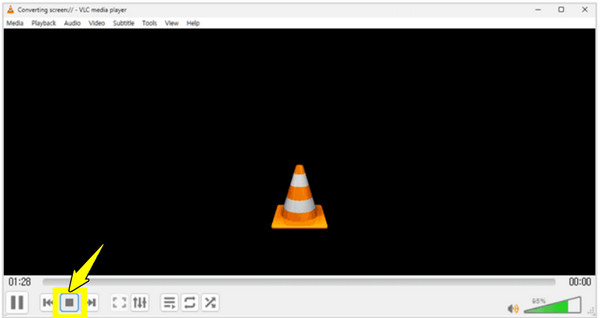
其次,VLC媒体播放器或许被誉为最佳媒体播放器之一,但它也可能是你的…… 免费无水印屏幕录制软件它无需额外软件即可进行屏幕录制。凭借其可靠性和格式支持,它仍然是所有简单录制任务的便捷选择之一。
- 优点
- 轻巧、免费且支持多种格式;转换和编辑您的录制视频。
- 缺点
- 录音功能并不简单易用。
4. Xbox 游戏栏
最适合: 休闲游戏和应用录制。
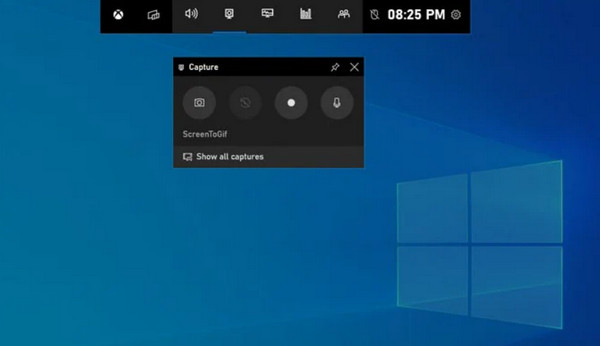
相比之下,Xbox Game Bar 是 Windows 用户内置的免费屏幕录制软件。它主要用于录制游戏画面,但也支持录制应用程序和其他屏幕活动。
- 优点
- Windows 10 和 11 内置解决方案;易于访问,且性能良好。
- 缺点
- 仅提供有限的自定义选项,并且桌面截图也有限制。
5.班迪卡姆
最适合: 高性能和游戏录制。
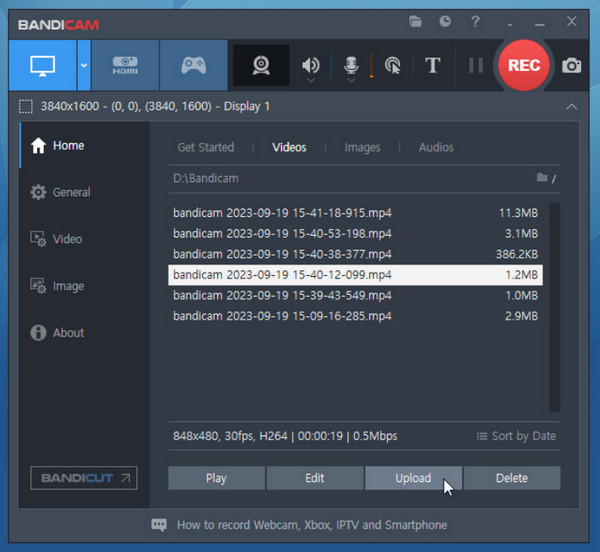
同时, Bandicam 这款软件以其高质量的录制效果和对性能的极低影响而闻名。这款免费视频录制软件支持硬件加速,可帮助您在录制过程中保持流畅的帧速率。
- 优点
- 输出质量高,系统影响小。
- 缺点
- 带有水印和录制限制。
6.分享X
最适合: 高级用户和技术工作流程。
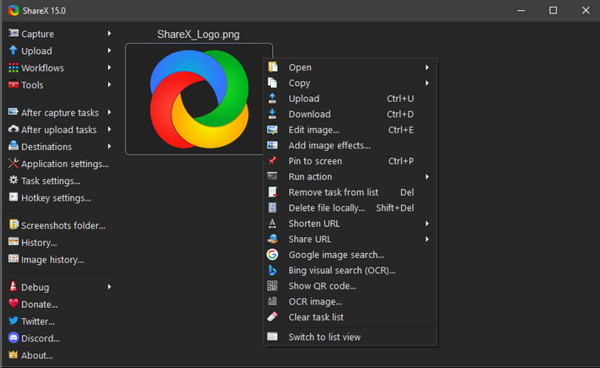
接下来是免费的视频录制软件 分享X 是一款功能丰富的开源工具,不仅支持屏幕录制,还支持 GIF 创建、屏幕截图和自动化工作流程。此外,它还具备强大的自定义和导出功能。
- 优点
- 无水印,高度可定制。
- 缺点
- 学习曲线陡峭。
7. 录屏
最适合: 快速演示和分享录像。
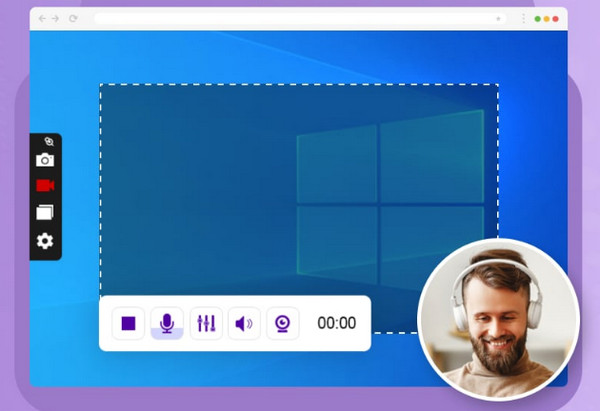
在免费视频录制软件列表中,比较简单的软件是: 屏幕录制 这款产品注重速度和易用性。它支持屏幕和摄像头画面同步录制,并自动生成可分享的链接,非常适合快速演示和团队沟通。
- 优点
- 通过链接分享录制视频,不带水印。
- 缺点
- 视频编辑功能不多。
8. Screenify
最适合: 干净无水印的屏幕录制。
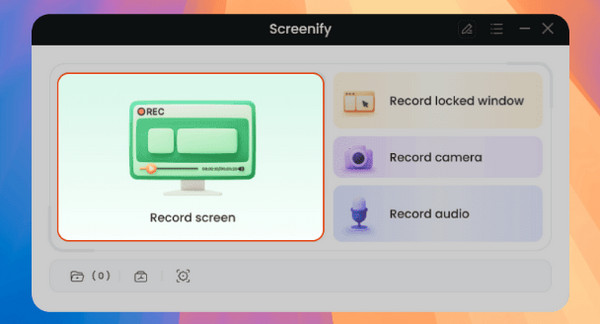
同样,Screenify 是一款轻量级的免费视频录制软件。它提供无水印录制功能,这对于一款免费工具来说是一项显著优势。此外,它还支持屏幕、音频和摄像头录制,性能稳定。
- 优点
- 无水印录制,界面简洁,输出稳定。
- 缺点
- 仅提供基本功能。
9. QuickTime 播放器
最适合: 需要简单屏幕录制项目的 macOS 用户。
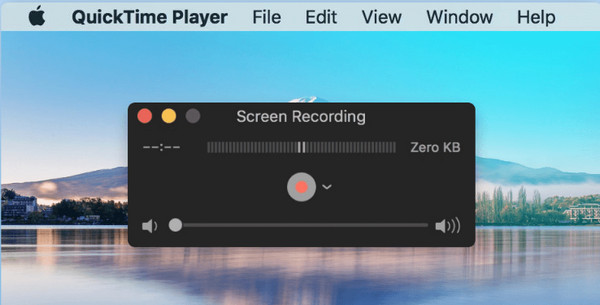
致所有Mac用户: 使用 QuickTime Player 录制屏幕并录制麦克风音频有了这款免费的视频录制软件,无需安装任何第三方软件,您就可以在短时间内快速制作教程。
- 优点
- 已安装在Mac电脑上;易于使用,且无水印。
- 缺点
- 录音和音频选项有限。
10. TinyTake
最适合: 基础演示和简短录音。
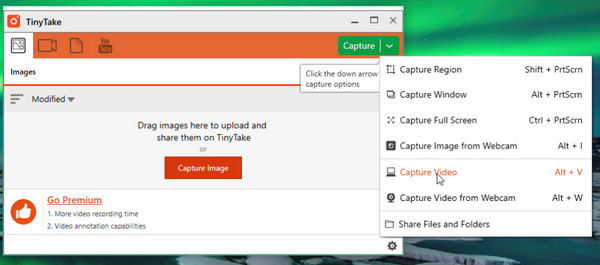
终于到了这里, TinyTake 是一款轻量级的视频录制软件,适用于所有基本拍摄和短视频录制。它还支持简单的注释工具,非常适合用于演示和添加反馈。
- 优点
- 包含注释工具,并提供简洁的界面。
- 缺点
- 有时间和存储限制;不适合长时间录音。
哪款免费视频录制软件最好用?
上面列举了这么多免费的视频录制软件,选择哪一款最终取决于你的录制目的和计划。在本文结束之前,我们将对排名前十的工具进行并排比较,并列举一些最能体现它们实际应用场景的例子,帮助你更轻松地决定哪款屏幕录制软件最符合你的需求。
| 软件 | 平台 | 水印 | 使用方便 | 最适合 |
| AnyRec Screen Recorder | 视窗、macOS | 不 | 非常简单 | 每个人都需要录制屏幕活动。 |
| OBS工作室 | 视窗、macOS、Linux | 不 | 缓和 | 高级用户。 |
| VLC 媒体播放器 | 视窗、macOS、Linux | 不 | 简单的 | 快速基础录制。 |
| Xbox 游戏栏 | Windows | 不 | 非常简单 | 休闲游戏录制。 |
| Bandicam | Windows | 是的 | 简单的 | 高质量游戏录制。 |
| 分享X | Windows | 不 | 缓和 | 高级用户。 |
| 屏幕录制 | 视窗、Linux | 不 | 非常简单 | 快速分享和演示。 |
| Screenify | 视窗、macOS | 不 | 简单的 | 清晰的屏幕截图。 |
| QuickTime 播放器 | 苹果系统 | 不 | 非常简单 | 简单的Mac录音。 |
| TinyTake | 视窗、macOS | 不 | 简单的 | 短录音。 |
- • 要获得最大程度的控制和高质量,请选择 OBS Studio。
- • 对于希望进行简单稳定录制的初学者,请使用 AnyRec Screen Recorder 或 Screenify。
- • 如果您想快速录制视频而无需安装任何软件,可以选择 Xbox Game Bar 或 QuickTime Player。
- • 对于高级自定义和工作流程,ShareX 是一个很棒的工具。
- • 对于所有对性能影响最小的游戏录制,Bandicam 脱颖而出。
- • 如需即时共享和团队沟通,请选择 ScreenRec。
- • 对于短视频录制和基本演示,VLC 或 TinyTake 都很好用。
结论
当你知道要寻找什么时,选择 最佳免费屏幕录制软件 将不再是难题。通过关注质量、易用性、兼容性等关键因素,您可以快速列出满足您需求的选项。在上述十大工具中,为了兼顾质量和友好设计, AnyRec Screen Recorder 这款产品脱颖而出。它拥有流畅的录制体验、灵活的拍摄模式和简单的操控方式,是日常用户的理想之选。
安全下载
安全下载



