捕捉一切,不错过任何细节,清晰无比。

Audacity 录制电脑音频:方法和故障排除技巧

使用 Audacity 录制电脑音频听起来很简单,但当你遇到录音无声或设置混乱的情况时,就会发现并非如此。虽然 Audacity 可以在 Windows 和 Mac 系统上录制电脑音频,但有一些事项需要注意。接下来,我们将介绍三种简单的录制方法。 使用 Audacity 录制桌面音频此外,还修复了最常见的 Audacity 无法录制的问题。
指南列表
如何在 Windows 系统上使用 Audacity 录制电脑音频 如何在Mac上使用Audacity录制电脑音频 如何同时录制电脑音频和麦克风声音 Audacity 无法录制电脑音频?试试这些解决方法。如何在 Windows 系统上使用 Audacity 录制电脑音频
首先,我们将介绍如何在 Windows 电脑上使用 Audacity 录制内部音频,包括电影、音乐或系统音频。即使不使用麦克风,您也可以通过 Audacity 实现此功能。方法是选择 WASAPI 作为宿主,并选择正确的播放设备作为录音源。以下是设置步骤:
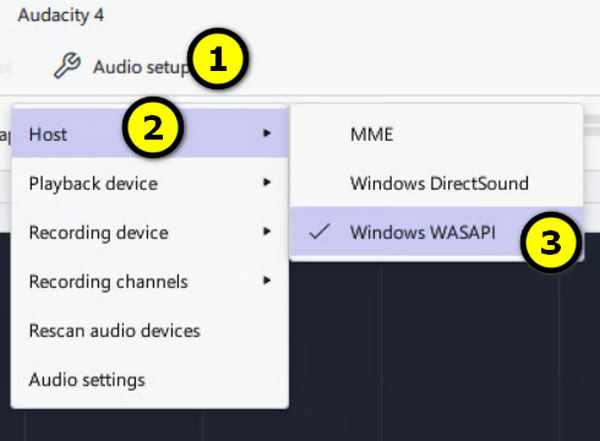
步骤1。在 Windows 电脑上启动 Audacity,找到“音频设置”,您可以在其中选择音频宿主、播放和录制设备。从“音频宿主”下拉菜单中选择“Windows WASAPI”。
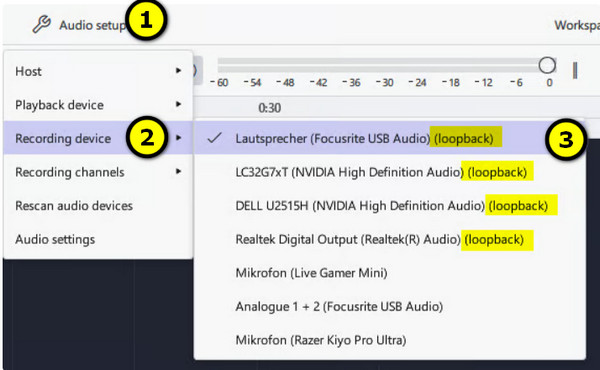
第2步。在“录音设备”下拉菜单中,选择带有环回选项的设备,以录制来自计算机的音频。然后,在“播放设备”中,选择正确的扬声器或耳机。
第 3 步。现在,打开包含您想要录制音频的网站或应用程序。点击“录制”按钮,开始在电脑上播放音频,您就可以在 Audacity 录制时看到波形图。
步骤4。完成后,点击“停止”按钮。您可以剪掉多余的部分或编辑音频录音。之后,点击“文件”,然后点击“导出音频”,并选择所需的格式。
如何在Mac上使用Audacity录制电脑音频
与 Windows 不同,macOS 不提供 大胆 Audacity 内置了录制电脑音频的功能。它可以录制麦克风或其他输入设备的音频,但 macOS 通常不会将系统音频作为直接音源。要使用 Audacity 录制电脑音频,你需要一个虚拟音频驱动程序,例如 BlackHole,将 Mac 的系统音频路由到 Audacity。设置完成后,你就可以录制来自应用程序、浏览器、网站和其他来源的音频了。方法如下:
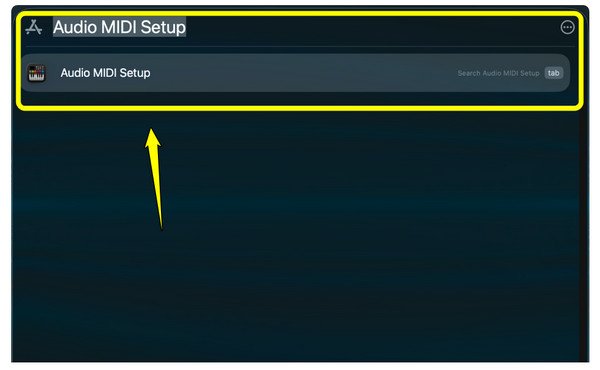
步骤1。在您的 Mac 上安装 BlackHole,创建一个虚拟音频设备来接收 Mac 的系统声音。然后,按下“Command + 空格键”,搜索“音频 MIDI 设置”,并启动它。
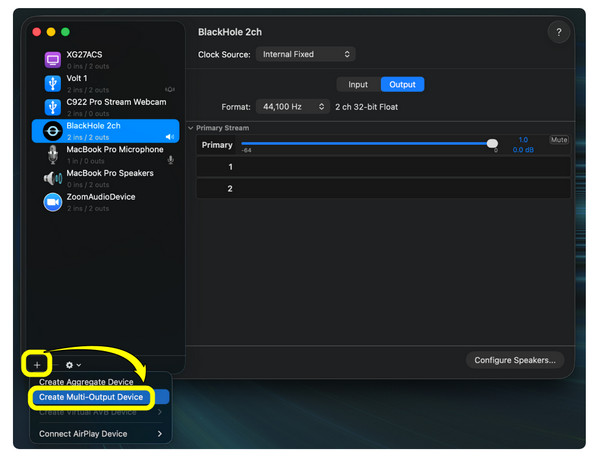
第2步。在“音频 MIDI 设置”中,点击角落里的“添加”按钮,然后选择“创建多输出设备”。选择您常用的扬声器/耳机和“BlackHole”,这样您就可以在将音频发送到虚拟设备的同时继续播放音频。
第 3 步。打开“系统设置”,然后依次选择“声音”、“输出”,并选择您刚刚创建的设备。启动 Audacity 并打开“音频设置”。将音频宿主设置为“Core Audio”,并将“BlackHole”选为录音设备。
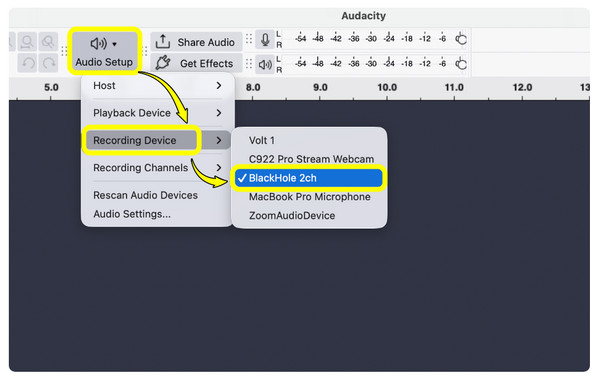
步骤4。现在打开你想录制声音的视频或应用。点击“录制”按钮,录制完成后,点击“停止”按钮。听一下录制的内容,然后将其剪掉。选择“文件”,然后选择“导出音频”,并选择你需要的格式。
如何同时录制电脑音频和麦克风声音
一旦你学会了如何使用 Audacity 用电脑录制音频您可能还需要同时录制麦克风的声音。当您需要制作教程或为视频配音时,录音就会变得有些棘手。在某些设置下,如果同时录制系统音频和麦克风,Audacity 可能只会识别到一个输入源。在 Windows 系统中,系统使用 WASAPI 捕获系统音频,而麦克风则被视为不同的输入设备。在 macOS 系统中,内置音频需要使用虚拟音频驱动器。因此,如果您尝试在 Audacity 中同时选择麦克风和录制电脑音频,则可能无法成功。最终您可能只能录制到一条音频。
录制电脑音频和麦克风的常用方法
- 分别录制两个音频源。 将每个音源分别录制到单独的音轨上,然后再合并它们。这样做可以让你更好地控制音量、系统音频和时间轴。
- 使用虚拟音频混音器。 在您的电脑上,虚拟音频线缆或混音器可以将麦克风和系统音频合并成一个虚拟输入。
- 在 Mac 上创建多输入设备。 Mac 用户可以使用音频 MIDI 设置和虚拟驱动程序来组合音频设备。这样就能将系统音频和麦克风音频路由到 Audacity 可以录制的配置中。
- 使用专用录音软件。 如果你想同时录制屏幕、电脑音频和麦克风,屏幕录制软件通常会方便得多。
更简便的替代方案:AnyRec 屏幕录像机
如果您觉得使用 Audacity 录制电脑音频过于复杂,这里还有一种方法。 AnyRec Screen Recorder 为您提供一种更简便的方法来同时录制系统声音和麦克风。您可以在录制前启用系统声音和麦克风,分别调节它们的音量,甚至可以同时录制屏幕。这对于教程、会议、演示、游戏录制和配音录制都非常实用,无需复杂的虚拟音频设置即可同时录制麦克风和系统声音。
轻松同时录制电脑音频和麦克风语音。
灵活的音频控制,可以在录音前或录音过程中调节系统声音和麦克风。
通过降噪和麦克风增强功能改善录音效果。
在最终确定为 MP3、AAC、WAV 等格式之前,请先预览所有内容。
安全下载
安全下载
Audacity 无法录制电脑音频?试试这些解决方法。
即使学会了使用 Audacity 正确录制电脑音频的方法,该程序有时仍可能录制错误的音源或产生低质量的音频。但在放弃之前,请检查以下常见问题并尝试相应的快速解决方法:
环回设备缺失。 请确保您的电脑正在通过播放设备播放音频,然后重启 Audacity 并检查录音设备列表。同时尝试更新您的驱动程序,并确保已启用正确的播放设备。
立体声混音未显示。 打开“Windows 声音设置”,然后选择“更多声音设置”,再选择“录制”。右键单击任意区域,启用“显示已禁用设备”。如果立体声混音不可用,请改用 Windows WASAPI。
未录制任何声音。 请检查程序是否使用了正确的录音设备,以及您的计算机是否正在播放音频。请确保您的音量未被静音,并确认输入设备拥有访问音频设备的权限。
Audacity录制了错误的音频源。 请重新检查“音频设置”并选择正确的输入源。在 Windows 电脑上,选择正确的 WASAPI 回环设备。如果您使用的是 Mac,请确保已选择虚拟音频驱动程序作为录音输入。
音频质量差。 检查 Audacity 的采样率和录音设置,不要将输入电平设置得过高。如果可以,请使用原始音频源进行录音,而不是使用麦克风。
结论
使用 Audacity 录制电脑音频 一旦掌握了正确的设置,操作就变得容易多了。Windows 用户依赖 WSAPI 回环,而 Mac 用户则需要虚拟音频驱动程序;一些简单的检查就能帮助你解决常见的 Audacity 无法录制的问题。不过,如果你正在寻找一种更简单的方法来同时录制音频源和屏幕,不妨试试其他方法。 AnyRec Screen Recorder立即从其官方网站下载,即可轻松录制电脑音频,无需任何设置。
安全下载
安全下载
相关文章
关于我们的作者