
 录制系统音频和麦克风声音。
QuickTime屏幕录制(带音频)(系统声音指南)

QuickTime Player 没有直接录制系统音频的功能。如果您想使用 QuickTime Player 录制带有内置音频的屏幕,则需要安装虚拟音频驱动程序,例如 Soundflower、Black Hole、BackgroundMusic 等。不过,您仍然可能会遇到 QuickTime 音频录制 无法正常工作。不用担心,您可以获得详细的步骤、故障排除解决方案,甚至在 Mac 上录制系统音频的替代方案。只需阅读并遵循即可。
指南列表
为什么 QuickTime Player 无法录制系统音频 如何在 QuickTime Player 上录制屏幕并保留内部音频 如何使用麦克风录制 Mac 屏幕 修复 QuickTime 录制无音频的 4 种方法 3款最佳QuickTime播放器替代方案 常见问题为什么 QuickTime Player 无法录制系统音频
由于 macOS 出于安全和版权保护的考虑,限制了内部音频录制。默认情况下,您可以录制麦克风输出的音频。如果您想使用 QuickTime Player 录制其他程序的音频,则需要安装虚拟音频驱动程序以获得原生音频路由功能,例如 Soundflower、BlackHole 或 BackgroundMusic。以下是这些工具的简要介绍:
• 音花 是一款较旧的音频工具,可以创建虚拟输出设备。虽然不再支持,但一些在线指南仍然推荐它。
• 黑洞 是一个 完美的 Soundflower 替代品.它是一个开源、免费的虚拟音频设备,稳定性更好。
• 背景音乐 是默认 QuickTime Player 中的一个隐藏选项。它允许您在屏幕录制时录制 Mac 屏幕上播放的音频。
如何在 QuickTime Player 上录制屏幕并保留内部音频
现在,假设您已选择“BlackHole”作为虚拟音频工具,下面介绍如何设置系统输出到聚合设备并使用 QuickTime 录制带有音频的屏幕。
步骤1。从其主要网站下载并安装 BlackHole 后,在“应用程序”的“实用程序”下找到“音频 MIDI 设置”。
第2步。单击“添加”按钮选择“创建聚合设备”选项。接下来,输入设备名称。移至左侧列表,勾选“BlackHole 2ch”框和麦克风。
第 3 步。之后,单击“配置”以修改音频插件和麦克风的音量。现在,打开“系统偏好设置”,转到“声音”,选择“输出”选项卡,然后选择您之前为聚合设备设置的名称。
现在是时候使用 QuickTime Player 录制 Mac 电脑音频了。您可以按照以下步骤操作。
步骤4。打开 QuickTime Player。(或者您可以同时按下 Shift、Command 和 5 键来获取 Mac 屏幕录像机。MacOS Mojave 及更高版本需要它。)单击顶部菜单上的“文件”选项卡。然后单击“新屏幕录制”选项。
第 5 步。在“录制”按钮下,单击箭头选择您的音频输出;确保选择聚合设备的名称;例如,您可以将其设置为“QuickTime Audio”。
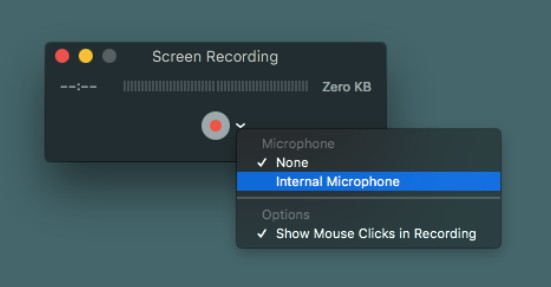
第 6 步。确定录制区域,例如整个屏幕或自定义区域。现在,单击“录制”按钮开始 QuickTime 屏幕录制(带音频)。
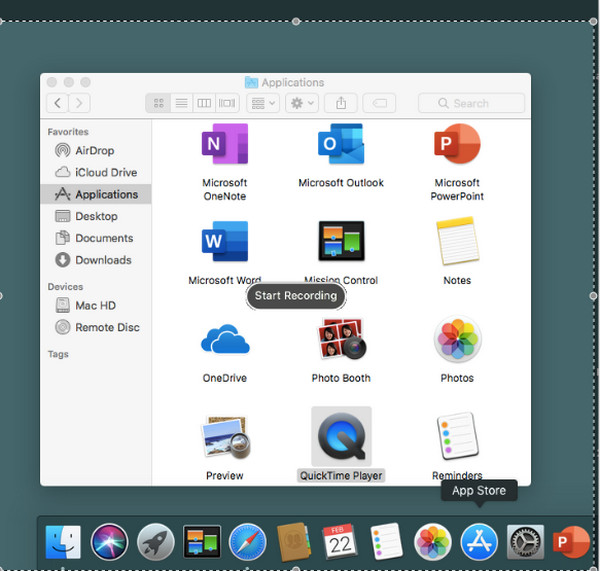
某些受 DRM 保护的网站可能会检测或阻止音频捕获。您新下载的程序也可能更改了您的设置。要成功录制带有内部音频的 QuickTime 屏幕截图,您可以卸载有冲突的应用程序。它还可以检查 Soundflower/BlackHole/BackgroundMusic 是否已设置为系统音频输出。转到系统设置,然后检查声音。
如何使用麦克风录制 Mac 屏幕
您可以使用 QuickTime Player(或通过 Shift + Command + 5 打开屏幕截图工具栏)在 Mac 上录制屏幕并录制麦克风音频。建议您先进行一些尝试,以解决麦克风声音过小的问题。此外,您可以先测试一下内置麦克风或外置麦克风,然后再进行后续操作。现在,请按照以下步骤操作。
步骤1。打开 QuickTime Player。点击顶部“文件”下拉列表中的“新建屏幕录制”选项。
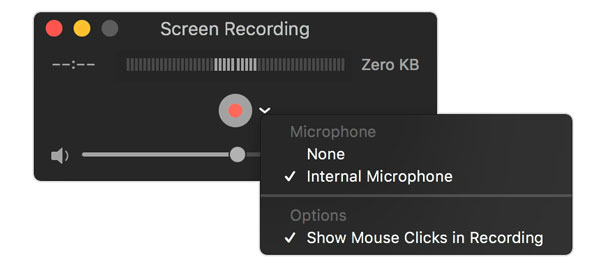
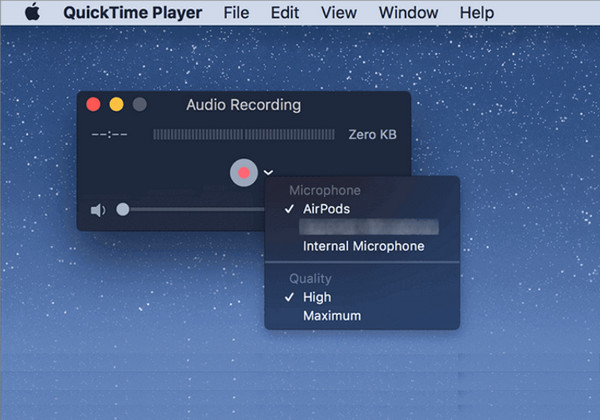
第2步。点击“录制”按钮旁边的箭头。选择“内置麦克风”选项。
第 3 步。点击“录制”按钮,即可录制 Mac 屏幕和麦克风音频。
步骤4。您可以点击菜单栏中的“停止”按钮。或者按键盘上的“Esc”键结束屏幕录制。
修复 QuickTime 录制无音频的 4 种简便方法
大多数情况下,Mac 用户在想要录制屏幕时都会遇到 QuickTime 录制无音频的问题。因此,为了解决这个问题,本部分将指导您完成四种简单的解决方法,最终录制带音频的 QuickTime 屏幕。
方法 1. 确保所有权限和输入
罪魁祸首 QuickTime 屏幕录制不起作用 有时是一个简单的权限问题。可能是静音了,或者未选中使用麦克风的标记设置。
方法2.检查声音输入设置
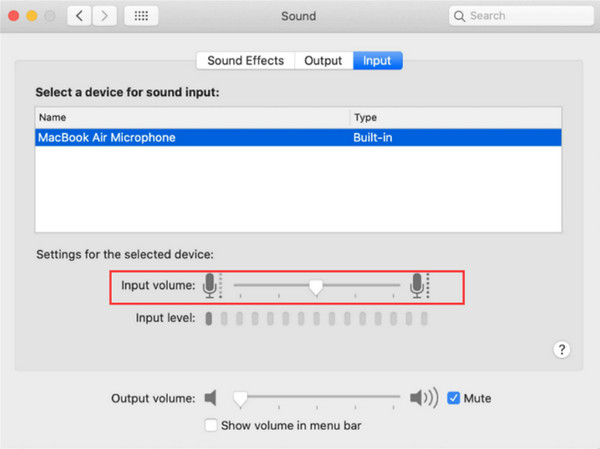
如果您被允许使用麦克风但仍然听不到任何声音,则需要检查声音输入设置;确保将滑块调到最大音量。
方法 3. 选择正确的来源
也许您将其设置为从错误的音频源或麦克风录制屏幕,或者可能将其设置为无。因此,您必须确保确定活动的内置麦克风,以保证 QuickTime 上屏幕录制的音频。
方法 4. 只需更新 QuickTime 播放器
众所周知,过时的程序可能会导致故障或小错误,影响其性能,Mac 上的 QuickTime 播放器可能也是如此。因此,您在录制屏幕时不会有任何音频。
在 Mac 上录制内置音频的 3 种最佳 QuickTime Player 替代品
| 功能/工具 | 内置音频简易 | 麦克风音频 | 安装简便 | 最适合 | 笔记/真实体验 |
| QuickTime 播放器 | 否(需要 BlackHole/Soundflower) | 是的 | 难的 | 基本录音机 | 不容易捕捉到系统声音。 |
| AnyRec Screen Recorder | 是的(内置) | 是的 | 简单的 | 一体化音频/视频 | 在Mac上无需驱动程序即可录制系统和麦克风声音。 |
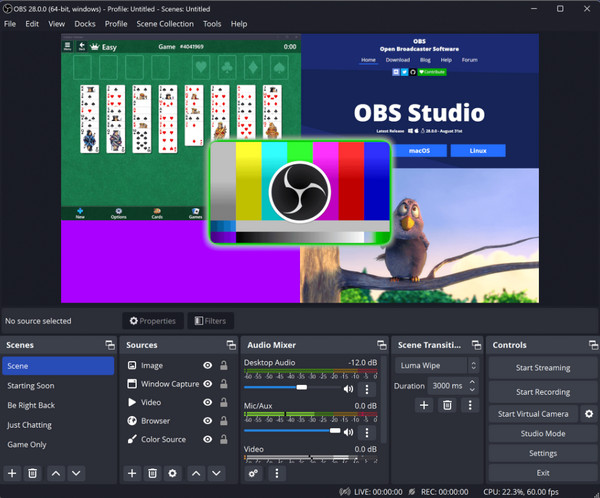
| OBS工作室 | 是的(需要设置) | 是的 | 难的 | 高级/免费 | 功能强大,但设置复杂。而且在低端电脑上运行会卡顿。 |
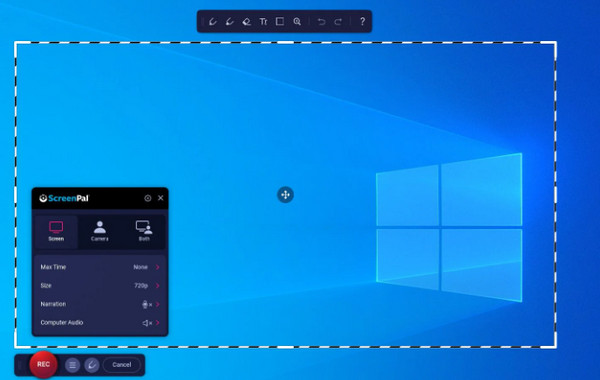
| 截屏视频-O-Matic | 是的 | 是的 | 简单的 | 快速简单的剪辑 | 免费版功能有限,且带有水印。 |
1. AnyRec 屏幕录像机
即使如此,如果你仍然在寻找一种简单的方法来录制带有音频的 QuickTime 屏幕,无论是系统声音还是麦克风,使用 AnyRec Screen Recorder。这款 Windows 和 Mac 程序是 QuickTime 的绝佳替代品,主要是当您想要使用更多功能或在默认 Mac 播放器中捕获内部音频时遇到问题时。AnyRec 具有对录制内部音频的内置支持,不需要任何虚拟音频设备等变通方法,而 QuickTime 需要这些方法。此外,它超越了屏幕录制,因为它涵盖了在没有 QuickTime 的情况下录制屏幕和音频后的编辑功能。

无需额外设置!它可直接捕捉内部和麦克风的声音;
可调节的录音设置,如分辨率、质量、音量等。
保存之前,您可以在预览窗口中修剪不需要的部分。
提供噪音消除和语音增强以保持高品质。
安全下载
安全下载
步骤1。启动 AnyRec 屏幕录像机。在主窗口上选择视频录像机来录制屏幕和音频。
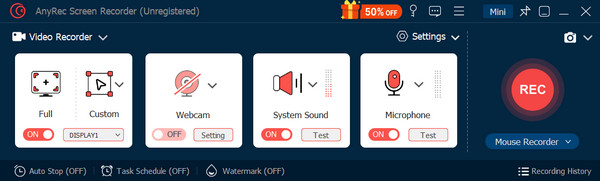
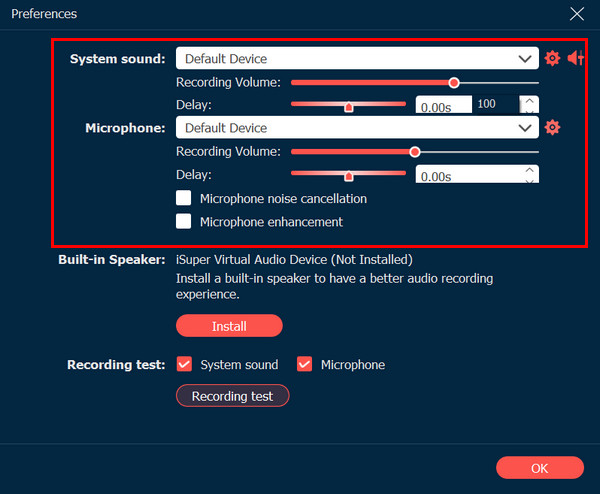
第2步。启用“系统声音”和“麦克风”开关。接下来,从“齿轮”图标转到“录制设置”,找到“系统声音”和“麦克风”选项,然后选择所需的音频源;如果需要,调整质量。
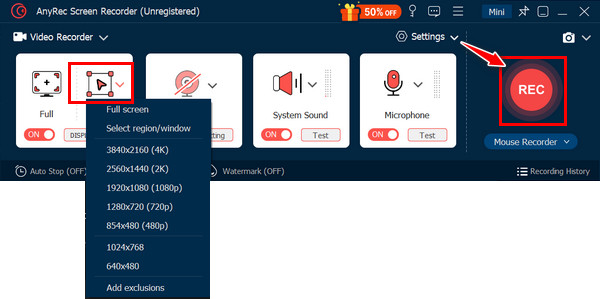
第 3 步。之后,如果您只想录制特定窗口或区域,请选择“自定义”选项。单击“录制”按钮以录制屏幕和音频活动。
完成后,结束录制以打开“预览”窗口,观看和编辑录制内容,然后保存。与使用音频进行 QuickTime 屏幕录制不同,这是不使用默认播放器录制音频的方法。
安全下载
安全下载
在介绍 QuickTime 屏幕录音功能之前,这里还有另外两个选项,它们可以提供屏幕和音频录制功能,而没有 QuickTime 的问题。
2.OBS工作室
OBS 是一款功能强大且著名的屏幕录制工具,具有广泛的自定义选项。这款 QuickTime 替代品非常适合直播和复杂的屏幕录制设置,支持多种来源,包括网络摄像头、麦克风、屏幕区域等。由于其功能强大,它是经验丰富的用户的最爱之一,尽管对于初学者来说它有点复杂。
- 优点
- 对于高级用户来说高度可定制。
- 覆盖多种音频和视频源。
- 适合专业录音。
- 缺点
- 功能丰富的界面可能会让人不知所措。
- 需要研究和调整。
- 编辑工具有限。
3. Screencast-O-Matic
另一个免费的 QuickTime 替代品是 Screencast-O-Matic。该程序是一款著名的 Windows 和 Mac 录制程序,支持免费版和付费版。它具有用户友好的界面,可满足不同的需求,是初学者和普通用户的理想选择。如果您想要快速捕获、教程和主要屏幕演示,请立即转到此处。
- 优点
- 免费程序可让您快速捕获。
- 直接在其托管平台上分享录音。
- 拥有一个易于导航的界面,适合初学者。
- 缺点
- 免费版本中录音有限制和水印。
- 缺乏广泛的定制和功能。
- 即使在付费版本中,编辑功能也有限。
常见问题
-
如何使用 QuickTime 录制带有麦克风音频的屏幕?
打开 QuickTime 后,转到“文件”选项卡,然后选择“新建屏幕录制”。在“录制”按钮旁边的向下箭头下,选择“内置麦克风”选项。接下来,您可以自行定义录制区域,准备就绪后,点击“录制”按钮。
-
您可以通过 QuickTime 录制带有音频的 iPhone 屏幕吗?
很遗憾,不行。您无法使用 Mac 上的默认 QuickTime Player 直接录制 iPhone 屏幕和音频。该播放器只能捕获在 Mac 上运行的设备的屏幕和音频。
-
我可以用什么来录制带有音频的 iPhone 屏幕?
如果无法在 QuickTime Player 上执行此操作,最简单的方法是使用 iOS 设备上的内置屏幕录像机,该录像机可在控制中心访问。如果不存在,请在“设置”中找到它并添加该功能。
-
QuickTime 的所有录音都保存在哪里?
默认情况下,所有在 QuickTime 中录制的视频都会保存在 Mac 上的“影片”文件夹中。不过,您可以在保存视频之前为文件选择其他位置。
-
保存 QuickTime 录音的最佳格式是什么?
QuickTime 中没有一种完美的格式可以保存录制的内容,这取决于您的需求。但是,播放器的默认格式是 MOV,它提供良好的质量并与大多数平台和设备兼容。如果您发现它的大小较大,您可以考虑 MP4,以便于共享和节省存储空间。
结论
你看,做一个 使用计算机音频的 QuickTime 屏幕录制 如果有音频插件,这是可能的。但是如果你有它但仍然没有音频,最好坚持使用今天提到的一些替代方案。其中,你能拥有的最好的是 AnyRec 屏幕录像机。它不仅提供无缝的录制方式,还可以以你想要的质量捕捉屏幕的内部和外部音频。稍后,您可以使用编辑工具添加你的修饰。
安全下载
安全下载
相关文章
关于我们的作者




