
 捕捉一切,不错过任何细节,清晰无比。
适用于 PC/Mac 的 10 款最佳 4K 屏幕录制软件及选择技巧

由于……的崛起 4K屏幕录像机现在,以超高清画质录制屏幕活动比以往任何时候都更加轻松!市面上有这么多录屏软件,哪一款才真正符合您的需求呢?请继续阅读本文,了解目前十大最佳 4K 屏幕录制软件及其各自的优势。读完之后,您就能准确地找到最适合自己的那一款。
指南列表
如何选择合适的 4K 录像机 适用于PC的最佳便捷4K录像机 1. Bandicam – 轻量级 4K 游戏屏幕录制软件 2. ScreenRec – 免费 4K 屏幕录制软件,支持即时分享 3. ShareX – 具备高级捕获工具的 4K 屏幕录制软件 4. NVIDIA ShadowPlay – 带即时回放功能的 4K 游戏录制器 5. IceCream Screen Recorder – 轻松录制 4K 视频并进行定时录制 6. QuickTime Player – Mac 内置 4K 屏幕录制功能 7. ScreenFlow – 专业 4K 屏幕录制及视频编辑软件 8. OBS Studio – 4K屏幕录制和直播软件 9. Camtasia – 一体化 4K 屏幕录像机如何选择合适的 4K 录像机
无论你是想录制游戏视频、制作在线教程还是录制演示文稿,4K屏幕录像机都能带来显著的差异。面对如此多的录制工具,如何才能确保找到最适合自己的那一款呢?
在选择最佳 4K 屏幕录制软件时,您可以考虑以下几点:
- • 性能和兼容性。 该录像机应该能在您的设备上流畅运行 4K 60fps 视频录制。
- • 硬件加速。 一款利用 GPU 编码来减轻 CPU 负担并防止录制过程中出现延迟的软件。
- • 编辑和注释工具。 内置视频和图像编辑选项,可提高整体工作效率。
- • 录制灵活性。 一款好的 4K 视频录制设备必须能够录制全屏、选定窗口或自定义区域。
- • 音频和摄像头集成。 选择一款支持系统声音、麦克风输入和网络摄像头叠加功能的录音机。
- • 导出选项和文件格式。 好的录像机支持 H.265 等现代编解码器,可以制作更小、更高质量的 4K 文件。
- • 价格和许可。 确定免费版本是否满足您的需求,或者您是否需要高级工具。
适用于PC的最佳便捷4K录像机
说到超高清录制,并非所有录像机都一样。有些录像机画质出色但操作不便,而有些录像机操作简便但性能欠佳。因此,如果您想要兼顾 4K 画质和用户友好型设计,那么这款产品或许正合您意。 AnyRec Screen Recorder 专为您打造!这款 4K 录像机旨在录制流畅的 4K 超高清视频,延迟极低,是游戏录制、教程录制、在线会议录制或直播内容的理想之选。与其他设置复杂的录像机不同,这款工具操作简便,从新手到专家都能轻松上手,只需几秒钟即可开始录制!

支持 4K 超高清录制,帧速率和比特率可调。
可以同时或分别录制屏幕、摄像头或音频。
录制过程中可添加注释、绘制形状、添加文本和高亮显示部分内容。
将录音保存为 MP4、MOV、WMV 和其他流行格式。
安全下载
安全下载
步骤1。 在电脑上启动 4K 录制软件,然后从可用的录制模式中选择“视频录制”选项。接下来,根据您的需要,选择录制整个屏幕或仅录制自定义区域。

如果您想调整分辨率、格式或质量,请打开“设置”面板,然后转到“输出”部分,对您的 4K 录制进行微调。

第2步。 要在录音中添加音频,请启用“系统声音”选项。如果您计划添加旁白,也请启用“麦克风”。您可以自由调节两者的音量。
第 3 步。 一切准备就绪后,点击“录制”按钮即可开始以 4K 分辨率录制屏幕。录制过程中,您可以使用浮动工具栏进行绘图或注释。您也可以随时点击“相机”按钮快速截屏。

步骤4。 完成后,点击“停止”按钮。在默认预览窗口中,您可以查看最终效果并使用内置的高级视频编辑器。如果满意,点击“保存”按钮导出您的 4K 视频。

1. Bandicam - 轻量级 4K 游戏屏幕录制软件

Bandicam Bandicam 是一款知名的 4K 120FPS 屏幕录制软件,深受游戏玩家和内容创作者的喜爱。它能够以高达 4K 超高清分辨率和 120 帧/秒的帧率录制所有内容。得益于其硬件加速支持,Bandicam 能够提供流畅的录制体验,并将系统占用降至最低。因此,它非常适合长时间录制 4K 游戏画面。
2. ScreenRec - 免费 4K 屏幕录制软件,支持即时分享
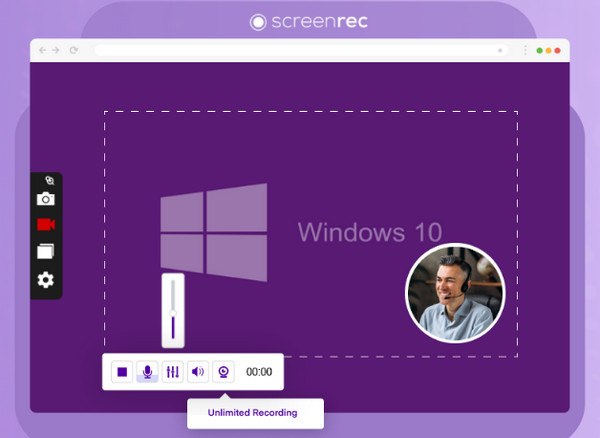
这里另一个有效的工具是 屏幕录制一款更适合初学者的 4K 屏幕录制软件。录制 4K 分辨率视频后,它会立即生成一个私密分享链接。此外,它还提供免费云存储,所有录制内容都会自动备份,方便您随时随地访问。
3. ShareX - 具备高级捕获工具的 4K 屏幕录制软件
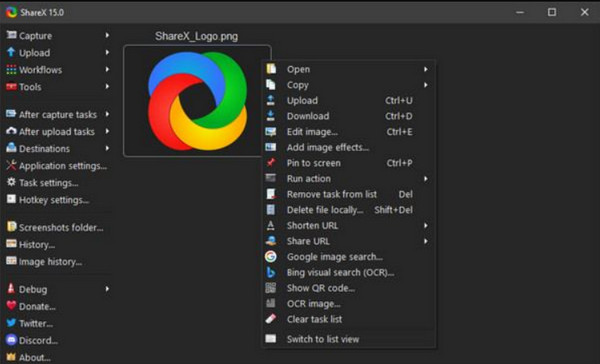
分享X 是一款功能强大、免费开源的 4K 屏幕录制软件,提供丰富的配置选项。它支持全屏、区域和滚动录制,因此在录制和截图方面都非常灵活。虽然一开始可能会觉得它有点技术性,但如果您重视控制和精准度,它一定会成为您的首选。
4. NVIDIA ShadowPlay - 带即时回放功能的 4K 游戏录制器
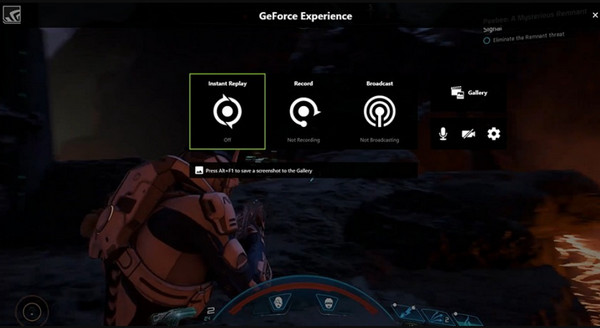
其次,对于使用GeForce显卡的玩家来说,NVIDIA ShadowPlay可能是完美的4K屏幕录制工具。它最令人印象深刻的功能之一是即时回放,可以保存游戏最后几分钟的画面。结合其向Twitch或YouTube等平台串流的功能,它已成为游戏玩家的首选。
5. IceCream 屏幕录像机 - 轻松录制 4K 视频并进行定时录制
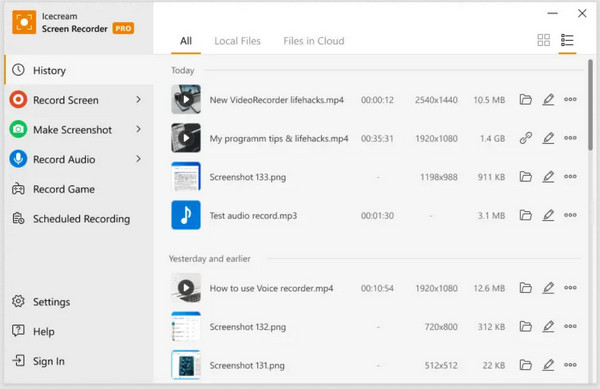
同时, 冰淇淋屏幕录像机 它允许用户在 Windows 系统中进行 4K 高清屏幕录制。您可以录制整个屏幕或选定区域,甚至可以添加注释。凭借其可自定义的热键和输出设置,它仍然是日常用户的理想选择。
6. QuickTime Player - Mac 内置 4K 屏幕录制功能
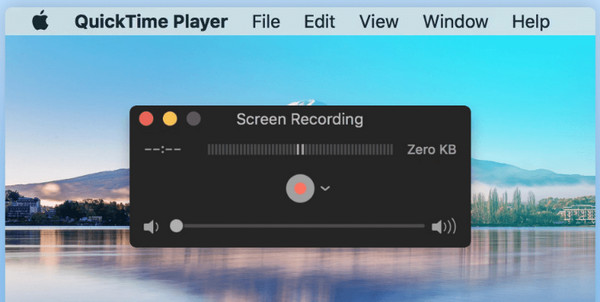
对于 Mac 用户来说,QuickTime Player 虽然以媒体播放器而闻名,但它也可以作为一款高效的 4K 屏幕录制工具。当您的显示器支持 4K 分辨率时,它可以录制屏幕内容,包括操作演示、视频演示或网络摄像头画面。您可以创建 带音频的 QuickTime 屏幕录制 所有来源均支持高分辨率。作为苹果内置程序,它确保了稳定的性能和便捷的导出功能。
7. ScreenFlow - 专业 4K 屏幕录制及视频编辑软件
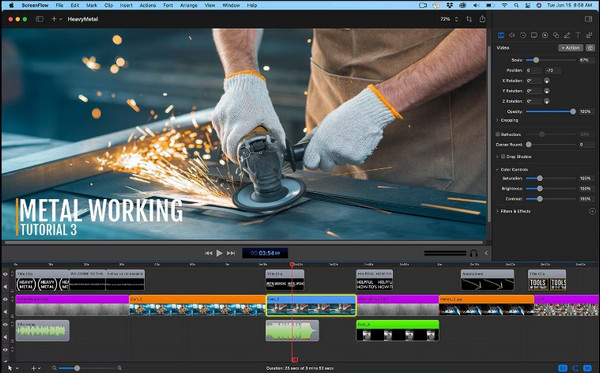
对于需要集成编辑工具的专业人士来说, 屏幕流 这款软件旨在为您提供完整的录制和后期制作解决方案。这款Mac专属的4K屏幕录制软件内置编辑器,可用于剪辑、添加注释、转场和字幕,是内容创作者和教育工作者的首选。
8. OBS Studio - 4K屏幕录制和直播软件

接下来介绍一款非常流行的开源软件——OBS Studio,它非常适合高分辨率录制和直播用户。使用这款免费的 4K 屏幕录制软件,您可以自定义场景, 调整 OBS 录制设置混合多个视频和音频源,并应用滤镜以获得专业品质的输出。
9. Camtasia - 一体化 4K 屏幕录像机

最后,如果您需要一款功能齐全的专业工具,Camtasia 绝对是您的理想之选。它集录制和编辑功能于一身,满足您的所有需求。这款 4K 屏幕录像软件拥有强大的时间线编辑器、转场效果、视觉特效和音频工具。如果您是专业人士或教育工作者,正在寻找一套完整的制作套件,Camtasia 将是您的理想之选。
结论
希望在浏览完 4K 屏幕录制软件列表后,您能找到最适合自己的那一款!最终选择最佳软件取决于您的工作流程和设备性能。从高级自定义功能和流畅的 GPU 加速性能到简单的录制工具,总有一款适合您。 4K屏幕录制 就是它!但如果您想要一个功能强大又易于使用的选择, AnyRec Screen Recorder 是一个绝佳的选择。它提供 4K 超高清录制、多种拍摄模式、直观的界面和硬件加速功能,使其成为初学者和高级用户最方便的工具之一。
安全下载
安全下载
相关文章:
关于我们的作者




