
Top 10 máy ghi màn hình cấp thấp tốt nhất mà vẫn giữ được chất lượng cao

Đối với máy tính cá nhân, việc sử dụng phần mềm ghi màn hình nặng và nhiều chức năng sẽ ảnh hưởng đến hiệu năng của máy. Do đó, bạn cần một giải pháp khác. trình ghi màn hình cấp thấp Dành cho máy tính Windows cũ của bạn, phần mềm này sẽ không làm chậm máy hay gây hiệu năng kém. Bài viết này chia sẻ 10 phần mềm ghi màn hình giá rẻ tốt nhất, cùng với ưu điểm và nhược điểm của chúng. Hy vọng bạn sẽ đưa ra được lựa chọn tốt nhất cho việc ghi màn hình!
Danh sách Hướng dẫn
Phần 1. Tóm tắt các tính năng cơ bản của phần mềm ghi màn hình giá rẻ Phần 2. Top 10 phần mềm quay màn hình giá rẻ dành cho mọi người dùng Phần 3. Cách chọn phần mềm ghi màn hình máy tính giá rẻ Phần 4. Câu hỏi thường gặp về các phần mềm quay màn hình giá rẻ tốt nhấtPhần 1. Tóm tắt các tính năng cơ bản của phần mềm ghi màn hình giá rẻ
Cho dù bạn có máy tính gì, đây là danh sách 10 máy ghi màn hình cấp thấp tốt nhất với các yêu cầu hệ thống, tính năng, ưu và nhược điểm khác nhau. Hãy đọc để biết thêm về chúng một cách chi tiết.
| Dụng cụ | Sử dụng tài nguyên | Dễ sử dụng | Tính năng bổ sung | Sự phù hợp tổng thể | Yêu cầu tối thiểu | FPS tối đa | Chữ ký ảnh |
| AnyRec Screen Recorder | Ánh sáng | Dễ | Công cụ chỉnh sửa hữu ích cho người mới bắt đầu | Tuyệt vời cho máy tính cấp thấp | RAM 2GB, CPU lõi kép | 60 FPS | Không |
| OBS Studio | Cao | Trung bình đến nâng cao | Cài đặt nâng cao, phát trực tiếp | Không lý tưởng cho các hệ thống cấp thấp | RAM 4GB, CPU i5 được khuyến nghị | 60 FPS trở lên | Không |
| Thanh trò chơi Windows | Ánh sáng | Dễ | Cài đặt tối thiểu, tập trung vào trò chơi | Tốt cho sử dụng thông thường trên PC cấp thấp | RAM 4GB, Windows 10 trở lên | 60 FPS | Không |
| ShareX | Trung bình đến cao | Trung bình đến nâng cao | Công cụ chú thích, có thể tùy chỉnh | Trung bình trên các hệ thống cấp thấp | RAM 2–4GB | 30–60 FPS | Không |
| CamStudio | Ánh sáng | Dễ | Lựa chọn vùng, chỉnh sửa cơ bản | Tốt cho các hệ thống cấp thấp | RAM 2GB | 30 FPS | Không |
| TinyTake | Ánh sáng | Dễ | Chú thích, chia sẻ tập tin | Tuyệt vời cho máy tính cấp thấp | RAM 2GB | 30 FPS | Có (miễn phí) |
| Màn hìnhRec | Ánh sáng | Dễ | Lưu trữ đám mây, chia sẻ riêng tư | Tuyệt vời cho máy tính cấp thấp | RAM 2GB | 60 FPS | Không |
| Trình ghi màn hình Loom | Ánh sáng | Dễ | Chia sẻ tức thì, lớp phủ webcam | Thích hợp cho việc ghi âm nhanh. | RAM 4GB | 30 FPS | Có (miễn phí) |
| Screencast-O-Matic | Vừa phải | Dễ | Công cụ ghi, chỉnh sửa webcam | Tốt cho các hệ thống cấp thấp | RAM 2–4GB | 30 FPS | Có (miễn phí) |
| Icecream Screen Recorder | Ánh sáng | Dễ | Thu phóng ghi âm, nhiệm vụ theo lịch trình | Tuyệt vời cho máy tính cấp thấp | RAM 2GB | 30 FPS | Có (miễn phí) |
Phần 2. Top 10 phần mềm quay màn hình giá rẻ dành cho mọi người dùng
1. Trình ghi màn hình AnyRec
Yêu cầu hệ thống: Windows 7/8/10/11; Mac OS X 10.12 trở lên; RAM 2GB.
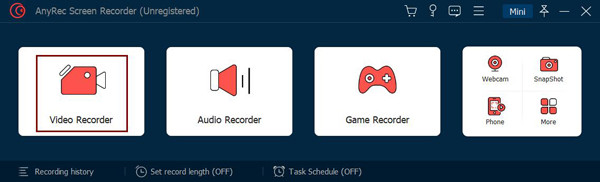
AnyRec Screen Recorder là một chương trình nhẹ dành cho Windows/Mac. Chương trình này là một trình ghi màn hình cấp thấp nhưng là một chương trình mạnh mẽ cho phép bạn ghi lại tất cả các cuộc họp, cuộc gọi, hội thảo trực tuyến, trò chơi, trang cuộn và các hoạt động khác trên màn hình của bạn. Sau khi ghi, bạn có thể thực hiện các chỉnh sửa sâu hơn, chẳng hạn như cắt bớt clip để loại bỏ những phần không cần thiết ở phần đầu và phần cuối trước khi xuất.
Đặc trưng:
- Có khả năng ghi toàn màn hình, một cửa sổ đã chọn hoặc một phần tùy chỉnh.
- Hỗ trợ các bản vẽ thời gian thực vào bản ghi hoặc ảnh chụp màn hình của bạn.
- Được trang bị các phím nóng tùy chỉnh để nhanh chóng bắt đầu/dừng/tạm dừng/tiếp tục.
- Cho phép bạn xem trước bản ghi để cắt và cắt những phần không mong muốn của video.
- Ưu điểm
- Chức năng tích hợp cao, kết hợp ghi âm và chỉnh sửa cơ bản vào một quy trình làm việc duy nhất.
- Được tối ưu hóa tốt cho các thiết bị cấu hình thấp.
- Giao diện trực quan, dễ sử dụng.
- Hỗ trợ xuất ra nhiều định dạng và điều chỉnh thông số cơ bản.
- Nhược điểm
- Phiên bản miễn phí không bao gồm các tính năng chỉnh sửa nâng cao.
Tốt nhất cho: Người dùng có máy tính cấu hình thấp, người mới bắt đầu sáng tạo nội dung và người dùng đang tìm kiếm giải pháp tất cả trong một để chỉnh sửa đơn giản.
2. OBS Studio
Yêu cầu hệ thống: Windows 11/10; Mac OS Catalina 10.15 trở lên.
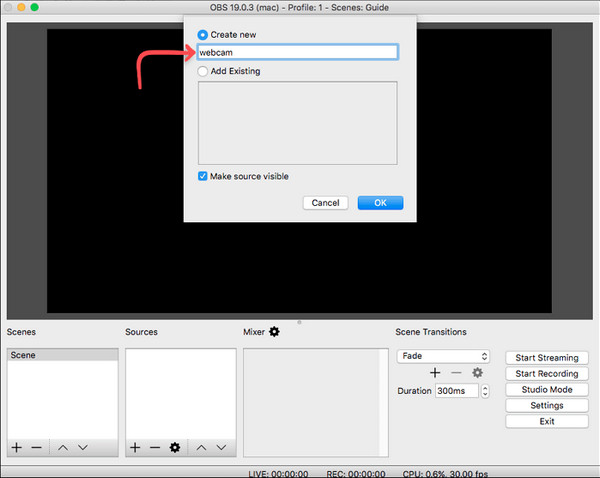
Một trình ghi màn hình cấp thấp khác là OBS Studio — hoạt động trên Windows, Macvà Linux. Đây là một chương trình mã nguồn mở cho phép người dùng ghi lại các hoạt động trên màn hình và truyền phát video trực tiếp. Ngoài ra, nó còn hỗ trợ chụp và ghi nhiều cảnh cùng lúc, một trong những tính năng được người hâm mộ yêu thích.
Đặc trưng:
- Cho phép bạn ghi lại webcam của mình và sau đó thêm nó làm lớp phủ.
- Hỗ trợ chọn nhiều cửa sổ hoặc khu vực để ghi và chụp.
- Có khả năng ghi hai hoặc nhiều màn hình cùng một lúc.
- Ưu điểm
- Hoàn toàn miễn phí, mã nguồn mở và không có hình mờ.
- Các thiết lập mã hóa, phát trực tuyến và cảnh quay có thể tùy chỉnh cao.
- Hỗ trợ ghi âm hỗn hợp nhiều nguồn.
- Hệ sinh thái plugin phong phú với khả năng mở rộng mạnh mẽ.
- Nhược điểm
- Mức sử dụng tài nguyên cao.
- Thiết lập ban đầu phức tạp.
- Dễ bị giật lag trên các thiết bị cấu hình thấp.
Tốt nhất cho: Dành cho các streamer chuyên nghiệp, game thủ và người dùng cao cấp cần kiểm soát chuyên sâu về phát trực tuyến và mã hóa.
3. Thanh trò chơi Windows
Yêu cầu hệ thống: Windows 11/10 với Intel Quick Sync H. 264.
Xbox Game Bar là trình ghi màn hình cấp thấp mặc định trên Windows cho phép người dùng ghi màn hình và chia sẻ ngay lập tức. Với điều này, bạn được phép kết nối với những người chơi khác và truyền phát trò chơi trong khi chơi. Tuy nhiên, nó sẽ không hoạt động với các phiên bản Windows cũ hơn và chỉ khả dụng trên Windows 10 trở lên.

Đặc trưng:
- Bắt đầu ghi nhanh bằng cách nhấn phím Windows + G.
- Cho phép bạn chụp ảnh màn hình và chia sẻ chúng trên các nền tảng truyền thông xã hội.
- Cho phép bạn trò chuyện với những người chơi khác trong khi ghi âm.
- Ưu điểm
- Được cài đặt sẵn trong hệ thống.
- Khởi động nhanh chóng và phản hồi kịp thời.
- Cung cấp khả năng hỗ trợ tuyệt vời cho việc ghi hình trò chơi.
- Nhược điểm
- Các tính năng hiện có rất hạn chế.
- Không thể tùy chỉnh các kịch bản ghi âm phức tạp.
- Có nhiều hạn chế đối với khu vực ghi âm.
- Nó không phù hợp cho việc tạo nội dung.
Tốt nhất cho: Người dùng Windows thông thường có thể sử dụng để ghi lại trò chơi nhẹ hoặc chụp màn hình thỉnh thoảng.
4. ShareX
Yêu cầu hệ thống: Windows 7/8/10/11 với bộ nhớ 100 MB.
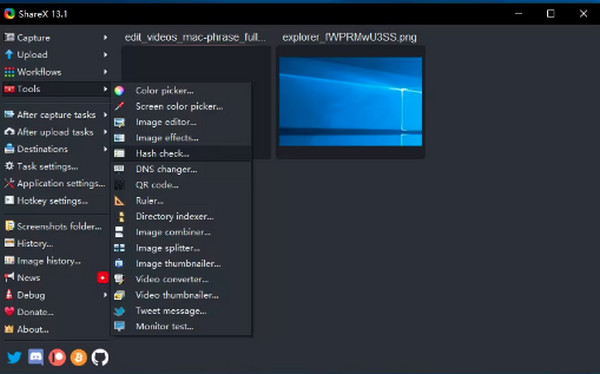
ShareX là trình ghi màn hình cấp thấp sau đây hỗ trợ đầy đủ Windows. Nó cung cấp một loạt các tùy chọn ghi màn hình, như toàn màn hình, các cửa sổ được chọn và các vùng tùy chỉnh. Hơn nữa, nó hỗ trợ các công cụ chỉnh sửa hình ảnh để thực hiện các chỉnh sửa bổ sung trên ảnh chụp màn hình của bạn trước khi bạn chia sẻ chúng.
Đặc trưng:
- Hỗ trợ chụp trang cuộn.
- Cho phép bạn tải bản ghi lên nhiều dịch vụ đám mây.
- Cho phép bạn ghi lại bao lâu tùy thích.
- Ưu điểm
- Quy trình chụp ảnh màn hình và ghi hình có khả năng tùy chỉnh cao.
- Hỗ trợ tải lên và chia sẻ tự động.
- Bao gồm nhiều công cụ tích hợp sẵn, chẳng hạn như nhận dạng ký tự quang học (OCR) và chú thích.
- Nhược điểm
- Tính năng quay màn hình khá hạn chế.
- Quá trình thiết lập khá rắc rối.
- Khó khăn cho người mới bắt đầu.
Tốt nhất cho: Dành cho các nhà phát triển, người dùng am hiểu công nghệ, hoặc những người cần quy trình chụp ảnh màn hình và quay video màn hình có khả năng tùy chỉnh cao.
5. CamStudio
Yêu cầu hệ thống: Windows 7/8/10/11 với RAM 2GB.
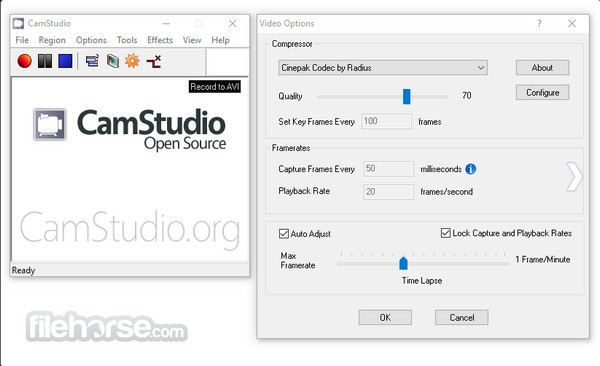
CamStudio là trình ghi màn hình cấp thấp dành cho Windows, hỗ trợ ghi lại mọi hoạt động trên màn hình và âm thanh. CamStudio cũng có thể ghi lại bất kỳ khu vực nào trên màn hình của bạn, chẳng hạn như trình ghi màn hình đã đề cập. Hơn nữa, nó không đặt bất kỳ hình mờ nào trên bản ghi của bạn ngoài việc là một phần mềm miễn phí.
Đặc trưng:
- Hỗ trợ thêm chú thích và lồng tiếng.
- Cho phép bạn tùy chỉnh tốc độ khung hình trong các tùy chọn video.
- Cho phép ghi hình chất lượng lên tới 12080 x 720 HD.
- Ưu điểm
- Phần mềm này có dung lượng nhỏ.
- Sử dụng tài nguyên hệ thống ở mức tối thiểu.
- Dễ sử dụng và trực quan.
- Hỗ trợ ghi màn hình cơ bản.
- Nhược điểm
- Các tính năng có phần lỗi thời và không tích hợp trí tuệ nhân tạo hoặc các chức năng mới.
- Hiệu quả nén video thấp.
- Độ ổn định ở mức trung bình, và ứng dụng có thể bị giật lag.
- Việc cập nhật và bảo trì diễn ra không thường xuyên.
Tốt nhất cho: Người dùng các thiết bị cũ với yêu cầu tính năng tối thiểu, chỉ thực hiện các thao tác ghi màn hình cơ bản.
6. TinyTake
Yêu cầu hệ thống: Windows 7/8/10 với RAM 4GB.
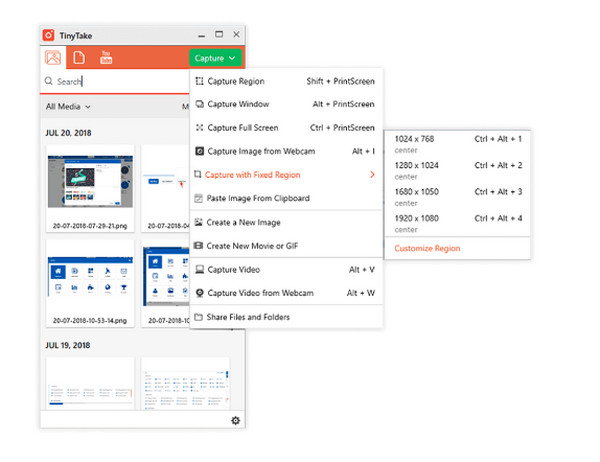
TinyTake là trình ghi màn hình miễn phí và cấp thấp, hoạt động tốt như phần mềm quay video cho Windows và Mac. Với điều này, bạn có thể dễ dàng chụp và ghi lại màn hình của mình và chia sẻ chúng với người khác. Nếu bạn muốn chụp màn hình một cách dễ dàng, TinyTake sẽ giúp quá trình này diễn ra cực kỳ nhanh chóng.
Đặc trưng:
- Có khả năng thêm chú thích vào ảnh chụp màn hình và video của bạn.
- Hỗ trợ chọn vùng chụp, như toàn bộ màn hình hoặc cửa sổ đang hoạt động.
- Có thể chia sẻ bản ghi qua email, URL hoặc trực tiếp lên mạng xã hội.
- Ưu điểm
- Chức năng chụp màn hình và quay màn hình được tích hợp chặt chẽ với nhau.
- Hỗ trợ các công cụ chú thích nhanh.
- Tích hợp sẵn chức năng lưu trữ và chia sẻ đám mây.
- Dễ sử dụng và lý tưởng cho công việc văn phòng.
- Nhược điểm
- Thời lượng ghi âm có giới hạn.
- Khả năng chỉnh sửa video bị hạn chế; nó chỉ có thể ghi hình.
- Bạn phải đăng ký tài khoản để sử dụng.
Tốt nhất cho: Ứng dụng dành cho người dùng văn phòng cần chụp ảnh màn hình, chú thích và chia sẻ nhanh chóng.
7. Màn hìnhRec
Yêu cầu hệ thống: Windows 7/8/10/XP với RAM 2GB.
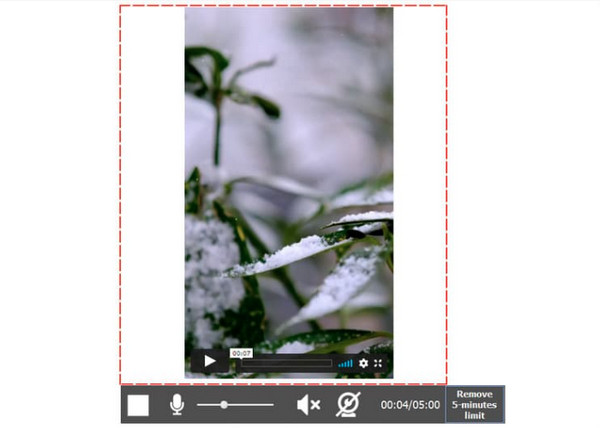
ScreenRec là giải pháp ghi toàn diện cho máy tính. Đây là trình ghi màn hình cấp thấp không giới hạn thời gian ghi lại các hoạt động trên màn hình cũng như âm thanh từ máy tính hoặc mic. Hơn nữa, nó cho phép bạn ghi âm bằng con trỏ chuột và âm thanh nhấp chuột mà chất lượng âm thanh vẫn rất tuyệt vời.
Đặc trưng:
- Cung cấp cho bạn một liên kết chia sẻ riêng tư để chia sẻ chúng ngay lập tức.
- Sử dụng tính năng ghi trên đám mây, cho phép bạn tải lên tất cả trên nền tảng video an toàn.
- Cho phép bạn thêm âm thanh dưới dạng lồng tiếng và webcam làm lớp phủ.
- Ưu điểm
- Một liên kết chia sẻ sẽ tự động được tạo sau khi ghi hình.
- Hỗ trợ lưu trữ đám mây.
- Ảnh đầu ra không có hình mờ.
- Mức tiêu thụ tài nguyên thấp.
- Nhược điểm
- Tính năng chỉnh sửa hạn chế.
- Phụ thuộc rất nhiều vào chức năng trực tuyến.
- Các tùy chọn tùy chỉnh hạn chế.
Tốt nhất cho: Các nhóm làm việc hoặc các tình huống chăm sóc khách hàng đòi hỏi sự cộng tác từ xa và chia sẻ tức thời các bản ghi màn hình.
8. Trình ghi màn hình máy dệt
Yêu cầu hệ thống: Windows 10; Mac OS X 10.14.6 trở lên; iOS 15 và Android 8.0.
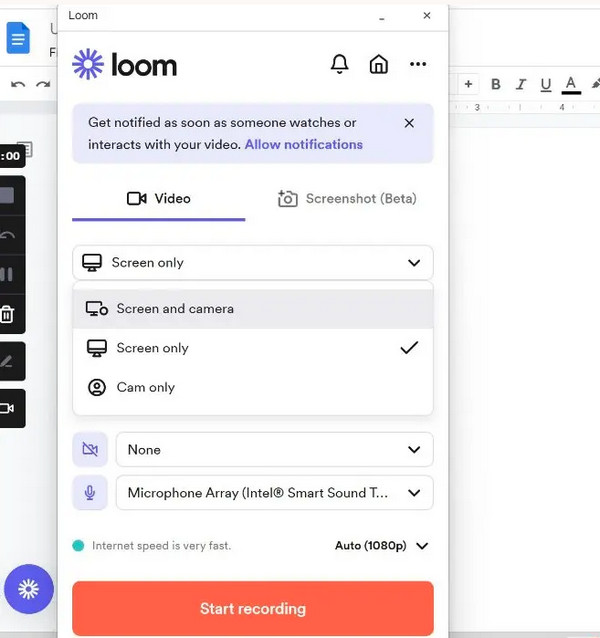
Ứng dụng Loom Screen Recorder có thể là công cụ trên máy tính để bàn, tiện ích mở rộng của Chrome và ứng dụng di động. Trình ghi màn hình cấp thấp này hỗ trợ ghi video và âm thanh từ mic và hệ thống, cũng như khả năng ghi trên nền tùy chỉnh. Và không cần cài đặt bất kỳ chương trình nào, bạn có thể ghi đồng thời camera, mic và màn hình.
Đặc trưng:
- Cho phép bạn thêm lớp phủ webcam vào bản ghi của mình.
- Hỗ trợ tải lên ngay lập tức với liên kết chia sẻ của nó.
- Nó có ba chế độ chụp: màn hình và camera, chỉ màn hình và chỉ camera.
- Ưu điểm
- Hỗ trợ chia sẻ liên kết video tức thì.
- Tích hợp camera với chức năng hình ảnh trong hình ảnh.
- Thích hợp cho các tình huống giao tiếp nhóm.
- Giao diện thân thiện và dễ sử dụng.
- Nhược điểm
- Phiên bản miễn phí có chứa hình mờ.
- Có giới hạn về thời lượng ghi âm.
- Các tính năng chỉnh sửa khá cơ bản.
Tốt nhất cho: Người dùng tham gia vào các hoạt động giao tiếp nhóm, trình diễn sản phẩm và giao tiếp video không đồng bộ.
9. Screencast-O-Matic
Yêu cầu hệ thống: Windows 10/11; Mac OS X 10.13 trở lên; với RAM 4GB.
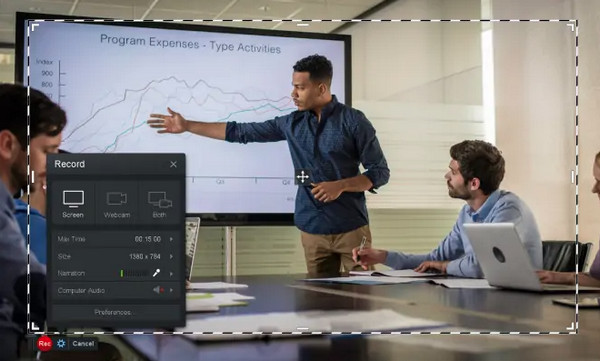
Screencast-O-Matic là một chương trình khác có thể là trình ghi màn hình cấp thấp tốt nhất của bạn. Chương trình cho phép bạn ghi lại màn hình và webcam đồng thời và cung cấp nhiều hơn với phiên bản cao cấp của nó. Ngoài ra, bạn có thể dễ dàng thực hiện các chỉnh sửa sau khi ghi bất cứ lúc nào bằng nó, như làm mờ hoặc đánh dấu các khu vực khác nhau, thêm văn bản, cắt xén, v.v.
Đặc trưng:
- Được trang bị công cụ chỉnh sửa tích hợp để chỉnh sửa nhanh chóng.
- Có thể nhanh chóng có được ảnh chụp màn hình và bản ghi âm của bạn.
- Cho phép bạn áp dụng các hiệu ứng hoạt hình và video trước khi lưu bản ghi.
- Ưu điểm
- Hỗ trợ ghi hình màn hình và camera.
- Bao gồm trình chỉnh sửa video tích hợp đơn giản.
- Rất phù hợp để tạo nội dung giáo dục.
- Nhược điểm
- Phiên bản miễn phí có thêm hình mờ vào các bản ghi âm.
- Một số tính năng chỉnh sửa nâng cao yêu cầu đăng ký trả phí để mở khóa.
- Các tùy chọn định dạng xuất khẩu bị hạn chế.
Tốt nhất cho: Các nhà giáo dục đang tạo ra các bản ghi bài giảng, sản xuất các khóa học trực tuyến và cung cấp các bài giảng thông qua camera.
10. Trình ghi màn hình Icecream
Yêu cầu hệ thống: Windows 7/8/10/XP với RAM 2GB.
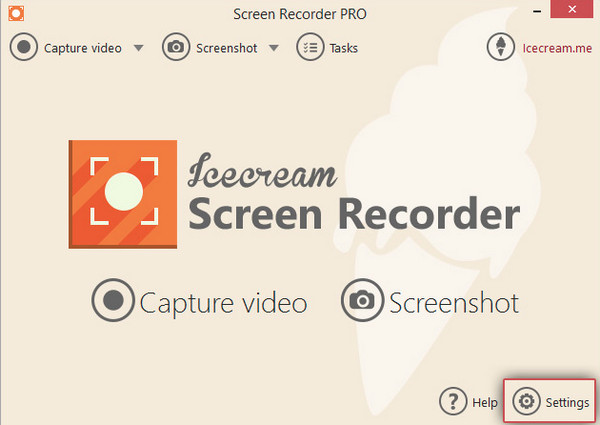
IceCream Screen Recorder là một trong những phần mềm ghi màn hình cấp thấp hỗ trợ chụp và ghi màn hình. Nó cũng có khả năng chỉnh sửa như những người khác đã đề cập. Ngoài ra, bạn có thể thay đổi kích thước phần màn hình để thu hút sự chú ý của người xem trong khi ghi. Chương trình tương thích với Windows và Mac.
Đặc trưng:
- Hỗ trợ chọn vùng chụp và ghi màn hình của bạn.
- Cho phép bạn chia sẻ bản ghi ngay lập tức trên bất kỳ nền tảng nào bạn thích.
- Có thể chỉnh sửa ngay lập tức bằng các công cụ vẽ của nó.
- Ưu điểm
- Hỗ trợ ghi hình theo khu vực và ghi hình toàn màn hình.
- Bao gồm các tính năng thu phóng và ghi hình theo lịch trình.
- Thích hợp cho việc ghi âm hàng ngày trong văn phòng.
- Nhược điểm
- Phiên bản miễn phí có chứa hình mờ.
- Cung cấp ít tính năng nâng cao hơn.
- Khả năng hỗ trợ định dạng còn hạn chế.
- Độ ổn định trong quá trình ghi âm dài ở mức trung bình.
Tốt nhất cho: Dành cho người dùng có nhu cầu thấp, thực hiện các tác vụ văn phòng hàng ngày, ghi hình hướng dẫn đơn giản và ghi hình theo lịch trình.
Phần 3: Cách chọn phần mềm ghi màn hình máy tính giá rẻ
Mức sử dụng CPU thấp. Mức sử dụng lý tưởng là 10%–30%. Sử dụng vượt quá 50% có thể gây ra hiện tượng giật lag.
Hỗ trợ "cài đặt có thể điều chỉnh". Phải có khả năng điều chỉnh các thông số sau: Độ phân giải (720p / 480p), Tốc độ khung hình (30 FPS hoặc thấp hơn) và Tốc độ bit.
Hỗ trợ tăng tốc phần cứng.
Chức năng đơn lẻ. Các tính năng chỉnh sửa nâng cao không phù hợp với máy tính cấu hình thấp. Ví dụ như chỉnh sửa đa track, chuyển cảnh phức tạp hoặc hiệu ứng nâng cao.
Phần 4: Câu hỏi thường gặp về các phần mềm quay màn hình giá rẻ tốt nhất
-
CamStudio có giới hạn khi ghi không?
Không, trình ghi màn hình cấp thấp này không giới hạn thời gian ghi. Tuy nhiên, nó có về kích thước tập tin. Vì vậy, bạn có thể ghi lại các bản ghi dài hơn với chất lượng thấp.
-
Loom Screen Recorder có thể chỉnh sửa bản ghi không?
Đúng. Loom Screen Recorder hỗ trợ chỉnh sửa trong trình duyệt web của bạn hoặc dưới dạng ứng dụng. Bạn có thể cắt, thêm nút, thêm clip mới, v.v.
-
Xbox Game Bar có ghi lại được các cuộc họp kéo dài không?
Trình ghi màn hình cấp thấp trên Windows này không phải là trình ghi màn hình tốt nhất khi ghi lại các cuộc họp kéo dài. Bạn chỉ có thể ghi lại màn hình bằng cách sử dụng nó trong tối đa 30 phút và nó sẽ tắt sau đó.
Phần kết luận
Đây là 10 lựa chọn hàng đầu cho phần mềm ghi màn hình cấp thấpChúng tôi hy vọng bạn đã tìm được phần mềm ghi màn hình cấu hình thấp hoàn hảo cho máy tính của mình. Vì mỗi chương trình đều có những tính năng riêng biệt, chúng sẽ đáp ứng nhu cầu của bạn theo những cách khác nhau. Tuy nhiên, có một lựa chọn tuyệt vời đặc biệt phù hợp với các máy tính cấu hình thấp: AnyRec Screen RecorderNó hoạt động hoàn hảo với hầu hết các tính năng mà máy tính cấu hình thấp có thể xử lý. Tải xuống ngay và dùng thử!
An toàn tải
An toàn tải



