
Phổ biến

AnyRec Video Converter
Thêm và xóa phụ đề khỏi bất kỳ video nào.
An toàn tải
Cách trích xuất phụ đề từ video - 4 cách nhanh chóng và dễ dàng

Mặc dù phụ đề đóng vai trò cầu nối giữa các ngôn ngữ khác nhau, bạn vẫn có thể muốn sao chép văn bản, điều này rất cần thiết đối với những người khiếm thính. Do đó, Trích xuất phụ đề từ video Đây là một cách hay và dễ dàng. Nó cũng giúp nội dung trở nên thuận tiện hơn cho việc ghi chú trong lớp học, công việc, hoặc đơn giản là muốn xem một video không có phụ đề. Trong bài viết này, bạn sẽ được giới thiệu bốn chương trình hướng dẫn chi tiết cách trích xuất phụ đề từ video. Hãy bắt đầu đọc các bước chi tiết ngay bây giờ.
Danh sách Hướng dẫn
Biết các loại phụ đề khác nhau: Mã hóa mềm và Mã hóa cứng 3 cách dễ dàng để trích xuất phụ đề được mã hóa mềm từ video Bạn có thể trích xuất phụ đề được mã hóa cứng từ video không? Câu hỏi thường gặp về Cách xóa phụ đề khỏi videoBiết các loại phụ đề khác nhau: Mã hóa mềm và Mã hóa cứng
Trước khi đi sâu hơn vào các cách trích xuất phụ đề từ video, bạn nên biết những điều cơ bản về phụ đề. Biết những điều cơ bản sẽ giúp bạn nhanh chóng xác định trình trích xuất phụ đề tốt nhất sẽ hỗ trợ trích xuất phụ đề từ video. Phụ đề có hai loại khác nhau: Mã hóa mềm và Mã hóa cứng.
Phụ đề được mã hóa mềm được gọi là phụ đề bên ngoài vì chúng là các tệp riêng lẻ đi kèm video nhưng không được cấy vĩnh viễn vào video. Loại phụ đề này có thể ở định dạng SRT, VTT hoặc các định dạng khác. Hơn nữa, nó mang lại sự linh hoạt cao khi xem video vì bạn có thể bật hoặc tắt phụ đề.
Phụ đề được mã hóa cứng, trái ngược với mã hóa mềm, được nhúng vĩnh viễn vào video của bạn. Nói một cách đơn giản, phụ đề luôn có thể xem được trong khi phát lại video và không thể tắt hoặc thay đổi. Hơn nữa, khi chia sẻ video có phụ đề được mã hóa cứng, bạn sẽ không cần phải chia sẻ các tệp phụ đề bổ sung. Nó cũng có sẵn cho tất cả các nền tảng và trình phát đa phương tiện.
Cuối cùng đã đến lúc xem cách trích xuất phụ đề từ video trong phần tiếp theo.
3 cách dễ dàng để trích xuất phụ đề được mã hóa mềm từ video
Như đã đề cập, có nhiều cách để trích xuất phụ đề từ video, đặc biệt đối với phụ đề được mã hóa mềm. Không chậm trễ, bạn có thể kiểm tra chúng ngay bây giờ!
1. VLC
Mặc dù là một trình phát đa phương tiện miễn phí và tuyệt vời để phát các định dạng tệp video và âm thanh khác nhau, VLC Media Player cũng có thể giúp trích xuất phụ đề từ MP4, MKV, AVI, v.v. Bạn cũng có thể dựa vào chương trình này để chuyển đổi video và thực hiện các chỉnh sửa cơ bản. Quá trình này rất đơn giản, cho phép bạn có được video không có phụ đề nhanh chóng như ABC. Xem các bước đầy đủ về cách trích xuất phụ đề từ video bằng VLC:
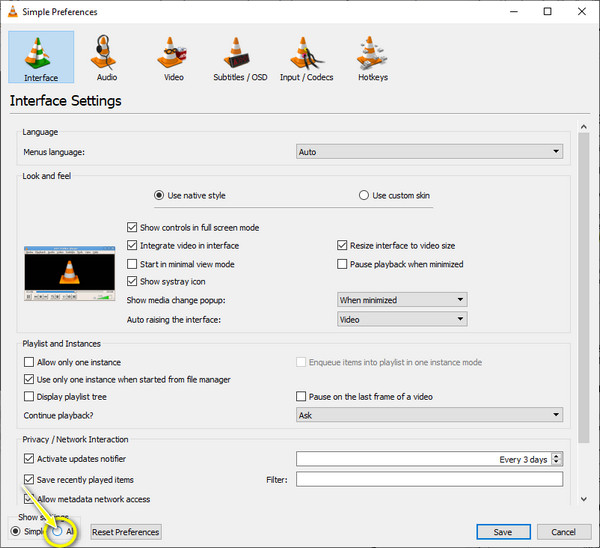
Bước 1.Sau khi khởi chạy VLC, hãy đi tới "Công cụ" và chọn "Tùy chọn VLC", sau đó nhấp vào "Tất cả" trong "Hiển thị cài đặt" bên dưới. Sau đó, nhấp vào phần "Video" từ tab bên trái.
Bước 2.Từ danh sách thả xuống của "Video", hãy nhấp vào "Phụ đề/OSD", sau đó đảm bảo rằng hộp kiểm "Tự động phát hiện tệp phụ đề" đã được bỏ chọn.
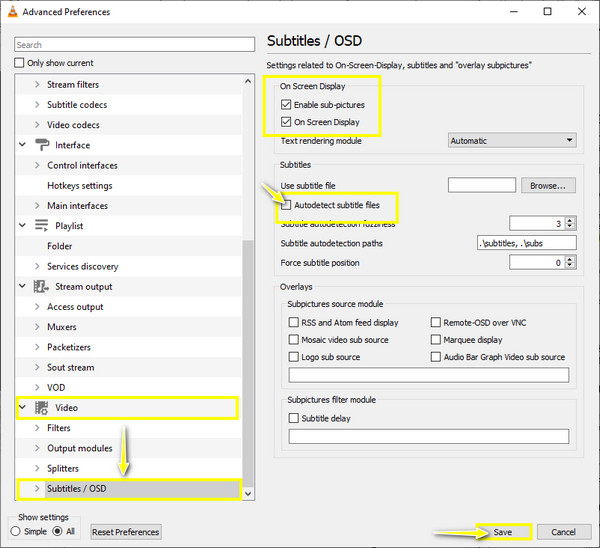
Bước 3.Vẫn trên cửa sổ, hãy chọn tùy chọn "Bật ảnh phụ" cũng như "Hiển thị trên màn hình". Nhấp vào "Lưu" để áp dụng các phép biến đổi.
Bước 4.Để trích xuất phụ đề từ MP4, nhấp chuột phải vào video của bạn và chọn "Video" thành "Bản phụ đề" và "Tắt". Phụ đề hiện đã tạm thời bị xóa khỏi video MP4!
2. Phụ đềSửa đổi
Chỉnh sửa phụ đề là lựa chọn lý tưởng để trích xuất phụ đề từ video hoàn toàn miễn phí. Nó là một trình trích xuất phụ đề nguồn mở dành cho hệ điều hành Windows và Linux và có thể hoạt động được với hơn 20 ngôn ngữ. Hơn nữa, phần mềm này có thể giúp bạn đồng bộ hóa phụ đề với video bằng cách sử dụng các điều khiển dạng sóng cùng với đồng bộ hóa hình ảnh. Xem bên dưới quy trình từng bước về cách trích xuất phụ đề từ video:
Bước 1.Khi bạn đã có phiên bản "SubtitleEdit" mới nhất tại GitHub, hãy khởi chạy nó. Nhập video của bạn vào chương trình bằng cách nhấp vào "Tệp" rồi nhấp vào "Mở".
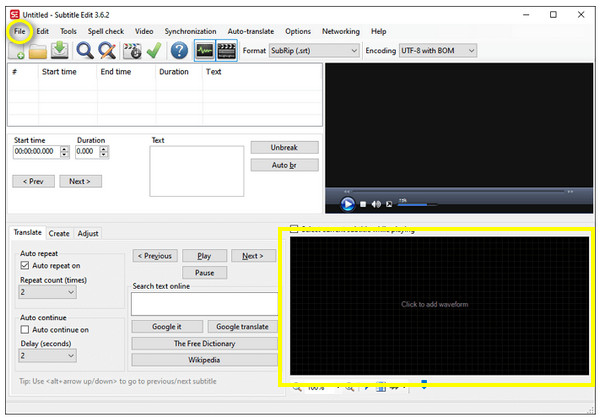
Bước 2.Kéo và thả video có phụ đề vào khu vực chỉnh sửa phụ đề để quét tất cả phụ đề được nhúng trong video của bạn. Tiếp theo, chọn bản phụ đề bạn muốn trích xuất.
Bước 3.Cuối cùng, nhấp vào "Tệp" và "Lưu dưới dạng" để trích xuất và xuất tệp phụ đề từ video của bạn. Bạn có thể đặt tên cho tệp của mình và chọn định dạng cùng với đích đến bằng cách nhấp vào "Lưu". Sau đó bạn có thể thêm phụ đề đã trích xuất vào các video khác.
3. FFmpeg
Nếu bạn muốn trích xuất phụ đề từ MP4 thành một tệp riêng biệt chứ không chỉ xóa tạm thời thì FFmpeg là lựa chọn phù hợp cho bạn! Mặc dù đây không phải là một chương trình thân thiện với người dùng dành cho người mới bắt đầu, đặc biệt là những người không am hiểu về kỹ thuật, nhưng bạn vẫn có thể thử phương pháp này.
Lệnh "ffmpeg -i input_file out.srt" này sẽ giúp bạn lấy chú thích mặc định và xuất nó ở định dạng SRT. Tuy nhiên, nếu có nhiều bản phụ đề trong video của bạn, hãy tìm ra bản phụ đề cụ thể mà bạn muốn trích xuất. Đầu ra sẽ được xem như thế này:
Stream #0:2 (eng): Subtitle: subrip (mặc định)
Metadata:
Tiêu đề: Tiếng Anh-SRT
Luồng #0:3 (ge): Phụ đề: hdmv_pgs_subtitle
Metadata:
Tiêu đề: Tiếng Đức-PGS
Sau khi tìm ra phụ đề nào sẽ được trích xuất từ video, hãy nhập lệnh ffmpeg -i input_file 0:2 put.srt. Sau đó nó sẽ được lưu dưới dạng một tập tin phụ đề duy nhất.
Bạn có thể trích xuất phụ đề được mã hóa cứng từ video không?
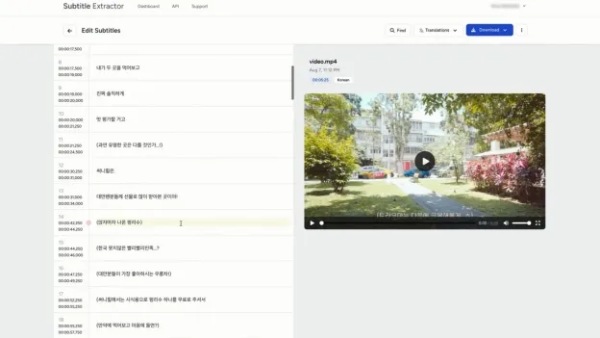
Mặt khác, việc trích xuất phụ đề mã hóa cứng có thể gặp khó khăn so với phụ đề mã hóa mềm. Mặc dù có thể trích xuất phụ đề từ video bằng phụ đề được mã hóa cứng nhưng toàn bộ quá trình này rất rắc rối và tốn thời gian. Để trích xuất phụ đề được mã hóa cứng, bạn có thể lưu hình ảnh của từng khung hình video và sử dụng thuật toán OCR để lấy văn bản.
Nhờ VideoSubFinder, phụ đề có thể được tự động phát hiện và trích xuất từ video. Sau khi bạn nhập tệp video, hãy sử dụng thanh trượt màu đen xuất hiện dưới dạng khung video để chỉ chụp vùng phụ đề. Bạn sẽ được chuyển đến tab OCR sau khi quá trình kết thúc và nó sẽ cung cấp cho bạn các chuỗi hình ảnh rõ ràng kèm theo chú thích. Hơn nữa, bạn sẽ cần sự trợ giúp của bất kỳ trình soạn thảo văn bản nào sau khi chuyển đổi nó sang TXT.
Bước 1.Đăng nhập vào VideoSubFinder, sau đó tải tệp của bạn lên bằng thao tác kéo và thả đơn giản. Chọn ngôn ngữ phụ đề, hoặc để hệ thống tự động phát hiện.
Bước 2.Bạn cũng có thể chọn sử dụng công nghệ OCR để nhận diện phụ đề, hoặc sử dụng âm thanh trong tệp để chuyển đổi thành phụ đề chính xác.
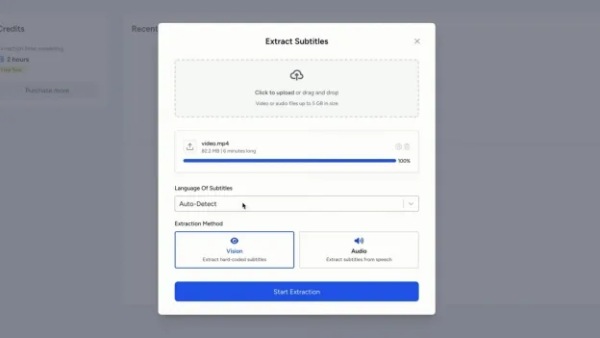
Bước 3.Nhấp vào "Bắt đầu trích xuất". Phụ đề được mã hóa cứng sẽ được trích xuất, và bạn có thể xem và tải xuống chúng dưới dạng tệp phụ đề.
| Dụng cụ | Tốc độ chiết xuất | Định dạng phụ đề | Định dạng đầu ra | Hỗ trợ OCR | Xử lý hàng loạt | GUI | Sự chính xác |
| VLC Media Player | Nhanh (~1 lần thời gian thực) | SRT, ASS, SSA, tàu con nhúng | SRT | × | × | √ | Trung bình |
| Chỉnh sửa phụ đề | Tốc độ trung bình (chậm hơn khi sử dụng OCR) | Hơn 100 định dạng | 20+ (SRT, ASS, TXT) | √ | √ | √ | Cao (có thể chỉnh sửa) |
| FFmpeg | Cực nhanh (gấp 5-20 lần thời gian thực) | Hầu hết tất cả các container | SRT, ASS, SUB, v.v. | × | √ | × | Cao (không phải OCR) |
Mẹo bổ sung để xóa vĩnh viễn phụ đề cứng/mã hóa mềm khỏi video
Trong khi đó, nếu bạn chỉ muốn xóa phụ đề khỏi video bằng cách giải nén thì đây là cách dễ dàng để xóa chúng vĩnh viễn. Thay vì học cách trích xuất phụ đề từ video, hãy sử dụng AnyRec Chuyển đổi video để nhanh chóng loại bỏ văn bản khỏi video của bạn, như MP4, MOV, AVI, MKV, GIF, v.v. Với khung xóa, bạn có thể hoàn thành công việc ngay lập tức và tận hưởng việc xem video của mình không có phụ đề!

Chọn vùng có kích thước mong muốn để xóa chú thích một cách thoải mái.
Có thể loại bỏ văn bản ngay lập tức mà không ảnh hưởng đến chất lượng video.
Có thể điều chỉnh cài đặt đầu ra, như độ phân giải, tốc độ khung hình, chất lượng, v.v.
Không cung cấp đường cong học tập dốc trong suốt quá trình xóa phụ đề.
An toàn tải
An toàn tải
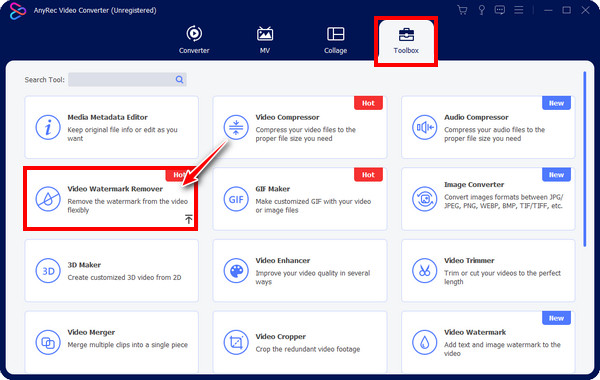
Bước 1.Đi tới tab "Hộp công cụ" khi mở AnyRec Video Converter. Xác định vị trí "Xóa hình mờ video" trong số các bộ công cụ khác bên trong.
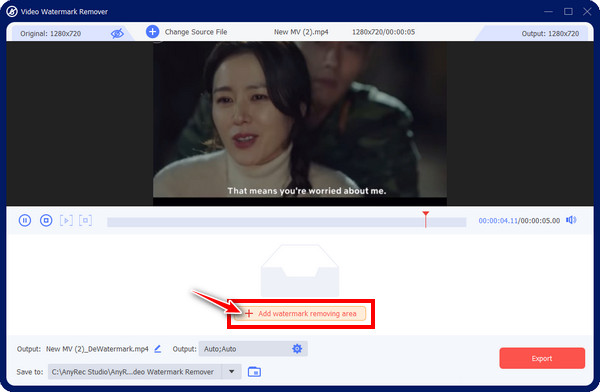
Bước 2.Nhập tệp MP4 của bạn vào chương trình bằng cách nhấp vào nút "Thêm". Sau đó, bạn sẽ được điều hướng đến cửa sổ chỉnh sửa. Để bắt đầu quá trình gỡ bỏ, bạn nhấn vào “Add Watermark Removal Area” để truy cập vào khung gỡ bỏ.
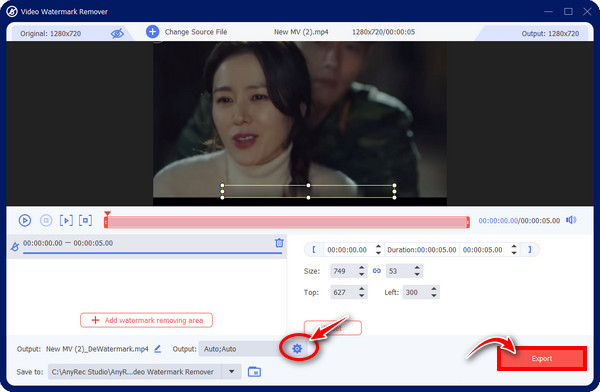
Bước 3.Sau đó, kéo "khung mờ" vào vùng chú thích; bạn có thể điều chỉnh kích thước bằng cách kéo các cạnh của nó để có độ che phủ tốt hơn. Bằng cách này, bạn có thể trích xuất phụ đề từ video vĩnh viễn.
Câu hỏi thường gặp về Cách xóa phụ đề khỏi video
-
Làm thế nào để sử dụng VLC Media Player để lưu phụ đề thành một tệp riêng biệt?
VLC không thể trực tiếp xuất phụ đề nhúng dưới dạng tệp độc lập. Bạn có thể sử dụng nó để nhận dạng và chọn track phụ đề, nhưng để thực sự trích xuất phụ đề, bạn cần các công cụ như FFmpeg hoặc Subtitle Edit.
-
Làm thế nào để chuyển các phụ đề được nhúng sẵn thành văn bản có thể chỉnh sửa?
Phụ đề được nhúng trực tiếp vào hình ảnh video, vì vậy chúng phải được chuyển đổi bằng OCR. Các công cụ như Subtitle Edit (với Tesseract OCR) hoặc các dịch vụ dựa trên AI có thể quét từng khung hình và chuyển đổi văn bản thành các định dạng có thể chỉnh sửa như SRT.
-
Làm thế nào để trích xuất phụ đề trên máy Mac miễn phí?
Trên macOS, bạn có thể sử dụng FFmpeg thông qua Terminal để trích xuất phụ đề mềm một cách nhanh chóng và miễn phí. Đối với tùy chọn giao diện đồ họa (GUI), Subtitle Edit cũng có thể trích xuất và chuyển đổi phụ đề. Cả hai tùy chọn đều miễn phí, trong đó FFmpeg nhanh hơn và Subtitle Edit dễ sử dụng hơn cho người mới bắt đầu.
-
Ứng dụng di động nào giúp tôi xóa phụ đề được mã hóa cứng khỏi video?
Đối với thiết bị di động, bạn cần các ứng dụng chỉnh sửa video như Inshot, CapCut, KineMaster và các ứng dụng khác để xóa phụ đề khỏi video. Tuy nhiên, cắt xén hoặc làm mờ chú thích là cách duy nhất để xóa phụ đề được mã hóa cứng.
Phần kết luận
Tóm lại, bài viết này giới thiệu bốn phương pháp để Trích xuất phụ đề từ videoBao gồm cả việc xóa phụ đề bằng phần mềm và phần cứng. Mặc dù tất cả các phương pháp đều hiệu quả, nhưng không phải người dùng nào cũng có kiến thức kỹ thuật cần thiết. Sử dụng tính năng xóa hình mờ trong AnyRec Video Converter Ứng dụng này cho phép bạn xóa phụ đề một cách an toàn và nhanh chóng mà không ảnh hưởng đến chất lượng video. Tải xuống và dùng thử ngay!
An toàn tải
An toàn tải
Giới thiệu về tác giả




