
10 ứng dụng ghi âm bạn phải thử! Ưu điểm, nhược điểm và các bước thực hiện

Ghi âm đã trở thành một phần thiết yếu trong cuộc sống hàng ngày, dù là bài giảng, phỏng vấn, ghi âm giọng nói hay sáng tạo nội dung khi đang di chuyển. Vì điện thoại thông minh ngày càng trở nên mạnh mẽ hơn, việc tìm kiếm ứng dụng ghi âm tốt nhất now chính là điều bạn đang hướng đến. Với quá nhiều ứng dụng hiện có, việc tìm đúng ứng dụng có thể khiến bạn cảm thấy choáng ngợp. Vì vậy, hướng dẫn này sẽ giới thiệu cho bạn mười ứng dụng ghi âm được đánh giá cao, giúp bạn chọn được ứng dụng hoàn hảo cho nhu cầu của mình.
| Ứng dụng ghi âm | Trường hợp sử dụng tốt nhất | Các định dạng được hỗ trợ | Miễn phí hoặc trả phí |
| Bật Dolby | Xử lý âm thanh chuyên nghiệp với chức năng giảm tiếng ồn | M4A, WAV | Miễn phí |
| Máy ghi âm dễ dàng | Các cuộc họp, bài giảng và bản ghi nhớ hàng ngày | MP3, WAV | Miễn phí/trả phí |
| Trình ghi dữ liệu Android Stock | Ghi chú thông thường | MP3, 3GP | Miễn phí |
| Máy ghi âm ASR | Ghi âm hàng ngày và chuyên nghiệp | MP3, WAV, OGG, FLAC, M4A | Miễn phí/trả phí |
| Máy ghi âm thông minh | Bài giảng, phỏng vấn và các phiên họp dài | WAV | Miễn phí |
| Máy ghi âm Hi-Q MP3 | Bản ghi âm chất lượng phòng thu | MP3 | Miễn phí/trả phí |
| Rái cá | Các cuộc họp, phỏng vấn | MP3, WAV | Miễn phí/trả phí |
| RecForge II | Nhạc sĩ, người dẫn chương trình podcast | MP3, WAV, FLAC, OGG | Miễn phí/trả phí |
| Cogi | Các cuộc họp và buổi học tập | MP3, WAV | Miễn phí/trả phí |
| Máy ghi âm và biên tập âm thanh | Ghi nhớ nhanh và các buổi ghi âm dài | MP3, WAV | Miễn phí |
1. Dolby On - Máy ghi âm có chức năng giảm tiếng ồn
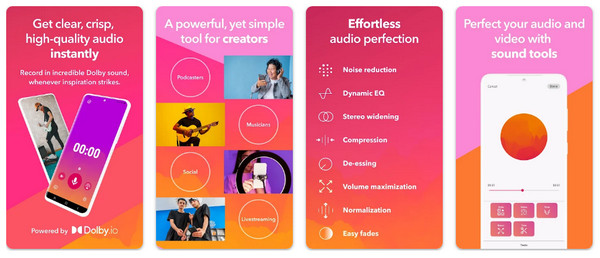
Áp dụng các hiệu ứng chất lượng phòng thu như giảm tiếng ồn, ứng dụng ghi âm này đảm bảo xử lý bản ghi âm của bạn với chất lượng cao.
Ưu điểm: Đầu ra chất lượng cao, không có quảng cáo; có chức năng cắt và chỉnh sửa tích hợp.
Nhược điểm: Có thể xảy ra một số biến dạng; tùy chọn sao lưu tệp bị hạn chế.
Các bước:
- 1. Mở ứng dụng Dolby On, sau đó chạm vào "Ghi âm".
- 2. Áp dụng bộ lọc/hiệu ứng khi cần thiết.
- 3. Hoàn tất bản ghi âm và lưu hoặc chia sẻ.
2. Easy Voice Recorder - Ghi âm một chạm với tính năng Chụp nền
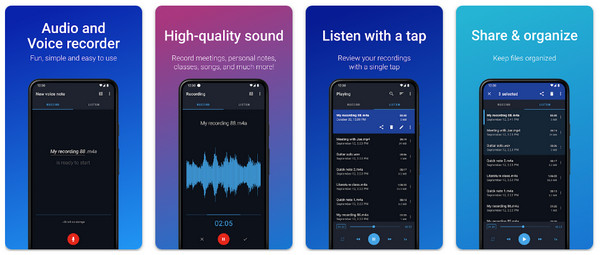
Easy Voice Recorder tập trung vào khả năng ghi âm giọng nói và âm thanh nhanh chóng, đáng tin cậy trên iPhone và Android. Bạn có thể biến điện thoại thành máy ghi âm di động để ghi lại trực tiếp các lớp học, cuộc họp, bài hát, cuộc phỏng vấn và nhiều loại âm thanh khác.
Ưu điểm: Bắt đầu ghi âm chỉ bằng một chạm; hỗ trợ chia sẻ và quản lý tệp dễ dàng.
Nhược điểm: Gói miễn phí hiển thị quảng cáo; chỉ có chức năng chỉnh sửa cơ bản.
Các bước:
- 1. Mở ứng dụng Easy Voice Recorder trên điện thoại, chạm vào nút "Ghi âm".
- 2. Sau một lúc, chạm vào "Dừng".
- 3. Sau đó chia sẻ hoặc lưu tệp.
3. Android Stock Recorder - Tích hợp sẵn và dễ dàng ghi âm
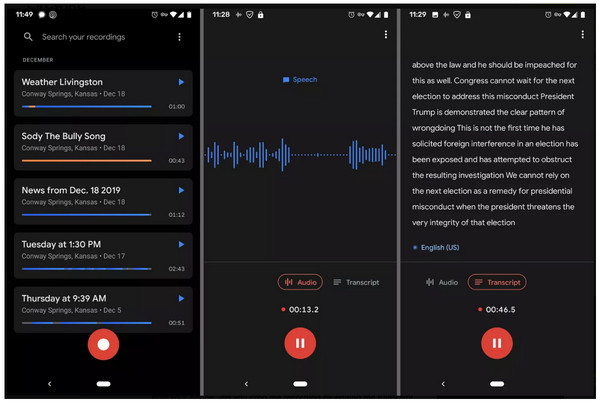
Android Stock Recorder có thể ghi âm trên Android và sau đó chuyển thành văn bản trong ứng dụng. Ghi chú bằng giọng nói và ghi chép lại các cuộc họp là một lựa chọn tốt.
Ưu điểm: Thiết bị này ổn định và tiết kiệm pin; giao diện đơn giản để ghi hình nhanh.
Nhược điểm: Có thể thiếu tính năng đồng bộ đám mây; định dạng nâng cao và khả năng chỉnh sửa hạn chế.
Các bước:
- 1. Mở ứng dụng Ghi âm tích hợp sẵn trên điện thoại.
- 2. Chạm vào "Ghi" để bắt đầu.
- 3. Kết thúc bản ghi, sau đó sử dụng tùy chọn chỉnh sửa/chia sẻ.
4. Máy ghi âm giọng nói ASR - Ghi âm đa định dạng và nhiều cấu hình
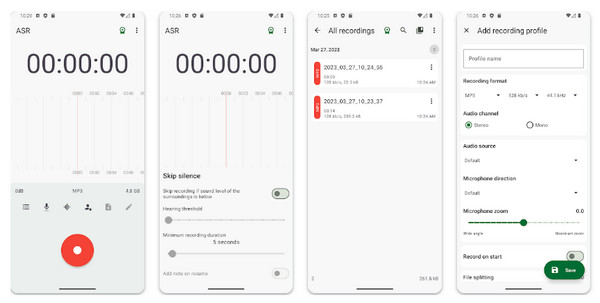
Âm thanh linh hoạt và ứng dụng ghi âm hỗ trợ MP3, WAV và M4A, cũng như các cấu hình cài đặt sẵn cho nhiều tình huống ghi âm khác nhau.
Ưu điểm: Có chức năng kiểm soát tốc độ phát lại, thẻ và sắp xếp tệp tốt.
Nhược điểm: Có quảng cáo trong phiên bản miễn phí; cài đặt hơi phức tạp đối với người mới bắt đầu.
Các bước:
- 1. Khởi động ứng dụng ASR Voice Recorder, chọn định dạng mong muốn trong phần cài đặt.
- 2. Chạm vào "Ghi" để bắt đầu, sau đó chạm vào "Dừng" để kết thúc.
- 3. Gắn thẻ hoặc xuất tệp để chia sẻ.
5. Máy ghi âm thông minh - Ghi âm thanh dạng dài
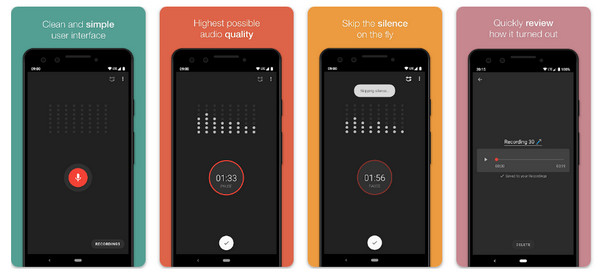
Ứng dụng ghi âm này được tối ưu hóa cho các bản ghi âm dài với các tính năng như bỏ qua im lặng để tiết kiệm dung lượng, hoàn hảo cho các bài giảng và cuộc họp.
Ưu điểm: Thích hợp cho các phiên họp kéo dài; có tính năng tự động lưu; là một máy ghi âm nhẹ.
Nhược điểm: Giao diện người dùng quá cơ bản; có ít công cụ chỉnh sửa.
Các bước:
- 1. Khởi chạy Smart Voice Recorder.
- 2. Bạn có thể bật tính năng "Bỏ qua im lặng" rồi chạm vào "Ghi âm".
- 3. Sau đó, hoàn tất việc ghi âm và truy cập tệp.
6. Máy ghi âm Hi-Q MP3 - Ghi âm MP3 chất lượng cao
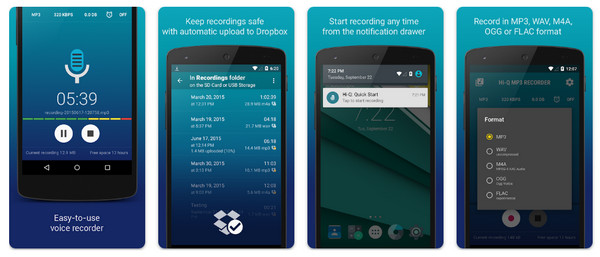
Máy ghi âm Hi-Q MP3 tạo ra âm thanh rõ ràng và có tùy chọn truyền qua Wi-Fi và tải lên đám mây tiện lợi.
Ưu điểm: Truyền dữ liệu qua Wi-Fi dễ dàng; đầu ra MP3 chất lượng cao.
Nhược điểm: Gói miễn phí có quảng cáo; ít công cụ chỉnh sửa trong ứng dụng hơn.
Các bước:
- 1. Chạy Hi-Q trên thiết bị của bạn.
- 2. Chạm vào "Ghi âm" để ghi âm.
- 3. Dừng lại và sử dụng tính năng chuyển dữ liệu qua Wi-Fi hoặc đám mây để di chuyển tệp.
7. Otter - Phiên âm AI thời gian thực
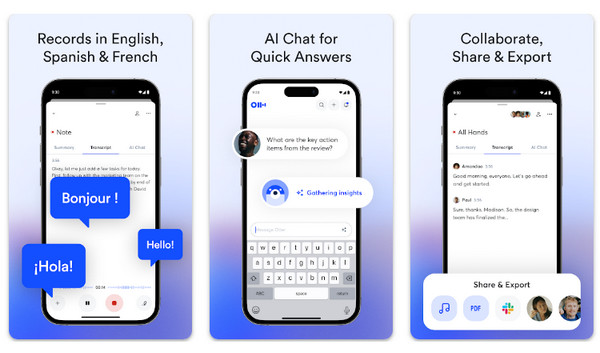
Kết hợp tính năng ghi âm với phiên âm thời gian thực và ghi chú cộng tác, Otter hoạt động hiệu quả cho các cuộc họp và phỏng vấn.
Ưu điểm: Phiên âm AI trực tiếp; công cụ phát hiện người nói và cộng tác.
Nhược điểm: Lưu trữ âm thanh nhạy cảm trên đám mây; độ chính xác phụ thuộc vào chất lượng.
Các bước:
- 1. Khởi chạy ứng dụng Otter và đăng nhập.
- 2. Chạm vào "Ghi âm" và công cụ sẽ phiên âm khi bạn nói.
- 3. Dừng ghi, chỉnh sửa nếu cần và xuất.
8. RecForge II - Máy ghi âm có chức năng chỉnh sửa âm thanh tích hợp
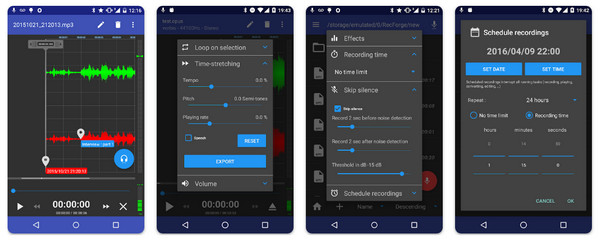
Một ứng dụng ghi âm mạnh mẽ có chức năng cắt, điều chỉnh cao độ và xuất nhiều định dạng, phù hợp với nhạc sĩ và người làm podcast.
Ưu điểm: Kiểm soát tốt cho công việc âm thanh sáng tạo; tốc độ lấy mẫu cao và nhiều định dạng.
Nhược điểm: Các tính năng chuyên nghiệp có tính phí; đường cong học tập dốc hơn.
Các bước:
- 1. Khởi động ứng dụng RecForge và đặt tốc độ lấy mẫu và định dạng.
- 2. Chạm vào "Máy ghi âm", sau đó chạm vào "Dừng".
- 3. Sử dụng trình chỉnh sửa để cắt và xuất tệp.
9. Cogi - Ứng dụng ghi âm thông minh lưu lại những khoảnh khắc quan trọng
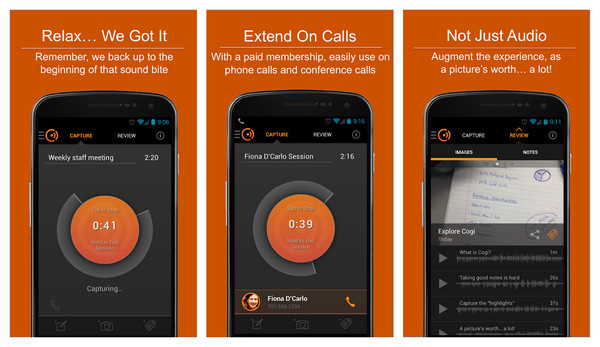
Cogi ghi lại và làm nổi bật những khoảnh khắc quan trọng thay vì ghi lại mọi thứ, đồng thời ghép nối các đoạn âm thanh với ghi chú văn bản.
Ưu điểm: Có tính năng ghi chú và sao lưu đám mây; tự động ghi lại những khoảnh khắc quan trọng.
Nhược điểm: Có thể quá mức cần thiết khi sử dụng để ghi nhớ thông thường; có thể đắt hơn máy ghi âm cơ bản.
Các bước:
- 1. Sau khi khởi chạy, hãy tạo một tài khoản.
- 2. Bắt đầu ghi âm và chạm để đánh dấu khoảnh khắc.
- 3. Chạm vào "Dừng" để kết thúc và xem lại các clip đã đánh dấu.
10. Máy ghi âm & Trình chỉnh sửa âm thanh - Ghi âm không giới hạn với chức năng chỉnh sửa đơn giản
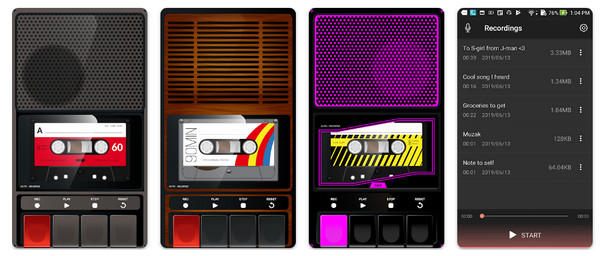
Một ứng dụng ghi âm đơn giản giúp loại bỏ giới hạn thời gian tùy ý và cung cấp chức năng cắt và xuất âm thanh dễ dàng.
Ưu điểm: Công cụ chỉnh sửa đơn giản; chỉ giới hạn dung lượng lưu trữ của thiết bị và có giao diện theo kiểu máy ghi băng.
Nhược điểm: Giao diện người dùng có vẻ quá đơn giản; việc chỉnh sửa thì quá cơ bản.
Các bước:
- 1. Khởi chạy ứng dụng trên thiết bị của bạn.
- 2. Nhấn vào "Ghi".
- 3. Chạm vào "Dừng" để lưu, mở và cắt nếu cần.
Mẹo thưởng: Phần mềm ghi âm thay thế tốt nhất trên PC/Mac
Sau danh sách dài các ứng dụng ghi âm, nếu bạn muốn một máy ghi âm có nhiều khả năng kiểm soát hơn và chất lượng tốt hơn các ứng dụng di động, một máy tính để bàn chuyên dụng như AnyRec Screen Recorder là lựa chọn lý tưởng. Phần mềm ghi âm này không chỉ ghi lại giọng nói; nó còn có thể thu âm thanh hệ thống, âm thanh trình duyệt, luồng nhạc, cuộc họp trực tuyến, cuộc gọi, v.v. với độ rõ nét cao. Bạn có thể ghi lại toàn bộ âm thanh máy tính và tạo bản sao kỹ thuật số dưới dạng MP3. Ở một mức độ nào đó, đây là trình ghi âm và tải xuống âm thanh toàn năng của bạn.

Ghi âm chất lượng cao từ mic, âm thanh hệ thống hoặc cả hai.
Có tùy chọn khử tiếng ồn và tăng cường âm thanh để có kết quả rõ nét hơn.
Theo dõi thời gian thực để điều chỉnh mức độ trước và trong khi ghi âm.
Công cụ cắt tỉa tích hợp giúp cắt nhanh các đoạn không cần thiết.
An toàn tải
An toàn tải
Phần kết luận
Bạn có thể sử dụng những điều trên ứng dụng ghi âm giọng nói và âm thanh cho các bản ghi nhớ giọng nói nhanh, bài giảng dài, cuộc họp hoặc các công việc âm thanh chuyên nghiệp khác. Nhưng nếu bạn ưu tiên âm thanh chất lượng cao hơn, nhiều quyền kiểm soát hơn và các tính năng chuyên nghiệp trên máy tính, hãy chọn AnyRec Screen Recorder. Công cụ này mang lại hiệu suất ổn định, thu âm thanh rõ nét, giảm tiếng ồn và nhiều tính năng thú vị khác, lý tưởng cho việc nghe nhạc, podcast, họp hành và nhiều mục đích ghi âm khác tại nhà.
An toàn tải
An toàn tải



