
9 công cụ và mẹo phóng to ảnh để có kết quả tốt nhất

Không gì làm giảm chất lượng nội dung của bạn hơn là một hình ảnh bị vỡ hạt. Điều này có thể gây cản trở việc in ấn khổ lớn hoặc giúp cải thiện độ mờ của ảnh chụp nhanh từ điện thoại. Ảnh phóng to Đây là một kỹ năng mang tính đột phá. Công nghệ hiện nay cung cấp nhiều cách để phóng to ảnh thay vì kéo giãn và làm mất chi tiết. Bài viết này sẽ đi sâu vào 9 phần mềm phóng to ảnh hàng đầu, cùng với các mẹo để duy trì độ rõ nét ở các kích thước ảnh khác nhau. Hãy đảm bảo hình ảnh của bạn vẫn sắc nét sau khi xử lý!
Danh sách Hướng dẫn
Mẹo sử dụng ảnh với các kích thước khác nhau Cách tối ưu để phóng to ảnh trực tuyến 1. Công cụ phóng to hình ảnh Vance AI: Nâng cấp quy mô lớn 800% 2. PixCut: Nâng cấp độ phân giải nhanh chóng tích hợp trong nền 3. Nâng cao chất lượng: Bản in chuyên nghiệp sẵn sàng cho in ấn 4. Fotor: Chỉnh sửa ảnh chỉ với một cú nhấp chuột 5. Upscale.media: Người dùng thông thường và khả năng truy cập trên thiết bị di động 6. IMG.Upscaler: Xử lý hàng loạt nhẹ 7. Pixlr Super Scale: Thiết kế tích hợp dựa trên nền tảng web 8. AI tuyệt vời: Nâng cấp chi tiết sáng tạoMẹo sử dụng ảnh với các kích thước khác nhau
Trước khi sử dụng các công cụ phóng to ảnh, bạn cần biết rằng việc tối ưu hóa hình ảnh đòi hỏi sự hiểu biết vững chắc về cách kích thước ảnh hưởng đến chất lượng trên các nền tảng khác nhau. Dưới đây là một số mẹo cần thiết khi sử dụng ảnh với các kích thước khác nhau:
- • Đối với mạng xã hội, hãy tập trung vào tỷ lệ khung hình. Sử dụng tỷ lệ 1:1 cho Instagram, 9:16 cho Stories và Reels, và 16:9 cho YouTube.
- • Sử dụng các định dạng ảnh không mất dữ liệu như PNG hoặc TIFF để chỉnh sửa thêm.
- • Đối với việc sử dụng trên trang web, hãy sử dụng kích thước tệp dưới 200 KB. Vì kích thước lớn có thể làm chậm quá trình tải trang.
- • Khi chuyển đổi từ định dạng kỹ thuật số sang định dạng in, hãy đảm bảo tệp tin của bạn có độ phân giải ít nhất 300 DPI. Như vậy, hình ảnh sẽ không bị mờ khi in.
- • Nếu cần phóng to một số phần nhất định, hãy phóng to hình ảnh bằng công cụ AI trước, tránh tình trạng hình ảnh bị vỡ hạt ở kết quả cuối cùng.
Cách tối ưu để phóng to ảnh trực tuyến
Nếu bạn gặp phải trường hợp hình ảnh quá nhỏ, hãy sử dụng... AnyRec AI Image Upscaler Đây là giải pháp cho chất lượng hình ảnh cao. Nó xử lý hình ảnh độ phân giải thấp lên đến 8 lần mà không làm biến dạng chúng. Công cụ nâng cấp hình ảnh trực tuyến này loại bỏ nhu cầu về chuyên môn kỹ thuật, cho phép bất kỳ ai, ngay cả người dùng lần đầu, đạt được kết quả chất lượng tốt nhất có thể chỉ trong vài giây.
- • Tự động tái tạo các điểm ảnh để phóng to ảnh.
- • Xử lý tốc độ cao mà không ảnh hưởng đến chất lượng.
- • Xử lý mượt mà nhiều định dạng khác nhau như JPG, PNG, BMP và TIFF.
- • Hệ thống kéo thả đơn giản giúp việc chỉnh sửa ảnh trở nên dễ dàng.
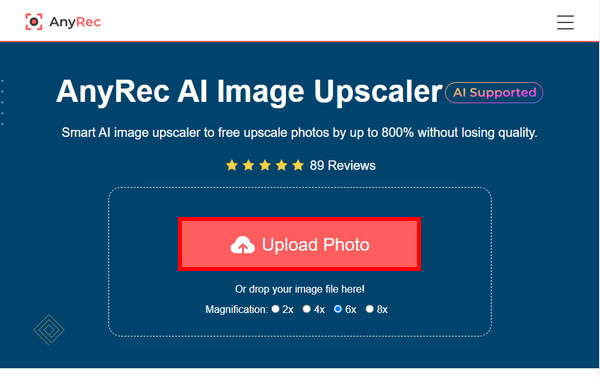
Bước 1.Trên trình duyệt bạn đang sử dụng, hãy tìm kiếm trang web AnyRec AI Image Upscaler. Để bắt đầu, hãy nhấp vào nút "Tải ảnh lên" trên trang chủ, và AI sẽ bắt đầu phân tích tệp của bạn.
Bước 2.Sau khi tải xong, bạn sẽ thấy hình ảnh so sánh cạnh nhau. Vào menu thả xuống để chọn mức độ phóng to ảnh bạn muốn. Sử dụng công cụ "Kính lúp" để di chuột qua các chi tiết cụ thể.
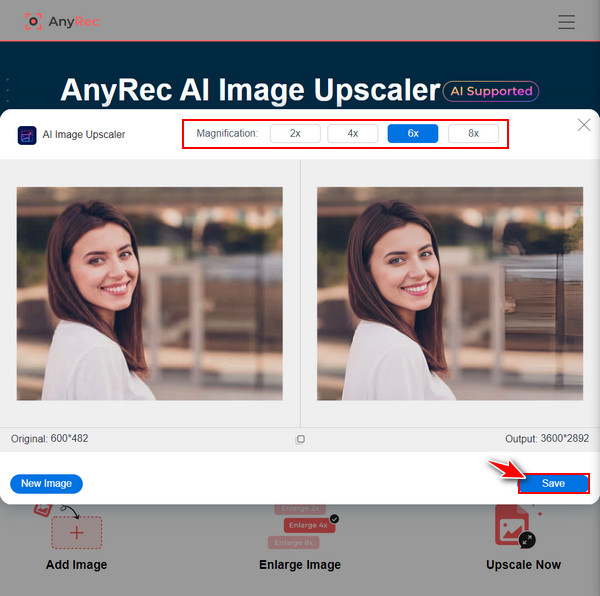
Bước 3.Khi mọi thứ đã ổn, hãy chuyển sang bước cuối cùng bằng cách nhấp vào nút "Lưu". Lúc này, ảnh đã được phóng to sẽ được lưu vào máy tính của bạn.
1. Công cụ phóng to hình ảnh Vance AI: Nâng cấp quy mô lớn 800%
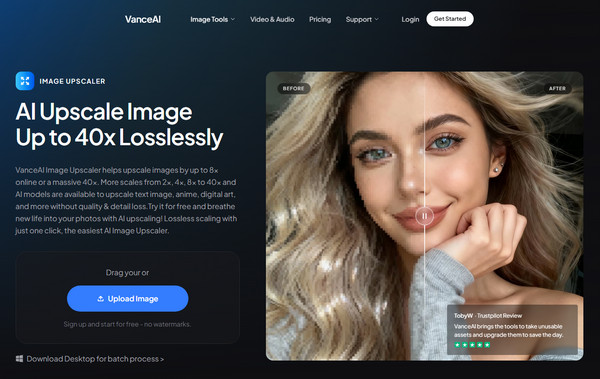
VanceAI là một công cụ mạnh mẽ để phóng to ảnh mà không làm giảm đáng kể chất lượng. Nó đặc biệt hiệu quả đối với nhiếp ảnh chuyên nghiệp, nơi độ rõ nét là yếu tố không thể thiếu. Ngoài ra, nền tảng này cung cấp không gian làm việc đơn giản với các tính năng chỉnh sửa như làm sắc nét và khử nhiễu.
- Ưu điểm
- Hỗ trợ phóng to hình ảnh lên đến 8 lần; có các mô hình chuyên dụng cho hoạt hình và văn bản.
- Nhược điểm
- Một số kết quả tự động cần được tinh chỉnh thủ công; hệ thống dựa trên tín dụng có nhiều hạn chế.
Các bước:
- 1. Vào không gian làm việc của VanceAI Enlarger và nhập ảnh của bạn.
- 2. Chọn một yếu tố nâng cấp từ bảng bên phải.
- 3. Nhấp vào "Bắt đầu xử lý" và đợi cho đến khi AI tạo ra bản xem trước.
- 4. Lưu kết quả vào thiết bị của bạn.
2. PixCut: Nâng cấp độ phân giải nhanh chóng tích hợp trong nền
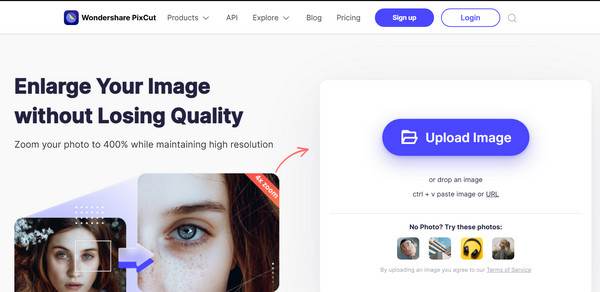
Tiếp theo là PixCut, một lựa chọn tuyệt vời nếu bạn muốn sự cân bằng giữa tốc độ và chất lượng. Phần mềm phóng to ảnh này chủ yếu dành cho những người đã xóa phông nền, đảm bảo các cạnh sắc nét. Nó sử dụng công nghệ học sâu để phát hiện các điểm ảnh bị thiếu, lý tưởng cho việc tạo bài đăng trên mạng xã hội.
- Ưu điểm
- Tốc độ xử lý rất nhanh; khả năng duy trì tính nhất quán hình ảnh tuyệt vời trên ảnh PNG.
- Nhược điểm
- Có ít thanh trượt điều chỉnh thủ công hơn; phiên bản miễn phí có hình mờ.
Các bước:
- 1. Nhập ảnh của bạn vào trang chủ PixCut.
- 2. Tiếp theo, chọn công cụ "Image Upscaler".
- 3. Chờ một lát để AI phân tích và phóng to tập tin.
- 4. Nhấp vào "Tải xuống" để lưu hình ảnh của bạn.
3. Hãy cùng nâng cao chất lượng: Bản in chuyên nghiệp sẵn sàng cho mọi nhu cầu
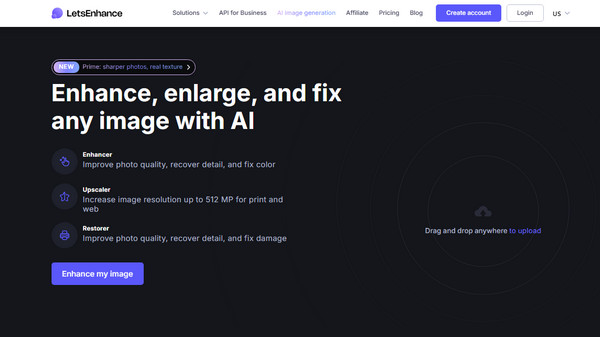
Nếu dự án của bạn cần sản xuất bản in, thì Let's Enhance! là tiêu chuẩn vàng cho việc phóng to ảnh! tăng cường hình ảnh Và phần mềm phóng ảnh này có các thiết lập sẵn độc đáo dành cho khổ A4, áp phích và tranh canvas, tự động tính toán độ phân giải DPI cần thiết để cho ra kết quả chất lượng cao.
- Ưu điểm
- Có các chế độ Smart Enhance và Face chuyên dụng; kiểm soát chính xác DPI và kích thước pixel.
- Nhược điểm
- Cần có tài khoản; quá trình xử lý độ phân giải cao có thể chậm.
Các bước:
- 1. Sau khi đăng nhập vào tài khoản, hãy kéo thả hình ảnh bạn đã chọn vào không gian làm việc.
- 2. Chọn "Loại cao cấp" dựa trên dự án của bạn.
- 3. Tiếp theo, thiết lập kích thước mục tiêu và bật "Cải thiện khuôn mặt" để chụp ảnh chân dung.
- 4. Nhấp vào "Cải thiện" và lưu tệp.
4. Fotor: Chỉnh sửa ảnh chỉ với một cú nhấp chuột
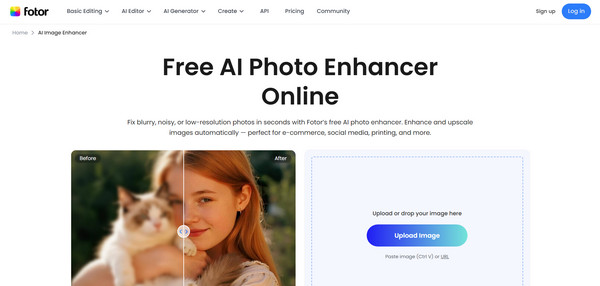
Đây là công cụ phóng to ảnh tiếp theo dành cho bạn: Fotor. Trình chỉnh sửa đa năng này rất lý tưởng nếu bạn muốn khắc phục các vấn đề về chất lượng trong khi thay đổi kích thước. Ngoài việc tăng độ phân giải, nó còn có thể cân bằng ánh sáng, độ phơi sáng và độ bão hòa trong quá trình xử lý.
- Ưu điểm
- Có chế độ chỉnh sửa hàng loạt cho tối đa 50 hình ảnh; không cần đăng ký.
- Nhược điểm
- Giao diện của nó đầy rẫy quảng cáo; độ phân giải tối đa bị giới hạn ở mức 4x đối với người dùng web.
Các bước:
- 1. Tải ảnh của bạn lên Fotor AI Photo Enhancer.
- 2. AI sẽ ngay lập tức áp dụng các cải tiến. Chọn "Tăng độ phân giải" trong thanh bên.
- 3. Xác định tỷ lệ mong muốn. Sau đó xem trước so sánh trước và sau.
- 4. Nhấp vào "Tải xuống" để lưu hình ảnh.
5. Upscale.media: Người dùng thông thường và khả năng truy cập trên thiết bị di động
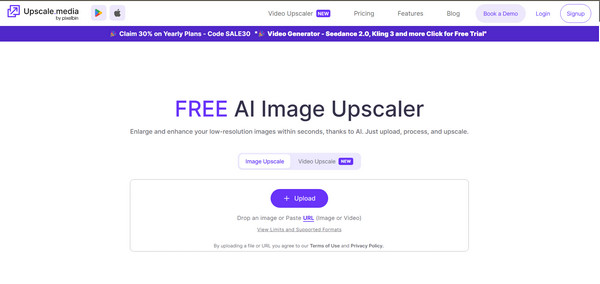
Đối với bất kỳ ai muốn có khả năng truy cập mọi lúc mọi nơi, đây là... Cao cấp.mediaCông cụ phóng to ảnh trực tuyến này cung cấp giải pháp miễn phí, hiệu quả cao và hoạt động rất tốt trên trình duyệt di động. Nó được thiết kế nhẹ và nhanh, với khả năng phóng to lên đến 4 lần mà không cần cài đặt phức tạp.
- Ưu điểm
- Hoàn toàn miễn phí với giới hạn sử dụng hàng ngày hào phóng; có khả năng xử lý lỗi ảnh JPEG rất tốt.
- Nhược điểm
- Không có các tính năng nâng cao như tạo họa tiết; độ phân giải đầu ra bị hạn chế.
Các bước:
- 1. Truy cập trang web, sau đó nhấp vào "Tải ảnh lên" để nhập ảnh.
- 2. Chọn mức độ "Nâng cấp" và bật công tắc "Nâng cao chất lượng".
- 3. Vui lòng xem lại hình ảnh phóng to trong trình xem ảnh.
- 4. Nhấp vào "Tải xuống hình ảnh" để lưu hình ảnh vào máy tính của bạn.
6. IMG.Upscaler: Xử lý hàng loạt nhẹ
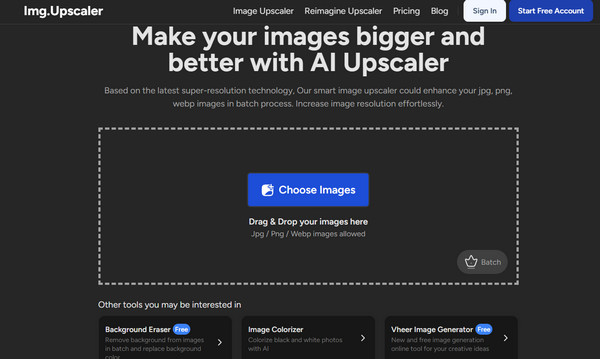
Trong khi đó, nếu bạn quản lý một thư mục hình ảnh, IMG.Upscaler là một phần mềm phóng to ảnh chuyên dụng tập trung vào việc tăng độ phân giải. Nó có thuật toán Clean & Clear giúp loại bỏ hiện tượng nhiễu hạt khỏi các ảnh kỹ thuật số cũ. Đây là một lựa chọn đơn giản để lưu trữ các dự án cũ.
- Ưu điểm
- Tập trung vào giảm nhiễu; cung cấp giao diện rất gọn gàng và dễ điều hướng.
- Nhược điểm
- Chỉ hỗ trợ định dạng JPG và PNG; số lượt sử dụng miễn phí sẽ được cập nhật chậm.
Các bước:
- 1. Kéo các hình ảnh bạn đã chọn vào khu vực tải lên.
- 2. Chọn mô hình AI phù hợp dựa trên việc ảnh của bạn là ảnh chân dung hay ảnh phong cảnh.
- 3. Sau đó, nhấp vào "Bắt đầu tất cả" để bắt đầu quá trình phóng to ảnh trên điện thoại.
- 4. Sau khi hoàn tất, hãy tải xuống tệp tin đã nén.
7. Pixlr Super Scale: Thiết kế tích hợp dựa trên nền tảng web
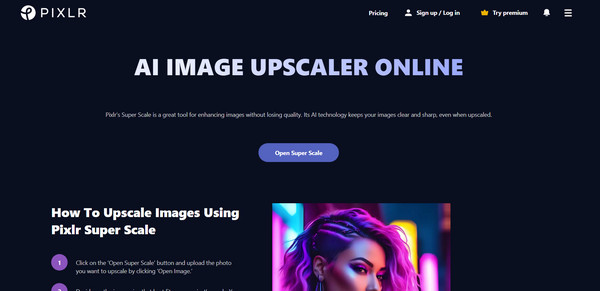
Quay trở lại với các ứng dụng sáng tạo, Pixlr Super Scale là một công cụ phóng to ảnh cho phép bạn bắt đầu thiết kế ngay sau khi phóng to hình ảnh. Nó sử dụng mạng lưới thần kinh tiên tiến để đảm bảo văn bản và các yếu tố đồ họa trên điện thoại vẫn sắc nét.
- Ưu điểm
- Tích hợp mượt mà với các công cụ văn bản và phần tử.
- Nhược điểm
- Ứng dụng này ngốn nhiều tài nguyên đối với các hệ thống cũ; các tính năng bị khóa và yêu cầu đăng ký trả phí.
Các bước:
- 1. Trong Pixlr, chọn "Super Scale" từ menu chính.
- 2. Sau đó, tải tệp của bạn lên và xác định mức độ phóng đại.
- 3. Ngoài ra, bạn có thể sử dụng tính năng "Tự động điều chỉnh" để cân bằng màu sắc nhanh chóng.
- 4. Lưu tập tin hoặc chỉnh sửa thêm bằng cách chọn "Tiếp tục chỉnh sửa".
8. AI tuyệt vời: Nâng cấp chi tiết sáng tạo
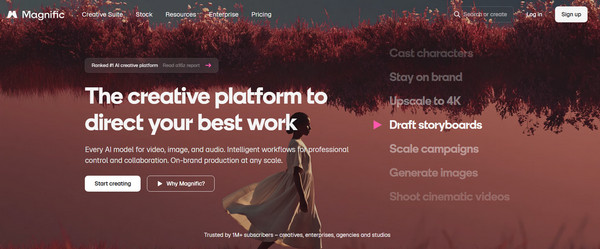
Cuối cùng, để có được kết quả tiên tiến nhất, Magnific AI cung cấp công nghệ nâng cấp hình ảnh tạo sinh hiện đại nhất. Không giống như các công cụ phóng to ảnh khác giữ nguyên pixel gốc, công cụ này sử dụng trí tuệ nhân tạo tinh vi để hình dung và thêm các chi tiết mới như lỗ chân lông, ánh sáng điện ảnh và các đường dệt vải.
- Ưu điểm
- Độ chi tiết vượt trội; có thể sửa lỗi giải phẫu trong tác phẩm nghệ thuật AI của bạn.
- Nhược điểm
- Giá thành cao so với các lựa chọn khác; kết quả đôi khi khác biệt quá nhiều so với bản gốc.
Các bước:
- 1. Sau khi ảnh của bạn được tải lên bảng điều khiển Magnific, hãy chọn "Chế độ".
- 2. Tiếp theo, điều chỉnh thanh trượt "Sáng tạo" để xem AI nên áp dụng thêm bao nhiêu chi tiết mới.
- 3. Bạn có thể tạo ra nhiều phiên bản và lưu lại phiên bản tốt nhất.
Phần kết luận
Bằng cách tuân theo các mẹo chọn kích cỡ phù hợp và tận dụng công nghệ trí tuệ nhân tạo của sản phẩm, phóng to ảnh trực tuyến Với các công cụ này, bạn không còn phải chấp nhận kích thước tệp gốc nữa. Trong số tất cả các công cụ phóng to ảnh, công cụ được đề xuất hàng đầu là... AnyRec AI Image UpscalerVới sự cân bằng giữa tính đơn giản, hiệu năng mạnh mẽ và chi phí bằng không, công cụ này cho phép bạn tăng độ phân giải lên đến 8 lần chỉ với một cú nhấp chuột. Tận hưởng kết quả chất lượng cao, không có hình mờ, lưu giữ mọi chi tiết tinh tế của giải pháp trực tuyến tuyệt vời này cho dự án tiếp theo của bạn.
Giới thiệu về tác giả




