
Ghi âm cuộc gọi để làm podcast trên Android và iPhone

Để tạo podcast, bạn không còn cần đến thiết bị trị giá hàng nghìn đô la nữa! Ngay trong lòng bàn tay, bạn có thể làm được điều đó. Ghi âm cuộc gọi cho podcastTuy nhiên, để đạt được chất lượng âm thanh như trong phòng thu, không chỉ cần nhấn nút ghi âm; nó vẫn cần một phương pháp đúng đắn. Vì vậy, hãy tiếp tục đọc để tìm hiểu toàn bộ quy trình ghi âm podcast, từ khâu chuẩn bị đến tinh chỉnh các bản ghi, đảm bảo podcast âm thanh trên điện thoại di động của bạn đạt được chất lượng âm thanh phát sóng chuyên nghiệp.
Danh sách Hướng dẫn
Chuẩn bị trước khi ghi âm điện thoại cho podcast Chọn máy ghi âm tốt nhất để thu âm. Hướng dẫn cách sử dụng Dolby On trên Android để ghi âm podcast. Cách chỉnh sửa và cải thiện chất lượng âm thanh podcast sau khi thu âmChuẩn bị trước khi ghi âm điện thoại cho podcast
Chuẩn bị môi trường là bước đầu tiên và vô cùng quan trọng để đảm bảo bạn thu âm podcast trên điện thoại một cách chuyên nghiệp và rõ ràng. Vì thiết bị di động thu rất nhiều tiếng ồn xung quanh, bạn cần phải chuẩn bị đầy đủ mọi thứ cần thiết, từ phòng thu đến micro ngoài tương thích.
Dưới đây là chi tiết về những thứ bạn cần chuẩn bị để thu âm podcast:
- • Một không gian yên tĩnh. Hãy chọn một căn phòng nhỏ, có bề mặt mềm mại với thảm, rèm cửa hoặc đồ nội thất mềm khác để giảm tiếng vang.
- • Bật/tắt Chế độ máy bay. Hãy nhớ bật chế độ "Không làm phiền" để tránh nhận các thông báo làm gián đoạn buổi quay phim.
- • Dung lượng lưu trữ đủ. Hãy kiểm tra xem thiết bị của bạn có ít nhất 2GB dung lượng lưu trữ trống để chứa các tệp âm thanh chất lượng cao hay không.
- • Kết nối micro ngoài. Hãy cắm micro vào và đảm bảo hệ thống nhận diện được nó.
- • Hãy cố định chân máy hoặc giá đỡ. Hãy giữ điện thoại ổn định bằng cách sử dụng giá đỡ để tránh tiếng ồn do thao tác cầm nắm bằng tay. Điều này rất quan trọng nếu bạn... tạo một podcast video.
Chọn máy ghi âm tốt nhất để thu âm.
Sau khi thiết lập môi trường thu âm podcast hoàn hảo và phần cứng đã sẵn sàng, bạn có thể sử dụng AnyRec Screen Recorder Để thu âm podcast. Phần mềm ghi âm trên máy tính này thu lại mọi thứ mà không làm giảm chất lượng, cho dù đó là âm thanh hệ thống nội bộ của điện thoại hay âm thanh từ micro ngoài. Thiết kế của nó hướng đến hiệu quả, cho phép bạn điều chỉnh mức âm lượng và kiểm tra âm thanh nhanh trước khi bắt đầu ghi podcast. Bằng cách sử dụng công cụ ghi âm này, bạn có thể vượt qua những hạn chế của các ứng dụng ghi âm trên điện thoại di động và tận hưởng khả năng kiểm soát chuyên nghiệp đối với podcast của mình.

Có thể ghi âm hệ thống và âm thanh từ micro với chất lượng không suy giảm.
Tích hợp các công cụ khử và tăng cường tiếng ồn.
Hỗ trợ xuất file âm thanh podcast đa năng sang các định dạng MP3, AAC, M4A, v.v.
Nhanh chóng cắt bỏ những lỗi sai ngay sau khi quá trình ghi âm kết thúc.
An toàn tải
An toàn tải
Bước 1.Mở AnyRec Screen Recorder trên máy tính của bạn và chọn chế độ "Audio Recorder" từ menu chính.
Bước 2.Bật "Âm thanh hệ thống" nếu bạn đang ghi âm khách mời qua cuộc gọi. Bật công tắc micro để ghi âm giọng nói của chính bạn; nhấp vào mũi tên bên cạnh nếu bạn có micro podcast ngoài. Bạn cũng có thể nhấp vào nút "Microphone" và chọn tính năng cải thiện âm thanh để đảm bảo giọng nói của bạn rõ ràng hơn.

Bước 3.Bây giờ, hãy thử nói vào micrô và quan sát thanh trượt âm lượng; điều chỉnh chúng sao cho nằm trong vùng màu xanh lá cây và màu vàng. Khi đã sẵn sàng, hãy nhấp vào nút "REC" để bắt đầu ghi âm.

Bước 4.Sau đó, nhấp vào nút "Dừng" để vào cửa sổ xem trước. Sử dụng công cụ cắt tích hợp để xóa bất kỳ khoảng lặng nào ở đầu hoặc cuối, sau đó nhấp vào nút "Lưu" để xuất âm thanh podcast của bạn sang máy tính.
An toàn tải
An toàn tải
Hướng dẫn cách sử dụng Dolby On trên Android để ghi âm podcast.
Đôi khi bạn cần một giải pháp ghi âm chuyên dụng cho thiết bị di động để thu âm podcast khi đang di chuyển. Nếu vậy, Dolby On dành cho Android cung cấp một giải pháp hàng đầu cho những người làm podcast trên thiết bị di động. Ứng dụng di động này đơn giản hóa công việc phức tạp bằng cách sử dụng các thuật toán tự động để làm rõ giọng nói của bạn khi ghi âm. Ứng dụng này đặc biệt tuyệt vời cho các cuộc phỏng vấn và cập nhật nhanh chóng khi bạn không có điều kiện thiết lập máy tính đầy đủ. (Xem cách chuẩn bị) câu hỏi podcast.)
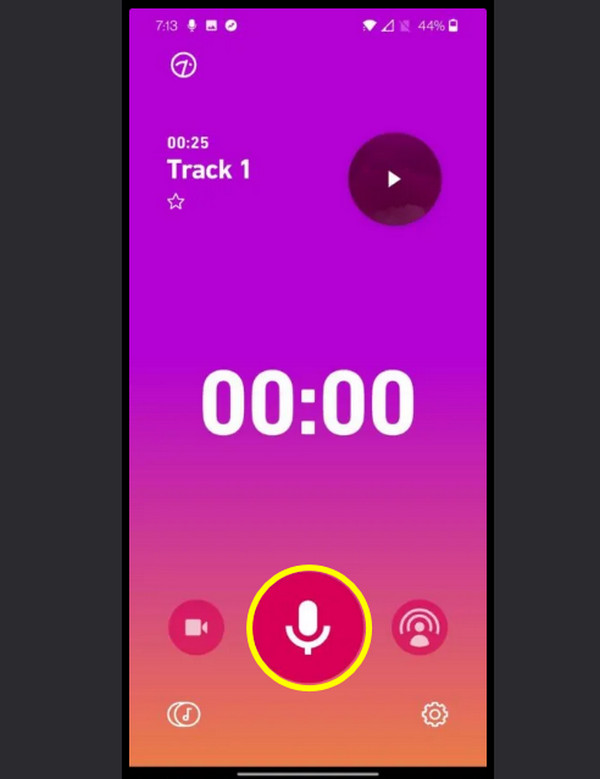
Bước 1.Sau khi khởi chạy Dolby On, hãy cấp tất cả các quyền truy cập vào micro. Sau đó, nhấn nút "Ghi âm", và ứng dụng sẽ phân tích khoảng lặng trong vài giây để tạo hồ sơ giảm tiếng ồn.
Bước 2.Bây giờ, hãy nói rõ ràng về phía micro của bạn và quan sát dạng sóng. Sau đó, nhấn nút "Dừng", và phần mềm sẽ áp dụng "Xử lý Dolby" ngay lập tức cho bản thu âm của bạn.
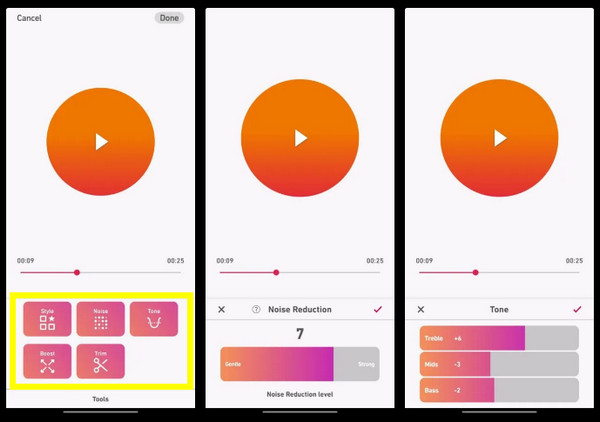
Bước 3.Sau đó, nhấn vào nút "Công cụ" để điều chỉnh mức Bass, Treble hoặc Boost nếu cài đặt mặc định không phù hợp với các chỉnh sửa khác. Nhấn vào "Chia sẻ" và chọn "Lưu âm thanh" để chuyển tệp vào bộ nhớ cục bộ của bạn.
Cách chỉnh sửa và cải thiện chất lượng âm thanh podcast sau khi thu âm
Sau khi thu âm giọng nói, giai đoạn cuối cùng của việc ghi âm điện thoại cho podcast là chỉnh sửa để đảm bảo âm thanh dễ nghe. Chỉnh sửa là nơi bạn loại bỏ những tiếng "à", "ừm" và những khoảng lặng khác làm gián đoạn mạch ghi âm. Ở phần này, bạn cũng có thể thêm nhạc nền, hiệu ứng chuyển tiếp và thậm chí cả quảng cáo để mang đến cho người nghe một cấu trúc podcast chuyên nghiệp.
Dưới đây là một số mẹo để cải thiện và hoàn thiện bản ghi âm podcast của bạn:
- • Sử dụng hiệu ứng chuyển cảnh mượt mà (Crossfades). Khi chuyển đổi giữa hai đoạn âm thanh hoặc thêm nhạc, hãy sử dụng hiệu ứng chuyển tiếp mượt mà (crossfade) để tránh tiếng lách tách hoặc tiếng nổ khó chịu.
- • Chuẩn hóa về -1.0 dB. Áp dụng cách này giúp âm lượng đủ lớn cho người nghe mà không gây ra hiện tượng méo tiếng.
- • Áp dụng bộ giới hạn. Sử dụng công cụ có giới hạn sẽ giúp ngăn chặn hiện tượng méo tiếng trong những đoạn âm thanh lớn.
- • Hãy sử dụng tai nghe. Vui lòng chỉnh sửa âm thanh podcast bằng tai nghe chụp tai để loại bỏ những tiếng rè nhỏ hoặc các tạp âm khác trong nền.
- • Hãy chuẩn bị bản sao lưu. Luôn giữ lại bản ghi âm gốc trước khi bắt đầu chỉnh sửa.
Phần kết luận
Thu âm podcast trên điện thoại hoàn toàn khả thi nếu bạn có môi trường phù hợp và sự chuẩn bị kỹ lưỡng! Hãy dành thời gian chuẩn bị không gian và chọn phần mềm hỗ trợ chất lượng âm thanh cao. Với các bước đã nêu và những lời khuyên hữu ích, giờ đây bạn có thể thực hiện được điều đó. Ghi âm cuộc trò chuyện qua điện thoại cho podcast Rõ ràng cho người nghe. Và để đảm bảo âm thanh tốt nhất ngay từ lần thu đầu tiên, hãy sử dụng AnyRec Screen RecorderPhần mềm ghi âm đa năng này cung cấp khả năng ghi âm chất lượng cao và khử nhiễu, biến âm thanh đầu vào từ điện thoại của bạn thành âm thanh chuyên nghiệp như trong phòng thu, khiến người nghe luôn muốn nghe lại.
An toàn tải
An toàn tải
Giới thiệu về tác giả




