
6 công cụ tăng cường PNG hàng đầu để cải thiện hình ảnh trực tuyến/ngoại tuyến

Mặc dù ảnh PNG được biết đến với nền trong suốt và chất lượng sắc nét, nhưng đôi khi chúng có thể bị mờ, đặc biệt là khi thay đổi kích thước. Trong trường hợp này, Bộ tăng cường PNG đóng một vai trò quan trọng. Sử dụng đúng cách có thể khôi phục độ sắc nét và cải thiện độ rõ nét tổng thể của hình ảnh một cách dễ dàng. Do đó, hướng dẫn này sẽ khám phá 6 công cụ tăng cường chất lượng hình ảnh PNG hàng đầu giúp biến một hình ảnh chất lượng thấp thành một kiệt tác chất lượng cao, cả trực tuyến và ngoại tuyến. Hãy sở hữu những kết quả chuyên nghiệp ngay hôm nay!
Danh sách Hướng dẫn
Tại sao hình ảnh PNG cần được cải thiện Công cụ phóng to và nâng cấp PNG tốt nhất của bạn 5 công cụ tăng cường PNG hàng đầu để cải thiện chất lượng PNG Mẹo tránh mất chất lượng khi lưu PNGTại sao hình ảnh PNG cần được cải thiện
PNG là một trong những định dạng ảnh phổ biến nhất nhờ khả năng nén không mất dữ liệu và nền trong suốt, hoàn hảo cho thiết kế web, đồ họa chất lượng cao và tác phẩm nghệ thuật kỹ thuật số. Tuy nhiên, ngay cả PNG cũng không tránh khỏi các vấn đề về chất lượng, đó là lý do tại sao bạn cần một công cụ tăng cường chất lượng PNG để giúp khôi phục độ chi tiết, độ sắc nét và vẻ đẹp tổng thể của ảnh.
Sau đây là những lý do phổ biến tại sao bạn cần cải thiện hình ảnh PNG của mình:
- Sự phân mảnh. Xảy ra khi hình ảnh được phóng to vượt quá độ phân giải bình thường.
- Chi tiết mờ. Các đặc điểm, kết cấu và hoa văn trên khuôn mặt mất đi độ rõ nét do bị nén.
- Thiếu độ sắc nét. Các chi tiết có thể trông mềm mại thay vì sắc nét và rõ ràng.
- Mất độ bão hòa màu. Màu sắc có thể bị phai, làm giảm độ sống động của hình ảnh.
- Độ phân giải thấp. Hình ảnh được lưu ở kích thước nhỏ trông không đẹp.
- Hiện tượng nén. Việc lưu nhiều lần có thể tạo ra nhiễu hình ảnh không mong muốn.
Công cụ phóng to và nâng cấp PNG tốt nhất của bạn
Khi nói đến việc nâng cao chất lượng hình ảnh PNG, một công cụ có khả năng phóng to và nâng cấp mà không làm mất độ sắc nét là rất cần thiết. Đó là lý do tại sao một công cụ nâng cao PNG chuyên dụng như AnyRec AI Image Upscaler là lựa chọn thông minh hơn. Không chỉ phóng to hình ảnh mà còn cải thiện chất lượng bằng cách khôi phục các chi tiết bị mất, làm sắc nét các cạnh và thậm chí tăng cường màu sắc. Công nghệ AI phân tích từng điểm ảnh và phát hiện các chi tiết chính xác, cho hình ảnh đầu ra tự nhiên, sắc nét, từ 2x đến 8x.
Đặc trưng:
- Cải thiện chất lượng PNG tổng thể trong khi nâng cấp.
- Tăng cường độ sắc nét, kết cấu và độ rực rỡ của màu sắc một cách thông minh.
- Nâng cấp hình ảnh từ 200% lên 800% chỉ bằng một cú nhấp chuột.
- Giữ nguyên mọi chi tiết của hình ảnh mà không bị mờ.
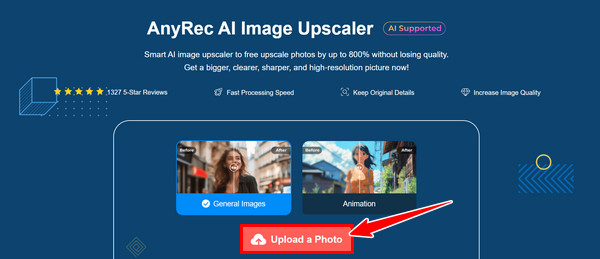
Bước 1.Trên trình duyệt web ưa thích của bạn, hãy truy cập trang web AnyRec AI Image Upscaler. Từ trang chủ, nhấp vào nút "Tải ảnh lên" và chọn tệp PNG từ máy tính, công cụ sẽ nhanh chóng xử lý ảnh của bạn để chuẩn bị cho quá trình nâng cao.
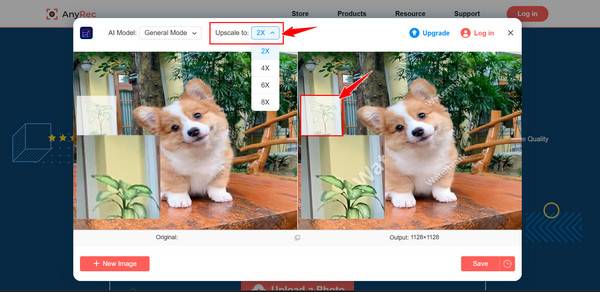
Bước 2.Khi vào trang Nâng cấp, bạn sẽ thấy bản xem trước ảnh trước và sau khi nâng cấp. Sử dụng menu thả xuống "Nâng cấp lên" để chọn mức độ mong muốn, từ 2x đến 8x.
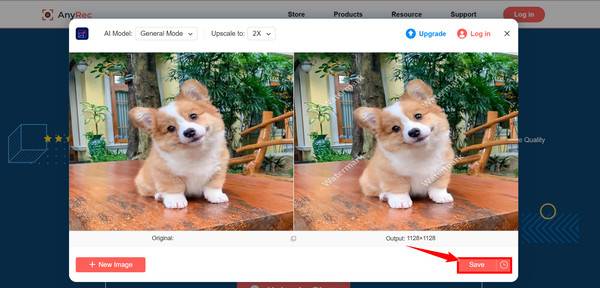
Bước 3.Khi bạn hài lòng với các cải tiến, hãy nhấp vào nút "Lưu" để lưu ảnh đã cải thiện. Tệp đã lưu không có bất kỳ hình mờ nào và vẫn giữ được độ phân giải cao, mang đến cho bạn ảnh PNG sắc nét và chuyên nghiệp.
5 công cụ tăng cường PNG hàng đầu để cải thiện chất lượng PNG
Cho dù bạn là người sáng tạo nội dung, nhiếp ảnh gia hay nhà thiết kế, việc sở hữu công cụ tăng cường PNG phù hợp có thể tạo nên sự khác biệt. Bên cạnh công cụ trên, các công cụ tăng cường sau đây sử dụng nhiều kỹ thuật, từ nâng cấp bằng AI đến làm sắc nét thủ công, khôi phục mọi chi tiết và cải thiện độ rõ nét.
Dưới đây là 5 công cụ tăng cường chất lượng PNG trực tuyến và ngoại tuyến hàng đầu:
1. Fotor
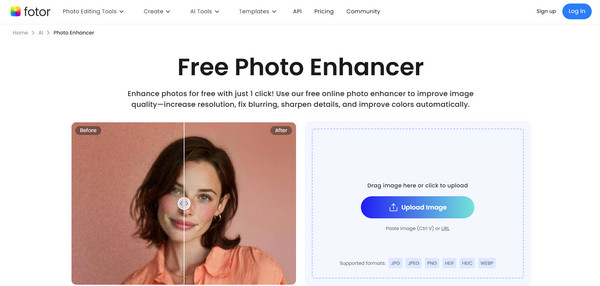
Fotor, một công cụ chỉnh sửa PNG trực tuyến thân thiện với người dùng, giúp việc chỉnh sửa trở nên nhanh chóng và dễ dàng. Ứng dụng sử dụng các công cụ hỗ trợ AI giúp làm sắc nét hình ảnh, điều chỉnh màu sắc và nâng cao độ phân giải mà không cần bất kỳ kỹ năng kỹ thuật nào. Hơn nữa, bạn có thể tận hưởng khả năng xử lý hàng loạt, rất lý tưởng để nhanh chóng chỉnh sửa nhiều ảnh PNG cùng lúc.
2. Pixlr
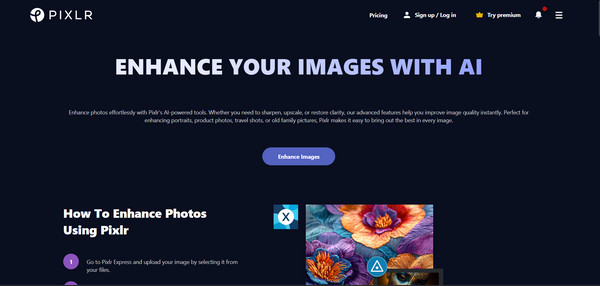
Một trình tăng cường chất lượng PNG phổ biến khác trên trình duyệt, cung cấp khả năng nâng cao nhanh chóng mà không cần quá trình học phức tạp là Pixlr. Công cụ trực tuyến này sử dụng các công cụ làm sắc nét, điều chỉnh thủ công và tính năng tự động sửa lỗi để cải thiện màu sắc và độ rõ nét của hình ảnh. Hơn nữa, Pixlr còn bao gồm các lớp, cho phép bạn chỉnh sửa nâng cao hơn, tương tự như các phần mềm chỉnh sửa khác, nhưng với giao diện đơn giản hơn.
3. Topaz Gigapixel AI
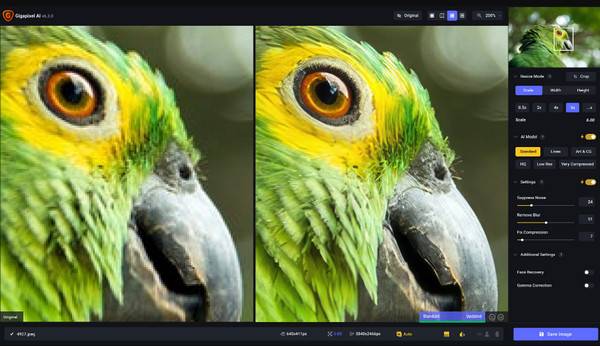
Trong khi đó, Topaz Gigapixel AI là một phần mềm nâng cấp hình ảnh chuyên dụng, nổi trội trong việc nâng cao độ phân giải Pg mà vẫn giữ nguyên các chi tiết tinh tế. Với công nghệ học máy, trình tăng cường PNG này sẽ phân tích ảnh của bạn và phát hiện các chi tiết bị thiếu, mang lại cho bạn kết quả tự nhiên và sắc nét. Mặc dù là một công cụ trả phí, chất lượng hình ảnh của bạn vẫn vượt trội hơn so với các trình chỉnh sửa ảnh khác.
4. Adobe Photoshop
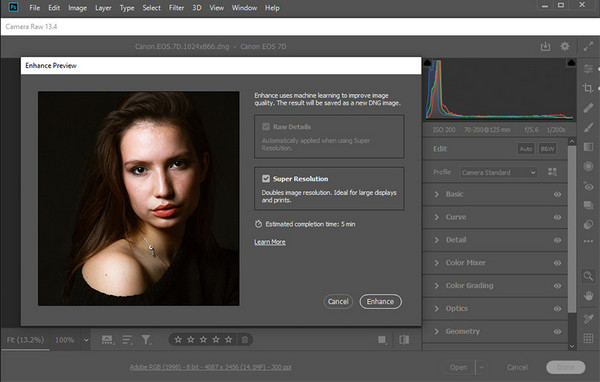
Công cụ cải thiện ảnh PNG tiếp theo là Adobe Photoshop, một công cụ chỉnh sửa ảnh mạnh mẽ và rất hiệu quả trong việc cải thiện ảnh PNG. Nhờ các công cụ làm sắc nét, hiệu chỉnh màu sắc và tùy chọn xuất ảnh độ phân giải cao tiên tiến, phần mềm này cho phép bạn tinh chỉnh từng chi tiết của ảnh, ngay cả khi ảnh bị mờ. chuyển đổi tệp PNG sang SVG. Nó có chức năng chỉnh sửa theo lớp cho phép bạn làm việc trên một số phần nhất định của hình ảnh mà không làm ảnh hưởng đến toàn bộ tệp.
5. GIMP
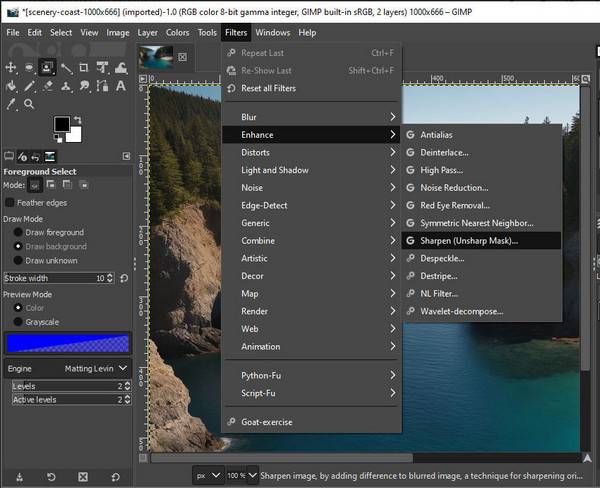
Cuối cùng, một trình tăng cường độ nét PNG miễn phí, mã nguồn mở cung cấp nhiều tính năng tương tự như trình tăng cường PNG trước đó; GIMP đã có mặt! Với các công cụ phân loại màu, làm sắc nét và xuất ảnh độ phân giải cao, GIMP là một trong những công cụ được người dùng tiết kiệm ngân sách yêu thích nhất. Mặc dù giao diện có vẻ lỗi thời với một số người, nhưng bộ tính năng của nó rất mạnh mẽ khi bạn đã quen với cách thức hoạt động.
Mẹo tránh mất chất lượng khi lưu PNG
Vậy là bạn đã biết cách nâng cao chất lượng hình ảnh PNG của mình rồi! Việc duy trì độ chính xác màu sắc, độ sắc nét và độ rõ nét là vô cùng quan trọng để trông chuyên nghiệp trên mọi thiết bị và nền tảng. Bên cạnh những công cụ tăng cường độ phân giải PNG, bạn cũng có thể giữ cho hình ảnh PNG của mình luôn sắc nét như lúc mới tạo bằng những mẹo sau.
Hãy xem chúng bên dưới:
- Làm việc từ tập tin gốc. Đừng lưu lại cùng một hình ảnh nhiều lần sau khi chỉnh sửa; thay vào đó, hãy sử dụng một bản sao mới.
- Chọn đúng màu sắc. Để sử dụng trên web, hãy sử dụng sRGB, còn để in, hãy sử dụng Adobe RGB.
- Tránh thay đổi kích thước. Phóng to và giảm tệp PNG có thể gây ra hiện tượng mờ, vì vậy bạn phải tránh.
- Sử dụng nguồn có độ phân giải cao. Bắt đầu với độ phân giải cao nhất để đảm bảo các chi tiết vẫn còn nguyên vẹn.
- Lưu chỉnh sửa theo từng lớp. Nếu bạn sử dụng phần mềm như Photoshop để cải thiện ảnh PNG, hãy lưu tệp của bạn sang PSD trước khi xuất sang PNG để duy trì tính linh hoạt cho các lần chỉnh sửa sau.
Phần kết luận
Nâng cao chất lượng hình ảnh PNG là một bước quan trọng để cải thiện hình ảnh của bạn, giúp chúng trông sống động, sắc nét và chuyên nghiệp. Cho dù đó là màu sắc bị phai, độ phân giải thấp hay hiện tượng điểm ảnh, thì việc lựa chọn đúng đắn Công cụ tăng cường hình ảnh PNG giúp quy trình hiệu quả hơn. Bài viết này khám phá sáu công cụ với nhiều giải pháp đa dạng, đảm bảo bạn có được lựa chọn hoàn hảo cho mọi kỹ năng và dự án. Nhưng để có giải pháp nhanh chóng, chất lượng cao và đáng tin cậy, hãy sử dụng AnyRec AI Image Upscaler. Công nghệ AI này phóng to ảnh PNG lên đến 8 lần mà không làm mất chi tiết. Vậy nên, hãy tăng cường độ sắc nét và độ trong suốt của hình ảnh mà vẫn giữ mọi thứ đơn giản!



