
Çeşitli Cihazlar İçin 7 Araçla Ses Dosyasını Nasıl Kırpabilirsiniz?

Nasıl MP3 dosyalarını kırpınEğer siz de benzer sorular soruyorsanız, doğru yerdesiniz. Bu yazıda 7 araç ve bunların nasıl kullanılacağı tanıtılıyor. Hangi cihazı kullanıyor olursanız olun, görevi hızlıca tamamlamak için bu yazıda uygun yöntemi bulabilirsiniz. Kapsamlı testler yaptıktan sonra, her bir araç hakkında özellikleri ve özel çalışma yöntemleri de dahil olmak üzere ayrıntılı bilgiler sunduk. Çözümü bulmak için hemen okumaya başlayın.
Kılavuz Listesi
Profesyonel Efektlerle Ses Dosyalarını Kolayca Nasıl Kırpabilirsiniz? Audacity: Ses Kırpma İçin Profesyonel Bir Ses Aracı Mac'te iMovie'nin Dahili Özelliğini Kullanarak Ses Dosyalarını Nasıl Kırpabilirsiniz? VLC'de Oynatma Sırasında Sesi Nasıl Kırpabilirsiniz? Ses Dosyalarını Çevrimiçi Olarak Kırpmak İçin Web Tabanlı Bir Çözüm [iPhone için] Ses Kırpıcı - Ücretsiz Müzik Düzenleyici [Android için] Ses Kırpma İçin Hepsi Bir Arada UygulamaProfesyonel Efektlerle Ses Dosyalarını Kolayca Nasıl Kırpabilirsiniz?
Her amaca uygun tek bir alet söz konusu olduğunda, AnyRec Video Converter Kesinlikle en iyi seçim. Herhangi bir duruma ne kadar mükemmel şekilde uygulanabildiğine şaşıracaksınız. İster müzik, ister günlük konuşmalar veya toplantı içeriği olsun, ses dosyalarını kalite kaybı olmadan gereksinimlerinize göre verimli bir şekilde kırpabilir. Dışa aktarmadan önce, çeşitli parametreleri özelleştirebilir ve sonucun gereksinimlerinizi en iyi şekilde karşılamasını sağlamak için çıktı formatını seçebilirsiniz.

Ses dosyalarını kolayca ve sorunsuz bir şekilde kırpın.
Kaydedilmeden önce kırpılmış videoyu dinlemek için dahili bir oynatıcı.
Ses seviyesini ve benzeri ayarları yapmanıza olanak tanır.
MP3, AAC, FLAC gibi formatlardaki ses dosyaları için parametreleri ayarlayın.
Güvenli indirme
Güvenli indirme
Aşama 1.Cihazınızda AnyRec Video Converter uygulamasını başlatın ve ses dosyasını içe aktarmak için "Dosyaları Ekle" düğmesine tıklayın.
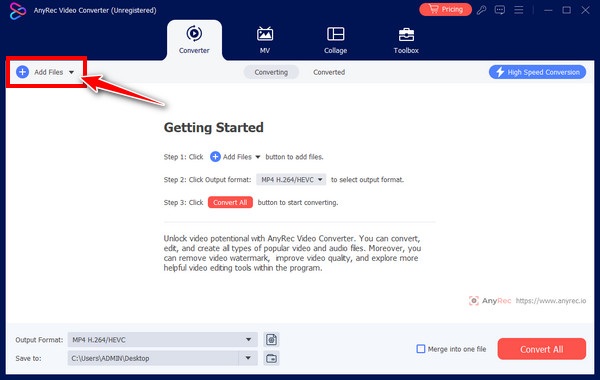
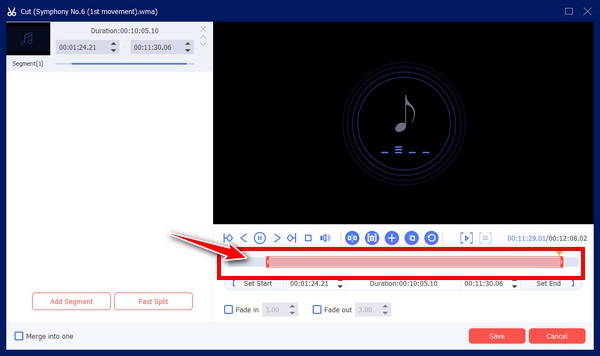
Adım 2."Kırp" düğmesine tıkladıktan sonra yeni bir pencere açılacaktır. Ses dosyasını istediğiniz gibi kırpabilirsiniz. İşlem tamamlandığında "Kaydet" düğmesine tıklayın.
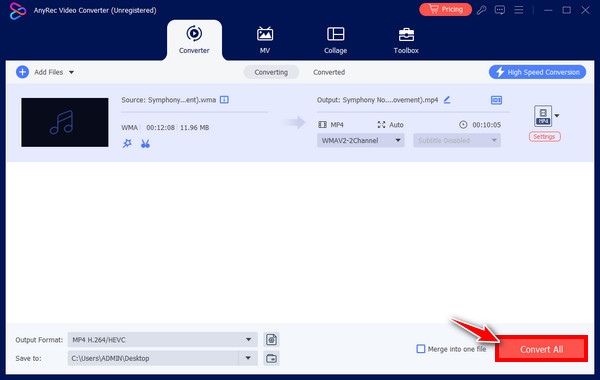
Aşama 3.Son olarak, ana arayüzde "Dönüştür" düğmesine tıklayarak kırpılmış ses dosyasını cihazınıza kaydedin.
Audacity: Ses Kırpma İçin Profesyonel Bir Ses Aracı
Birçok profesyonel ses uzmanı için, cüret Her zaman güvenilir bir MP3 ses düzenleyicisi olmuştur. Açık kaynaklı ve ücretsiz bir araç olarak, ses ayıklama ve birleştirme gibi birçok profesyonel ses işleme görevinde size yardımcı olabilir. Kullanımı oldukça zorlu bir öğrenme eğrisine sahip olsa da, yeni başlayanlar için önemli bir meydan okuma oluşturmaktadır. Ancak aslında, nasıl kullanılacağını biliyorsanız, o kadar da karmaşık değildir. Aşağıdaki adımları izleyerek bu görevi tamamlayabilirsiniz.
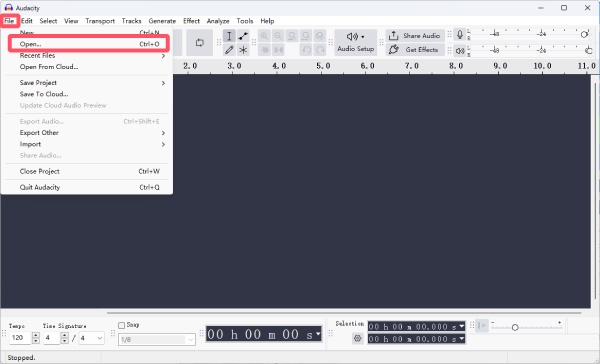
Aşama 1.Audacity'yi başlatın ve ses dosyasını içe aktarmak için "Dosya" sekmesinin altındaki "Aç..." düğmesine tıklayın.
Adım 2.Ses dosyasını kırpmak için, saklamak istediğiniz bölümü ayarlamak üzere tıklayıp sürükleyin. Ardından, "Seçim dışındaki sesi kırp" düğmesine tıklayın.
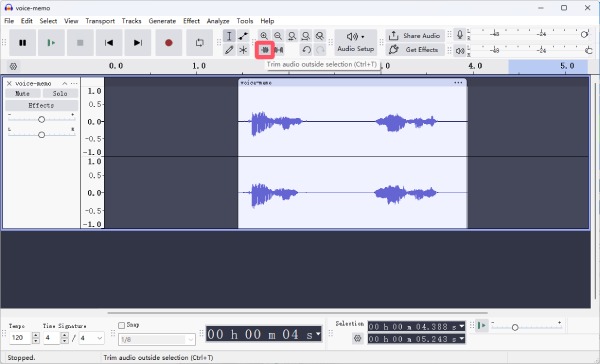
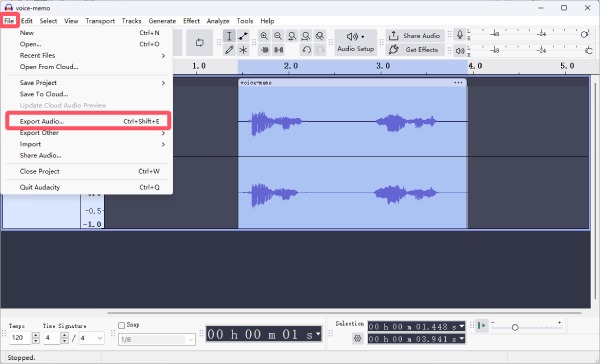
Aşama 3.Son olarak, ses dosyasını kaydetmek için "Dosya" sekmesinin altındaki "Sesi Dışa Aktar..." düğmesine tıklayın.
Mac'te iMovie'nin Dahili Özelliğini Kullanarak Ses Dosyalarını Nasıl Kırpabilirsiniz?
Mac için uygun bir ses kesme programı var mı? Aslında hiç aramanıza gerek yok; hazır bir çözüm bulabilirsiniz. Tek yapmanız gereken, Mac'inizde önceden yüklü olan bir şarkı kesme programı olan iMovie'yi kullanmak. iMovie Tamamen ücretsizdir ve çeşitli medya dosyalarını kolayca düzenleyebilir. Aşağıdaki adımları izleyerek ses dosyalarınızı hızlıca kırpabilirsiniz.
Aşama 1.Mac'inizde Spotlight'ı kullanarak iMovie'yi başlatın. İşleme devam etmek için "medya kitaplığı" sekmesinden ses dosyasını iMovie'ye aktarın.
Adım 2.Ses dosyasını zaman çizelgesine sürükleyin. Şimdi, saklamak istediğiniz bölümü seçmek için ayarlamalar yapabilirsiniz.
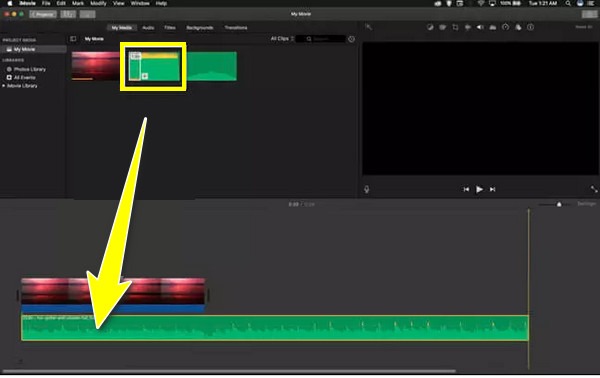
Aşama 3.Etkiyi kontrol etmek için önizleme yapabilirsiniz. Son olarak, ses dosyasını bu MP3 ayırıcı programı içinde kaydedin.
VLC'de Oynatma Sırasında Sesi Nasıl Kırpabilirsiniz?
Uzun zamandır birçok film ve müzik tutkunu, şu yöntemi kullanmaya alışmıştı: VLC medya oynatıcı Günlük olarak izledikleri veya dinledikleri medyayı oynatmak için. Burada gördüğünüz gibi, çok basit ama hassas bir kontrol sağlayabilirsiniz. Şu anda ses dosyalarını oynatmak için VLC medya oynatıcısını kullanıyorsanız, bunu doğrudan MP3 dosya kesici olarak da kullanabilirsiniz. Çalışma mantığı doğrudan kesme olmasa da, kullanıldığında aynı sonucu elde edebilirsiniz. VLC ile videoları veya sesleri kırpmak.
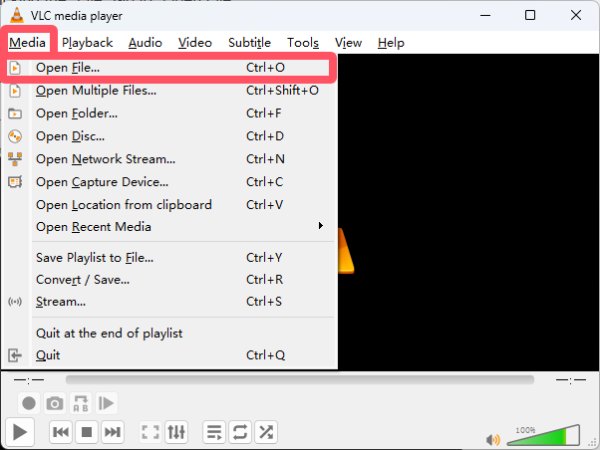
Aşama 1.VLC medya oynatıcısını başlatın ve yerel klasörünüzden ses dosyasını içe aktarmak için "Medya" sekmesinin altındaki "Dosya Aç..." düğmesine tıklayın.
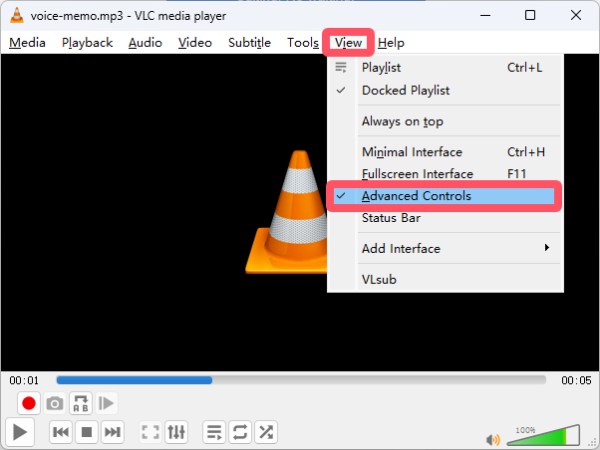
Adım 2.MP3 dosyasını kırpmak için kontrol panelini açmanız gerekir. "Görünüm" sekmesinin altındaki "Gelişmiş Kontroller" düğmesine tıklayın.
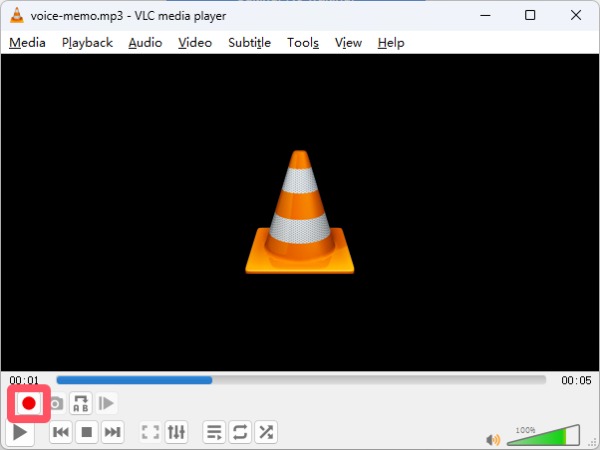
Aşama 3.Zaman çizelgesinde, başlangıç noktasını seçmek için tıklayın ve ardından "Kaydet" düğmesine tıklayın. İşlem tamamlandığında, "Durdur" düğmesine tıklayın.
Ses Dosyalarını Çevrimiçi Olarak Kırpmak İçin Web Tabanlı Bir Çözüm
Çevrimiçi ses kırpma aracı arayan kullanıcılar için, arama motorlarında bulunan sayısız seçenek kafa karıştırıcı olabilir. Ancak bunların çoğu ya görevi tamamlamanıza yardımcı olamaz ya da birçok sınırlamaya sahiptir. Bir düzineden fazla çevrimiçi aracı test ettikten sonra şunu bulduk: 123 Çevrimiçi Ses Kesici En özlü ve verimli ücretsiz çevrimiçi araçtır. Bu ücretsiz ses dönüştürücü gelişmiş düzenleme özelliklerinden yoksun olsa da, karmaşık işlemler yapmadan dosyalarınızı hızlıca kırpmanıza olanak tanır.
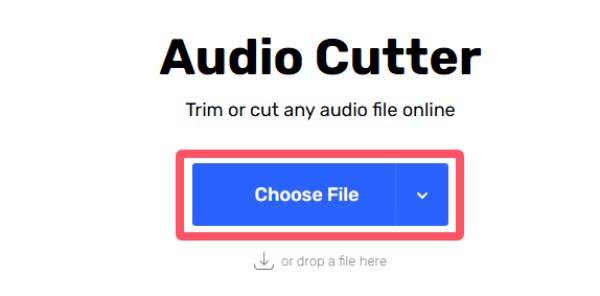
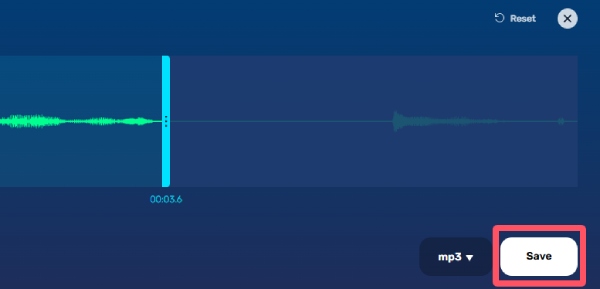
Aşama 1.123 Online Audio Cutter'ın resmi web sitesine gidin ve ses dosyanızı yüklemek için "Dosya Seç" düğmesine tıklayın.
Adım 2.Ses dosyanız zaman çizelgesinde görüntülenecektir. Başlangıç ve bitiş noktalarını ayarlamak için tıklayabilirsiniz.
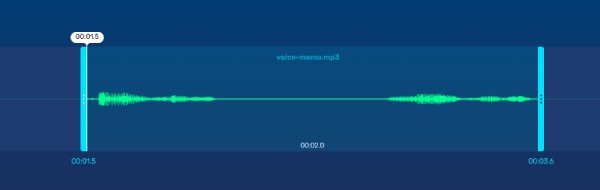
Aşama 3.Süreyi belirledikten sonra, bu çevrimiçi MP3 kırpma aracıyla kırpılmış ses dosyasını kaydetmek için "Kaydet" düğmesine tıklayabilirsiniz.
[iPhone için] Ses Kırpıcı - Ücretsiz Müzik Düzenleyici
iPhone'da güvenilir MP3 kısaltma uygulamaları mevcut mu? Birçok kişinin ilk tepkisi, benzer araçlar olarak iMovie veya Sesli Notlar'ı düşünmek olabilir. Ancak gerçek durum şu ki, ilki Mac'e göre çok daha karmaşık bir işlem gerektiriyor ve ikincisi ses dosyalarını kısaltmanıza yardımcı olmuyor. Bu nedenle, en iyi seçenek App Store'da uygun bir ücretsiz araç aramaktır. Test ettikten sonra şunu bulduk: Audio Trimer - Müzik Editörü En basit ve sezgisel arayüze ve kullanım yöntemine sahip. Ücretsiz deneme sürümü sunuyor, böylece memnun kaldığınızda tüm özelliklerin kilidini açmak için ödeme yapabilirsiniz.
Aşama 1.iPhone'unuzdaki App Store'dan Audio Trimmer - Music Editor uygulamasını arayın ve indirin. Bu şarkı kırpma uygulaması yalnızca 12,6 MB boyutundadır.
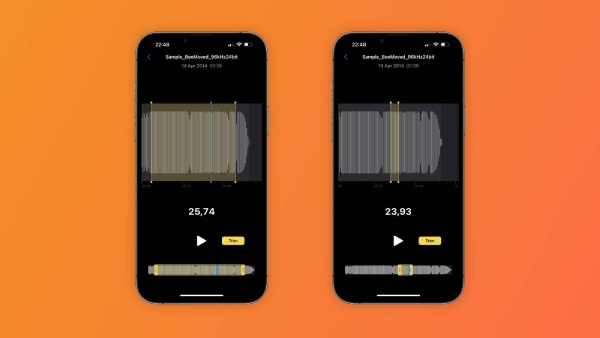
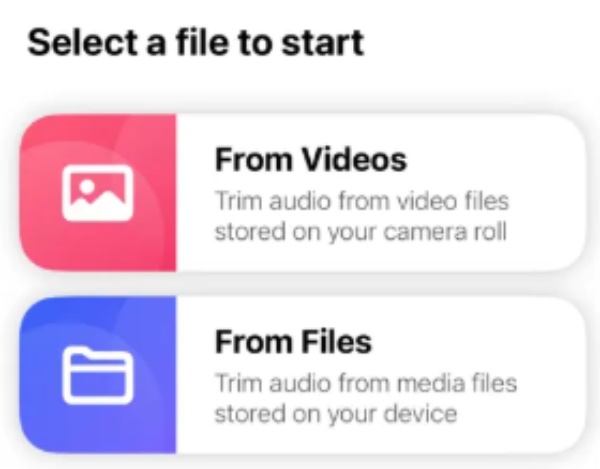
Adım 2.Ana arayüzde, iPhone'unuzdan kırpmak istediğiniz ses dosyasını seçmek için "Dosyalardan" düğmesine dokunun.
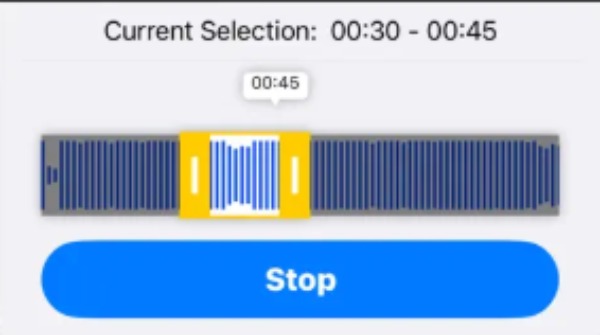
Aşama 3.Ayarlamak ve saklamak istediğiniz kısmı seçmek için dokunun. Son olarak, değişiklikleri kaydetmek için "Durdur" düğmesine dokunun.
[Android için] Ses Kırpma İçin Hepsi Bir Arada Uygulama
Android cihazlarında MP3 dosyalarını kırpmak isteyen kullanıcılar için uygulama mağazanızda benzer bir uygulama da mevcut. Bu uygulama AudioLab. Bu aracın tüm özelliklerinin kilidini açmak uygulama içi satın alımlar gerektirse de, ses kırpma işlevi tamamen ücretsizdir. TikTok'ta sesi kesinLisans edinmeniz önerilir. İhtiyacınız olan ses kaydını hızlıca elde etmek için şu adımları izleyebilirsiniz.
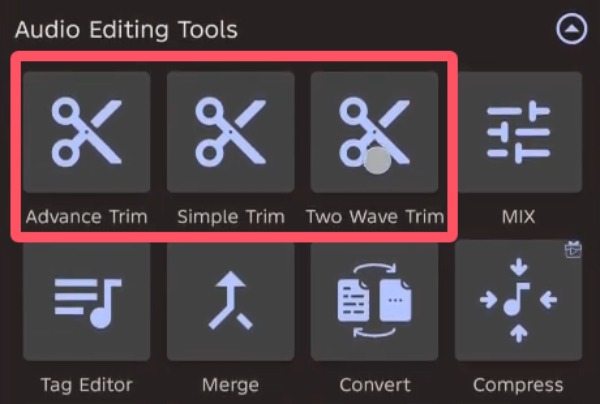
Aşama 1.AudioLab'ı indirip kurduktan sonra, ihtiyaçlarınıza göre "Gelişmiş Kırpma" düğmesine veya benzer bir seçeneğe dokunun.
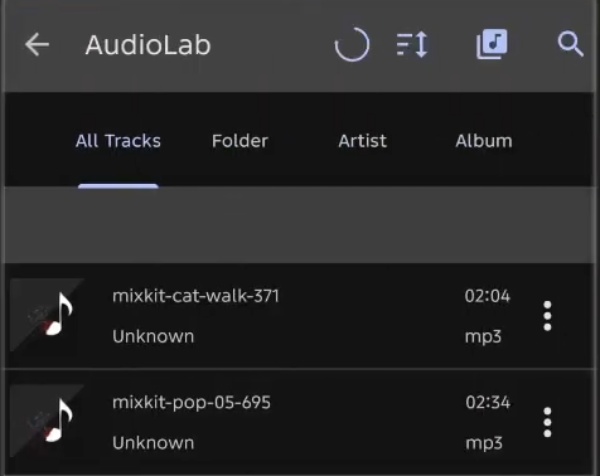
Adım 2.Yeni bir pencere açılacak ve buradan içe aktarmak istediğiniz ses dosyasını seçebilirsiniz.
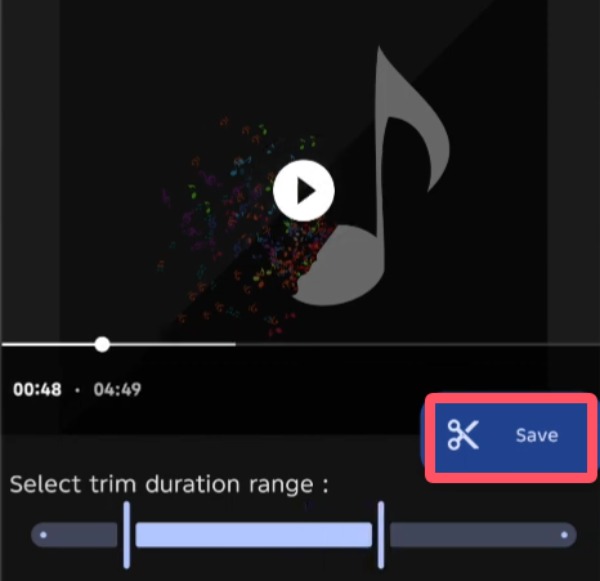
Aşama 3.Ses kırpma süresini ayarlamak için dokunun. Son olarak, "Kaydet" düğmesine tıklayın.
Çözüm
Bu yazıda size 7 farklı konuyu tanıtıyoruz. MP3 ses kırpıcıları Çeşitli cihazlar ve senaryolar için uygundur. İhtiyaçlarınıza en uygun olanı seçebilirsiniz. Bunlar arasında, orijinal ses dosyasının kalitesinden ödün vermeden görevi hızlı ve profesyonel bir şekilde tamamlamak istiyorsanız, AnyRec Video Converter en iyi seçimdir.
Güvenli indirme
Güvenli indirme
İlgili Makaleler
Yazarımız Hakkında




