
Ses Çıkarma Yazılımları: Videodan Ses Elde Etmek İçin En İyi 6 Yazılım

Nasıl yapılacağını öğrenmek istiyorsanız videolardan ses çıkarmaEğer ses dosyalarına ihtiyacınız varsa, doğru yerdesiniz. Görünüşte karmaşık olan bu işlem, doğru yöntemi bulduğunuzda aslında zor değil. Farklı senaryolarda ve çeşitli amaçlar için videolardan ses dosyaları çıkarmanız gerekebileceğinden, ihtiyaç duyacağınız araçlar da değişecektir. Bu yazıda, yirmiyi aşkın popüler araç test edildi ve sizin için farklı durumlara en uygun ses çıkarıcılar seçildi. Şimdi, ihtiyaçlarınıza uygun aracı seçmek için okumaya başlayın.
Kılavuz Listesi
Her Türlü Ses Dosyası İçin En İyi Ses Çıkarma Programı Çeşitli Ses İçerikleri İçin 5 Ses Çıkarma Aracı Ses Çıkarma Programları Hakkında Sıkça Sorulan Sorular| Alet | İçin en iyisi | Ana Özellikler | Uygulanabilir Senaryolar |
| AnyRec Video Converter | Çok amaçlı ses çıkarma | Toplu çıkarma, ayarlanabilir ses profilleri, önizleme ve kırpma, hızlı işleme | Filmler, konserler, toplantılar, oyun kayıtları, günlük videolar |
| cüret | Profesyonel ses düzenleme | Gelişmiş düzenleme, ses ayrıştırma, perde ve hız ayarlaması | Profesyonel ses düzenleme, belirli ses bölümlerinin çıkarılması |
| VLC medya oynatıcı | Oynatma sırasında hızlı çıkarma | Medya oynatma, temel dönüştürme, ses çıkarma | Hızlı ses çıkarma, gündelik kullanım, oynatma ile ilgili görevler |
| Ses Çıkarıcı | Basit tarayıcı tabanlı çıkarma | Tarayıcı tabanlı işlem, yerel/bulut/URL yüklemeleri | Kısa video klipler, hızlı çevrimiçi çıkarma, ara sıra kullanım |
| okyanus sesi | Ses çıkarma ve ses efektleri | Ses düzenleme, 20'den fazla ses efekti, platformlar arası destek | Yaratıcı ses düzenleme, çıkarıldıktan sonra efekt ekleme |
| Filmora9 | Çıkarma işleminden sonra ses iyileştirme | Zaman çizelgesi düzenleme, gürültü azaltma ve ses iyileştirme, post-prodüksiyon araçları | Konser kayıtları, konferans videoları, gürültülü görüntüler, gelişmiş post-prodüksiyon |
Her Türlü Ses Dosyası İçin En İyi Ses Çıkarma Programı
Testlerimizde, tek bir ses çıkarıcının çeşitli durumlara mükemmel şekilde uyum sağlayabildiğini gördük. İster filmlerden, ister canlı konserlerden, ister günlük çekim görüntülerinden veya toplantı içeriklerinden ses çıkarmak isteyin, AnyRec Video Converter AnyRec Video Converter, kalite kaybı olmadan net ses içeriği elde etmenize yardımcı olabilir. Bu süreçte, ihtiyaçlarınıza göre çeşitli çıktı formatları arasından seçim yapabilirsiniz. Ayrıca, AnyRec Video Converter, birden fazla videodan aynı anda birden fazla ses dosyası çıkarmanıza da olanak tanır.

Kaliteden ödün vermeden videodan sesi toplu olarak çıkarın.
Dönüştürme hızı 30 kattan 50 kata kadar önemli ölçüde artırılabilir.
Dışa aktarırken istediğiniz ses kalitesini elde etmek için ayarlanabilir bir ses profili.
İstenmeyen kısımları silmek için sesi önizleyebilir ve kırpabilir.
Güvenli indirme
Güvenli indirme
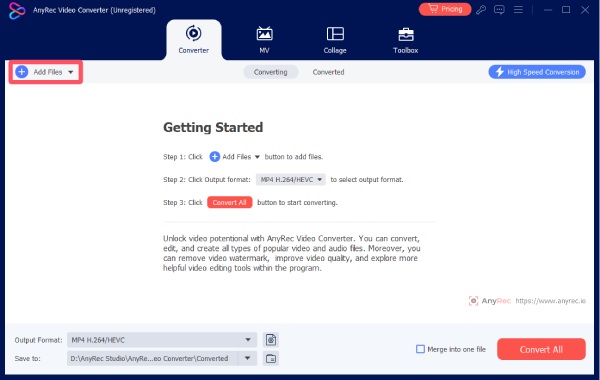
Aşama 1.AnyRec Video Converter'ı başlatın ve ana arayüzdeki "Dosyaları Ekle" düğmesine tıklayarak video dosyasını içe aktarın.
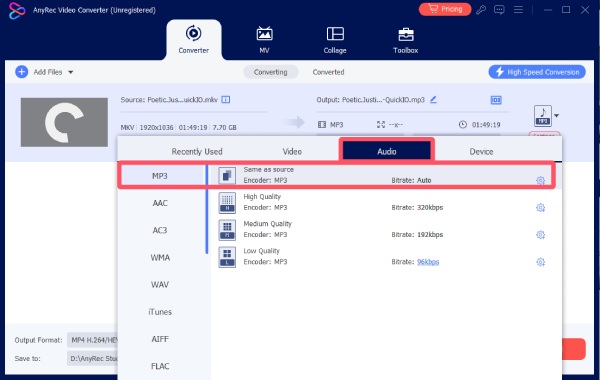
Adım 2."Biçim" düğmesine tıklayın. Ardından, "Ses" sekmesinin altındaki "MP3" düğmesine tıklayın. Bu ses çıkarıcıda diğer ses biçimlerini de seçebilirsiniz.
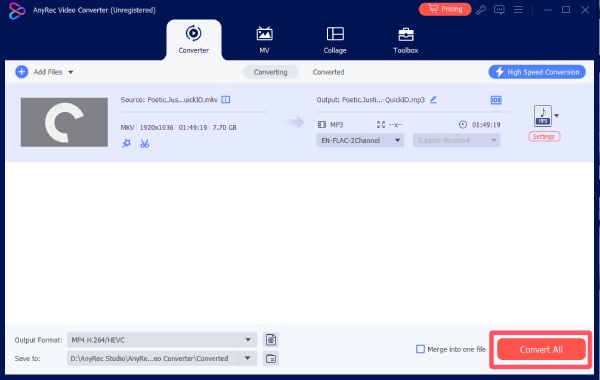
Aşama 3.İstediğiniz formatı ve kaliteyi seçtikten sonra, işlemi başlatmak için "Dönüştür" düğmesine tıklayın.
Çeşitli Ses İçerikleri İçin 5 Ses Çıkarma Aracı
Videodan ses çıkarıcı ararken öncelikle ihtiyaçlarınızı belirlemelisiniz. Farklı dosyalar için genellikle farklı ses çıkarma araçlarına ihtiyacınız olur. Bu yazıda, çeşitli kullanım ve senaryolar için uygun araçlar test edilerek seçilmiştir. Her aracın avantajları ve dezavantajları bu bölümde tanıtılmıştır. Kendi ihtiyaçlarınıza göre seçim yapabilirsiniz.
Test KoşuluÇeşitli senaryolarda test etmek üzere birkaç video dosyası seçtik. Sırasıyla 974 MB boyutunda 22 dakikalık bir MP4 animasyon, 213 MB boyutunda 11 dakikalık bir MP4 oyun kaydı, 3,29 GB boyutunda 1 saat 26 dakikalık bir MP4 konser videosu ve 411 MB boyutunda 36 dakikalık bir MKV konferans videosu seçtik. Bu seçimler, farklı senaryolarda hangi ses çıkarıcıların en uygun olduğunu test etmek amacıyla yapılmıştır. Aynı zamanda, istikrar ve objektifliği sağlamak için tüm araçlar en son sürümlerdir ve Windows 11 bilgisayarlarda çalışmaktadır.
1. Audacity – Ses Parametrelerini Profesyonel Bir Şekilde Düzenleyin
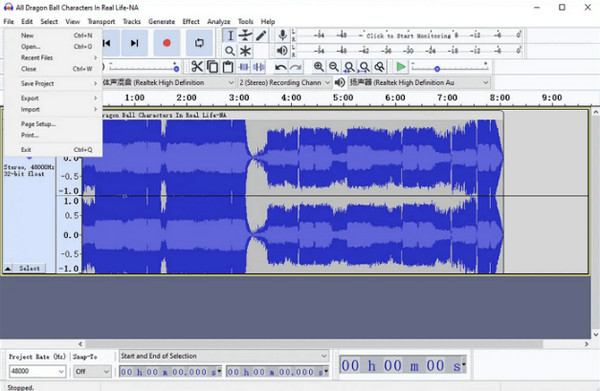
Audacity uzun zamandır birçok kullanıcı tarafından güvenilen ve saygın bir araç olmuştur. cüret Videolardan doğrudan ses çıkaramasa da, ses dosyalarından ayrı ses bölümlerini ayırmanıza ve çıkarmanıza etkili bir şekilde yardımcı olabilir. Örneğin, birden fazla ses içeren bir kaydınız olduğunda, ses hızı ve perde gibi parametrelere göre bunları ayırt edebilir ve farklı kaynaklardan gelen sesleri çıkarabilirsiniz. Bununla birlikte, bu tür gelişmiş işlemlerin ses dosyaları konusunda derin bir anlayışa sahip profesyonel kullanıcılar için daha uygun olduğu unutulmamalıdır.
- Artıları
- Profesyonel ses düzenleme yazılımı.
- Farklı özelliklere sahip ses bölümlerini ayıklayın.
- Kullanıcılar yıllardır ona büyük ölçüde güveniyor.
- Eksileri
- Bu işlem yeni başlayanlar için oldukça karmaşık.
- Video dosyasındaki ses çıkarılamıyor.
- Parametre ayarlaması çeşitli işlemleri içerir.
2. VLC Media Player – Oynatma Sırasında Hızlı Ses Çıkarma Aracı
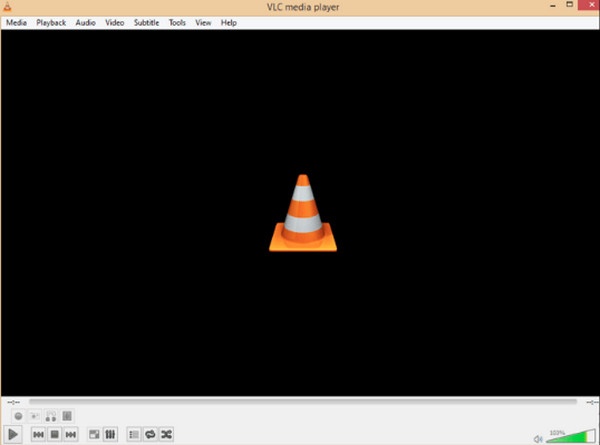
Video izlerken ilginç bir ses bölümüne rastlarsanız, bu ses parçasını videodan anında ayıklama fırsatınız olur. Ancak ön koşul, şu anda video izlemek için VLC medya oynatıcısını kullanıyor olmanızdır. Bu durumda, VLC'yi video ses ayıklayıcısı olarak kullanabilirsiniz. MP4 videolarından ses çıkarmaAncak, ek düzenleme gereksinimleri olan kullanıcılar için VLC medya oynatıcısı yalnızca temel çıkarma işlemlerini gerçekleştirebilir ve daha fazla düzenleme yapamaz.
- Artıları
- Videoyu izlerken sesi çıkarın.
- Tamamen ücretsiz ve açık kaynaklı araçlar.
- Çıkış dosyaları için birden fazla ses formatını destekler.
- Eksileri
- Sadece birkaç parametre ayarlanabilir.
- Çıkarma işleminde bir miktar gecikme yaşanabilir.
- Büyük dosyalarla çalışırken çok yavaş olacaktır.
3. Ses Çıkarma Aracı – Tarayıcı İçinde Ses Dosyası Nasıl Çıkarılır?
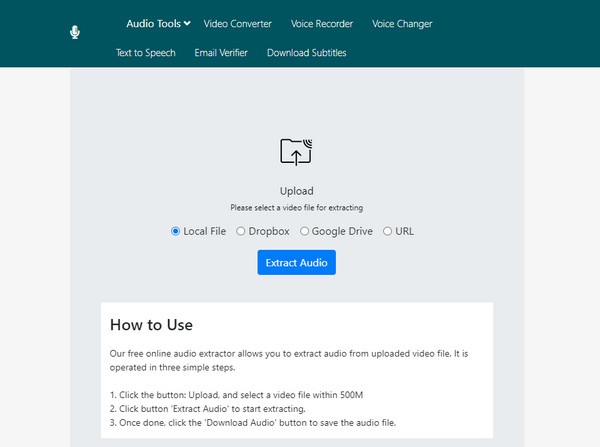
Birçok kullanıcı için çevrimiçi ses çıkarıcı kullanmak oldukça uygun bir seçenektir. Benzer araçlar, herhangi bir yazılım indirmeden doğrudan tarayıcınızda ses dosyaları çıkarmanıza olanak tanır. Ancak internette arama yaptığınızda, görevi tamamlamanıza yardımcı olabileceklerini iddia eden birçok yanıt bulacaksınız. Aslında bunların çoğu pratik değildir. Test ettikten sonra, adından da anlaşılacağı gibi Audio Extractor'ın son derece basit olduğunu ve görevleri hızlı bir şekilde tamamlamanıza yardımcı olabileceğini gördük. Videolarınızı yerel depolamadan veya Dropbox, Google Drive veya bir URL aracılığıyla içe aktarabilirsiniz, bu da çevrimiçi işbirliği için çok uygundur. Tek sınırlaması, 500 MB'a kadar video dosyalarını işleyebilmesidir.
- Artıları
- Bu aracı doğrudan tarayıcınızda kullanabilirsiniz.
- İşlem oldukça basittir.
- Yerel depolama alanından, bulut depolama alanından ve URL'lerden video yüklemeyi destekler.
- Eksileri
- Yalnızca 500 MB'a kadar olan videolar desteklenmektedir.
- Bunun sonucunda kalite kaybı yaşanabilir.
- Ağ bağlantısı olmadan çalışmaz.
4. Ocenaudio – Ses Dosyasını Çıkardıktan Sonra 20'den Fazla Ses Efekti Uygulayın
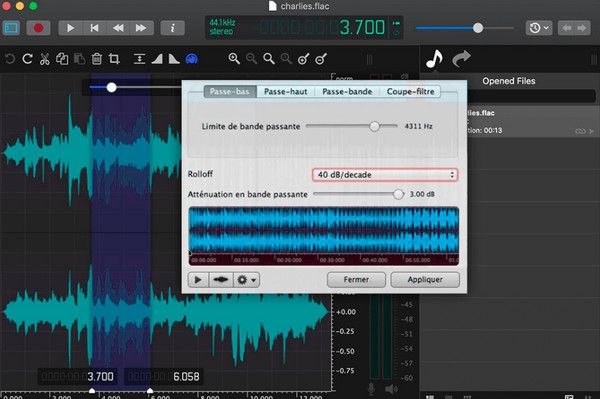
Video dosyalarından ses ayıklamanıza ve sunumu iyileştirmek için efektler eklemenize yardımcı olabilecek platformlar arası bir program mı arıyorsunuz? Eğer aradığınız buysa, Ocenaudio iyi bir seçim olabilir. Kütüphanesi, çeşitli durumlar için farklı ses efektleri içerir. Sesi ayıkladıktan sonra, sesin gerçek özelliklerine bağlı olarak çeşitli özel ses efektleri ekleyebilirsiniz. Örneğin, sesin ritmini daha iyi kontrol etmek için komik bölümlere hazır kahkaha ekleyebilirsiniz.
- Artıları
- Yirmiden fazla farklı ses efekti sunar.
- Birden fazla platformda birlikte çalışabilirlik, işbirliğini kolaylaştırır.
- Çok çeşitli ses efektleri mevcuttur.
- Eksileri
- Arayüz yeterince sezgisel değil.
- Parametrelerin anlaşılması yeni başlayanlar için zordur.
- Desteklenen ses dosyası formatları nispeten sınırlıdır.
5. Filmora9 – Kaydetmeden Önce Ses Kalitesini İyileştirin
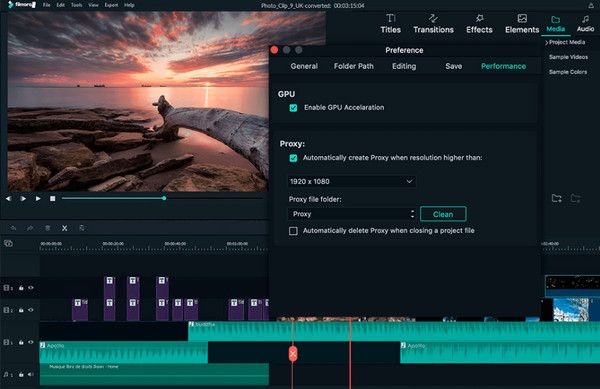
Canlı konserler veya konferans kayıtları gibi senaryolarda, ses çıkarıcıdan elde edilen ses dosyalarında gürültü olduğunu fark edebilirsiniz. Bu gürültüler çevresel seslerden veya etrafınızdaki insanların seslerinden kaynaklanabilir. Bu tür gürültüler, ses dosyasından elde etmek istediğiniz ana içeriği maskeleyebilir. Bu gibi durumlarda, Filmora9'u kullanarak bazı ses geliştirme efektleri uygulayabilir ve böylece istediğiniz ses içeriği dosyadaki ana ses kaynağı haline gelebilir. Ancak, bu efekti elde etmek oldukça karmaşık işlemler gerektirir.
- Artıları
- Post-prodüksiyon için çeşitli ses düzenleme programları sunuyoruz.
- 30 günlük ücretsiz deneme süresi alacaksınız.
- Doğru bir zaman çizelgesi kullanarak ses çıkarma işlemini ayarlayın.
- Eksileri
- Tüm özelliklerin kilidini açmak için ücret ödenmesi gerekmektedir.
- Video düzenleme aracı olarak daha uygundur.
- Bu, önemli miktarda kaynak gerektirir.
Ses Çıkarma Programları Hakkında Sıkça Sorulan Sorular
-
Videodan ses çıkarmak ses kalitesini etkiler mi?
Hayır. Ancak ön koşul, özel efektler eklemek veya düzenleme yapmak gibi ek işlemler yapmadan videolardan doğrudan ses çıkarabilmenizdir.
-
Video dosyalarından toplu olarak ses çıkarabilir misiniz?
Duruma bağlı. Bu, seçtiğiniz ses çıkarıcı programının işlem kapasitesine bağlıdır. AnyRec Video Converter gibi gelişmiş bir araç seçerseniz, bu işlemi kalite kaybı olmadan toplu olarak tamamlayabilirsiniz.
-
Ses çıkarıcı programda çıktı formatı olarak herhangi bir ses formatını seçebilir miyim?
Duruma bağlı. Bazı araçlar birden fazla ses formatını destekleyerek dosyaları bunlardan herhangi birinde kaydetmenize olanak tanır. Ancak, çoğu çevrimiçi araç da dahil olmak üzere bazı araçlar yalnızca temel MP3 formatını destekleyebilir.
Çözüm
Testin ardından bu yazı çeşitli önerilerde bulunuyor. ses çıkarıcılar Farklı senaryolara uygun. İhtiyaçlarınıza uygun aracı seçebilirsiniz. Tek elden çözüm arıyorsanız, AnyRec Video Converter Ses kalitesinde herhangi bir kayıp olmadan ses dosyalarını ayıklamanıza yardımcı olabilir.
Güvenli indirme
Güvenli indirme
İlgili Makaleler
Yazarımız Hakkında




