
Popüler

AnyRec Screen Recorder
Her anı yakalayın. Profesyonel gibi kayıt yapın.
Güvenli indirme
Lenovo'da Ekran Kaydı Nasıl Yapılır: Kapsamlı Bir Kılavuz

Lenovo dizüstü bilgisayarlarda ekran kaydı nasıl yapılır?Lenovo cihazı yeni satın alan birçok kullanıcının benzer soruları oluyor. Bu yazıda, Lenovo cihazlarda ekran kaydı yapmanın 5 hızlı yolunu özetliyoruz. Her yöntem farklı senaryolar için uygundur. İhtiyaçlarınıza en uygun olanı seçebilirsiniz. Lenovo ThinkPad ve benzeri cihazlarda ekran kaydı yapmayı öğrenmek için hemen okumaya başlayın.
Kılavuz Listesi
Lenovo'da Kendi Yakalama Aracıyla Ekran Kaydı Nasıl Yapılır? Lenovo'da Ekran Kaydı İçin Hepsi Bir Arada Çözüm Lenovo'da Oyun Oynarken Ekran Kaydı Nasıl Yapılır? Ekran Alıntısı Aracı: Lenovo'da Ekran Kaydı İçin Bir Windows Aracı Lenovo Cihazlarda Tarayıcılar Aracılığıyla Web Tabanlı Ekran Kaydı Yapma YöntemiLenovo'da Kendi Yakalama Aracıyla Ekran Kaydı Nasıl Yapılır?
Birçok kişinin bilmediği şey, Lenovo'nun kendi ekran kayıt aracına da sahip olmasıdır. Kullanıcı deneyimini diğer profesyonel ekran kayıt araçlarıyla karşılaştırmak zor olsa da, Lenovo cihazlar için en uygun olanıdır. Ya da diğer ekran kayıt araçları Lenovo cihazlarınızda çalışmadığında yedek bir seçenek olarak düşünebilirsiniz. Lenovo tabletlerde ekran kaydı yapmayı öğrenmek için aşağıdaki adımları izleyin.
Aşama 1.Bir şeyin fotoğrafını çekmek istediğinizde, Lenovo Vantage'ı açmak için "Windows + S" tuşlarına birlikte basın.
Adım 2.Ana arayüzde "Ekran ve Kamera" düğmesine tıklayın. Lenovo'da ekran kaydı yapmadan önce ayarları düzenleyebilirsiniz.
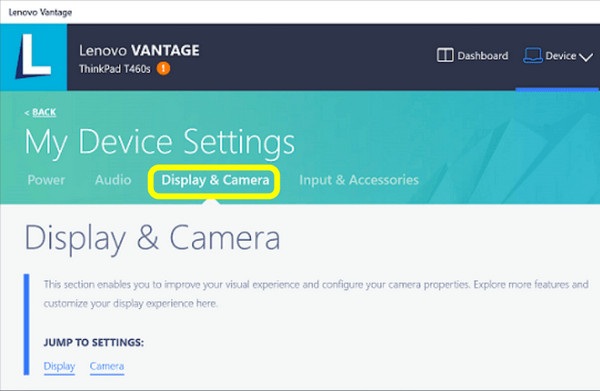
Aşama 3.Burada Lenovo ekran kaydı kısayol tuşu bulunmamaktadır. Kayıt işlemine başlamak için talimatları takip edebilirsiniz.
Lenovo'da Ekran Kaydı İçin Hepsi Bir Arada Çözüm
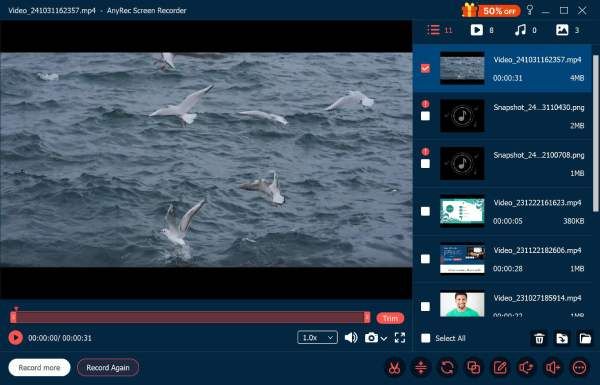
Lenovo dizüstü bilgisayarlarda ekran kaydı söz konusu olduğunda, AnyRec Screen Recorder AnyRec Screen Recorder en iyi araçtır. Bu hepsi bir arada kayıt çözümü, çeşitli farklı modlar sunar. İster video izliyor, ister internette geziniyor, oyun oynuyor veya başka görevler gerçekleştiriyor olun, ekranınızı en iyi ayarlarla kaydetmek için doğru modu bulabilirsiniz. Lenovo ekranınızı kaydettikten sonra, kayıtlarınızı iyileştirmek için yerleşik düzenleme araçlarını kullanabilirsiniz. Kısacası, AnyRec Screen Recorder, Lenovo cihazlarındaki her türlü ekran kaydı görevi için en iyi çözümdür.
İhtiyaçlarınıza göre Lenovo ekranınızın herhangi bir bölümünü kaydedin.
Farklı senaryolar için çeşitli kayıt modları sunulmaktadır.
Lenovo ekranınızı herhangi bir gecikme olmadan sorunsuz bir şekilde kaydedin.
Ses kaydı mı yoksa mikrofon kaydı mı yapmak istediğinize göre özelleştirin.
Güvenli indirme
Güvenli indirme
Aşama 1.Lenovo cihazınızda kaydetmek istediğiniz ekrana gidin. AnyRec Screen Recorder uygulamasını başlatın ve parametreleri ayarlayın.
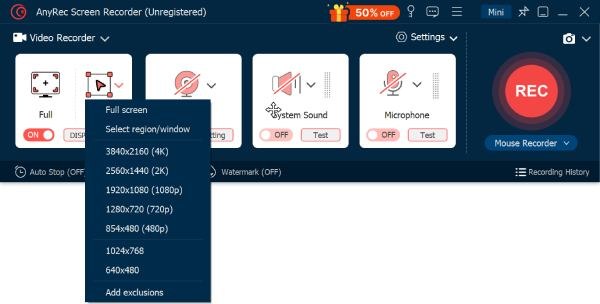
Adım 2."Kayıt" düğmesine tıklayın, kayıt işlemi 3 saniye içinde başlayacaktır. İşlem tamamlandığında "Durdur" düğmesine tıklayın.
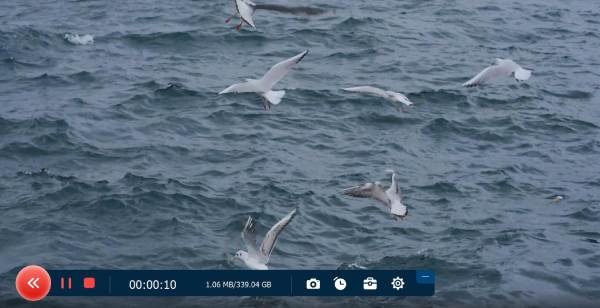
Aşama 3.Yakalanan ThinkPad ekran görüntüsünü kaydetmeden önce, kaydı istediğiniz gibi düzenleyebilirsiniz. Son olarak, kaydınız otomatik olarak kaydedilecektir.
Lenovo'da Oyun Oynarken Ekran Kaydı Nasıl Yapılır?
Birçok kişi Lenovo cihazlarında oyun oynuyor. Etkileyici oyun görüntüleri veya heyecan verici sahnelerle karşılaştığınızda, Lenovo tabletinizde ekran kaydı nasıl yapılır? Aslında, Windows çok kullanışlı bir yerleşik seçenek sunuyor. Bu araç, Windows ile birlikte Lenovo cihazınıza önceden yüklenmiş olarak gelen Xbox Game Bar'dır. Birçok kişi bunu oyun indirmek veya kaydetmek için kullanmış olabilir, ancak oyun oynama sırasında ekran kaydı yapmanıza da olanak sağladığının farkında olmayabilirler. Oyun oynarken ekranınızı hızlı bir şekilde kaydetmek istiyorsanız, aşağıdaki adımları izleyin.
Aşama 1.Lenovo cihazınızda oyun oynarken "Win + G" tuşlarına birlikte basın. Ardından "Kayıt" düğmesine tıklayın.
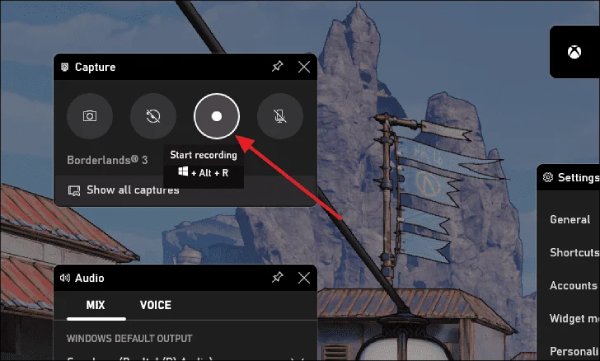
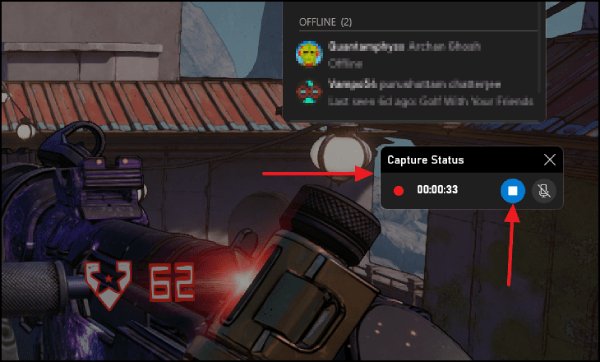
Adım 2.ThinkPad ekran kaydı başlayacaktır. Kayıt tamamlandığında, kaydı kaydetmek için "Kaydı Durdur" düğmesine tıklayın.
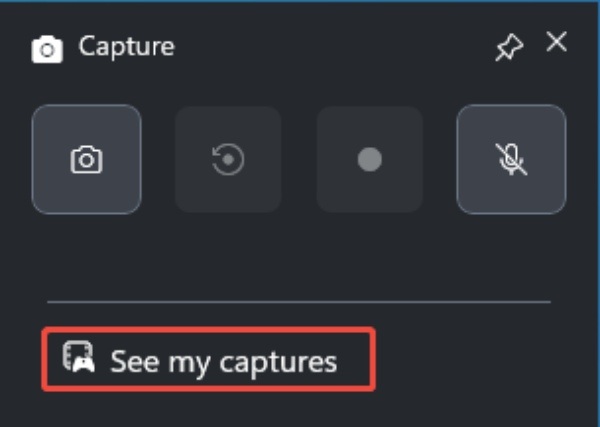
Aşama 3.Tekrar "Win + G" tuşlarına basın, ardından "Kayıtlarımı görüntüle" düğmesine tıklayın. Tüm Xbox kayıtlarınız buraya kaydedilir.
Ekran Alıntısı Aracı: Lenovo'da Ekran Kaydı İçin Bir Windows Aracı
Basit ekran kaydı ihtiyaçları için, Windows'un yerleşik Ekran Alıntısı Aracı da kullanışlı olabilir. Bu ekran kaydı aracı, ekran görüntüsü alma aracıyla entegre edilmiştir. Klavye kısayolunu kullanarak kolayca başlatabilirsiniz. Ancak, Ekran Alıntısı Aracı yalnızca temel ekran kaydını destekler ve ek özelliklerden yoksundur. Bu, düzenleme gibi gelişmiş görevleri gerçekleştiremeyeceğiniz anlamına gelir. Aşağıdaki bölümde, basit bir ThinkPad ekran yakalama işlemini başlatmak için ayrıntılı adımlar verilmiştir.
Aşama 1.Windows Ekran Alıntısı Aracı'nı açmak için "Win + Shift + S" tuşlarına basın. Ekranın üst kısmında "Kayıt" düğmesine tıklayın.

Adım 2.Lenovo cihazınızda yakalamak istediğiniz alanı seçmek için tıklayın. Ardından "Başlat" düğmesine tıklayın. Windows'ta ekran kaydı yapma.
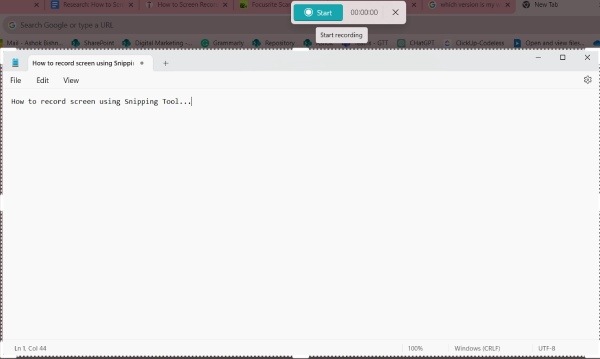
Aşama 3.Lenovo ekran kaydı bittikten sonra "Durdur" düğmesine tıklayın. Son olarak, kaydı kaydetmek için "Farklı Kaydet" düğmesine tıklayın.
Lenovo Cihazlarda Tarayıcılar Aracılığıyla Web Tabanlı Ekran Kaydı Yapma Yöntemi
İnternette gezinirken, 123 Free Online Screen Recorder, Lenovo cihazınızdaki içeriği hızlı bir şekilde kaydetmenize yardımcı olabilir. Web tabanlı bir araç olarak, tarayıcınızda belirli bir sekmeyi seçerek kayıt yapmanıza olanak tanır. Ancak, web kaydının ötesindeki görevler için o kadar etkili olmayabilir. Çevrimdışı kayıt desteği ve Lenovo ekran kaydı kısayol tuşlarının eksik olduğunu göreceksiniz. Başka bir deyişle, her kayıt yaptığınızda, görevi başlatmak için resmi web sitesini ziyaret etmeniz gerekir.
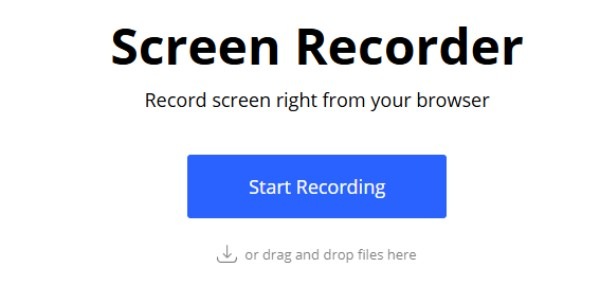
Aşama 1.123 Free Online Screen Recorder'ın resmi web sitesine gidin. "Kaydı Başlat" düğmesine tıklayın.
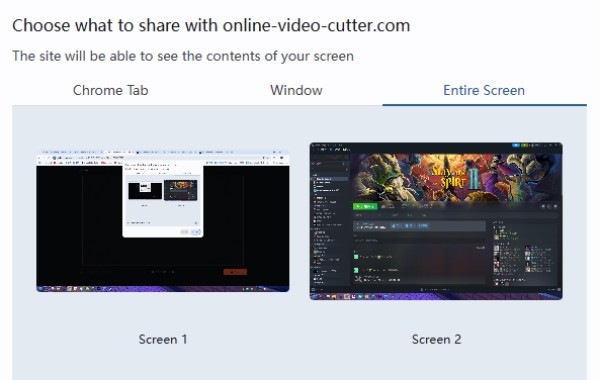
Adım 2.Açılan pencerede kayıt alanını seçmeniz istenecek. Belirli bir pencereyi seçmek için tıklayabilirsiniz. bir web sitesinde video kaydetmek.
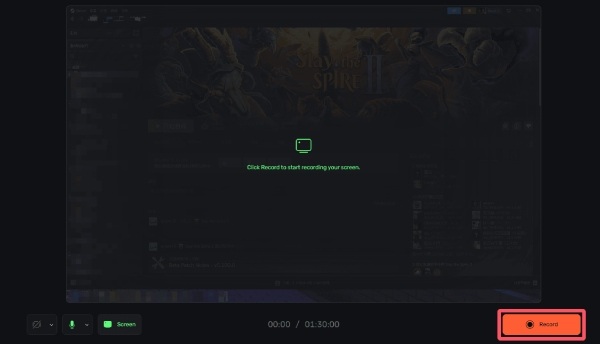
Aşama 3.Kaydı başlatmak için Lenovo ekranındaki "Kayıt" düğmesine tıklayın. Lenovo'da ekran kaydını bitirdiğinizde "Durdur" düğmesine tıklayın.
Çözüm
Bu yazıda 5 farklı yöntem tanıtılıyor. ThinkPad ekran görüntüleriHer biri farklı senaryolar için uygundur. Ne yakalamanız gerektiğine bağlı olarak hangi aracı kullanacağınıza karar verebilirsiniz. Her türlü senaryoyu ele alabilen bir araç istiyorsanız, AnyRec Screen Recorder en iyi seçenektir.
Güvenli indirme
Güvenli indirme
İlgili Makaleler
Yazarımız Hakkında



