
PC/Mac/iPhone/Android'de Web Sitesinden Video Nasıl Kaydedilir

Tüm kaynaklardan web sitesi videosunu kaydedin. Video Kaydedici veya Pencere Kaydedici'yi ücretsiz indirin ve çevrimiçi video ve sesi 1:1 çevrimdışı oynatma için yakalamak için kullanın.
Güvenli indirme
Güvenli indirme
Ana akım sitelerden video kaydetme konusunda, bunu çevrimiçi filmleri çevrimdışı izlemek için yapmak veya daha sonra katıldığınız çevrimiçi dersi incelemek isteyebilirsiniz. Ancak sebep ne olursa olsun, durum şu ki web sitesinden video kaydetmeyi bilmiyorsunuz. Neyse ki, kullandığınız cihaza bağlı olarak birkaç prosedür mevcuttur. Kaydettiğiniz web sitesinin telif hakkına ve hizmet şartlarına saygı duyduğunuzdan emin olun. Kaydedilen videoları izinsiz paylaşmayın veya yeniden satmayın. Bu yalnızca kişisel izleme içindir.
Kılavuz Listesi
AnyRec Ekran Kaydedici ile Web Sitesi Videosunu Kaydedin OBS Kullanarak Web Sitesinden Ekran Kaydı Videosu Ücretsiz Çevrimiçi Ekran Kaydediciyi Kullanın Android/iPhone'da Web Sitesinden Videolar Nasıl Kaydedilir Web Sitesinden Video Kaydedemiyor musunuz? Bu Çözümleri Kullanın! Web Sitesi Video Kaydı hakkında SSS| Tarayıcı Ekran Kaydedici | Neden Seçilmeli? | Neden Seçmeyesiniz? | Desteklenen işletim sistemi |
|---|---|---|---|
| AnyRec Screen Recorder | Hafif ve kullanımı kolay. Tüm ekranı, tarayıcı penceresini veya özel bölgeyi esnek bir şekilde kaydedebilirsiniz. | Gelişmiş düzenleyiciye erişebilmek için tam sürüme yükseltmeniz gerekiyor. | Windows, Mac |
| OBS | Özelleştirilebilir düzenler ve araçlarla çok kaynaklı kaydı destekleyin. | Yüksek CPU kullanımı. Düşük donanımlı bilgisayarlar kayıt sırasında sık sık çökebilir. | Windows, Mac, Linux |
| Ücretsiz Çevrimiçi Ekran Kaydedici | Ekstra kurulum yok. 100% bowsers'tan çevrimiçi video kaydı için ücretsiz. | Maksimum kare hızı 24 fps'dir. | İnternet üzerinden |
| iOS Ekran Kaydedici | Tüm iPhone'larda yerleşiktir. Kontrol Merkezi üzerinden hızlı kaydı başlatabilirsiniz. | Videoyu yalnızca MOV formatında kaydedin. | iPhone (iOS 11 ve üzeri) |
| AZ Ekran Kaydedici | Rootlama yapmadan dahili ses kaydını destekler. | Ücretsiz versiyonda reklamlar bulunmaktadır. | Android, iPhone |
Web Sitesinden Videolar Nasıl Kaydedilir [Windows/Mac]
AnyRec Screen Recorder Beş yol arasında web sitesinden video kaydetmenin en iyi yolunu sunar. Bu araç, herkes için hafif ancak güçlü bir kayıt yazılımıdır. Çevrimiçi, çağrıları, toplantıları, oyunları, dersleri ve web sitesindeki anları kaydetmek için bunu kullanabilirsiniz. Filigran içermediğini de belirtmeden geçemeyeceğiz, bu çevrimdışı araç aynı zamanda çok hafiftir ve İnternet'i kullanmayacak veya çok fazla işlem depolama alanı işgal etmeyecektir, bu da web sitelerinden videoların sorunsuz bir şekilde kaydedilmesini garanti eder. Ayrıca, web sitesinden video kaydetmek için tam ekran, seçili pencere veya herhangi bir bölümü özelleştirebileceğiniz bir alan seçebilirsiniz. Bu kullanıcı dostu kaydediciyi kullanarak özel anları kolaylıkla yakalayabilir, videonuzu düzenleyebilir ve istediğiniz formatlarda kaydedebilirsiniz.

Açılır pencere olmadan tüm web sitelerinde video çekimi yapın.
Tarayıcı sesini ve mikrofon sesini esnek bir şekilde kaydedin.
Gelişmiş video düzeltici, sıkıştırıcı ve daha fazla araç edinin.
Web sitesi video kaydında filigran, zaman sınırı veya kalite kaybı yoktur.
Güvenli indirme
Güvenli indirme
Aşama 1.Lansmandan hemen sonra AnyRec Screen Recorder, "Video Kaydedici" düğmesini tıklayın. Web sitesine kaydetmek istediğiniz videonun hazır olduğundan emin olun.
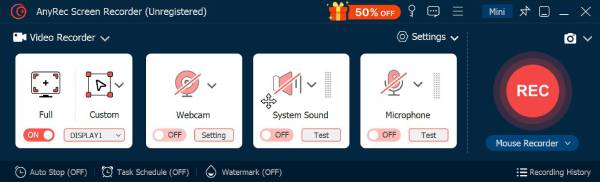
Adım 2.Ardından, "Tam" veya "Özel" seçeneğiyle kayıt yapmak istediğiniz alanı seçmeye devam edin. "Özel" seçeneğini seçtiğinizi varsayalım, alanı kolayca özelleştirebilir veya etkin pencereyi seçebilirsiniz.
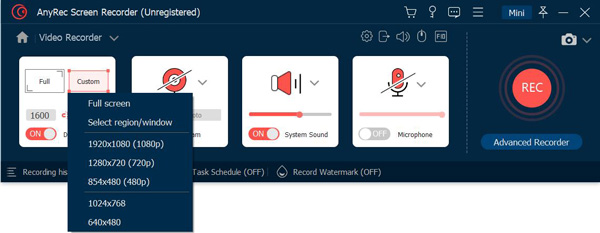
Aşama 3.Bilgisayar sesini yakalamak için "Sistem Sesi" gibi ses seçeneklerini ve bir anlatım kaydı yapmak için "Mikrofon" seçeneğini etkinleştirin. Daha sonra başlamak için "REC" düğmesine tıklayın.
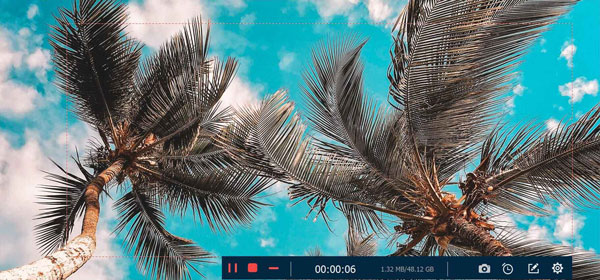
Adım 4.İşiniz bittiğinde, "Önizleme" penceresine gitmek için "Durdur" düğmesini tıklayın, videoyu izleyin ve kırpmanın gerekli olup olmadığını kontrol edin. Kaydedilen videoları web sitesinden kaydetmek için "Bitti" düğmesini tıklayın.

Güvenli indirme
Güvenli indirme
Web Sitelerinden Video Kaydetmek İçin OBS Nasıl Kullanılır
OBS'nin kayıt için (oyun oynamak için değil) önerdiği minimum sistem gereksinimleri:
- İşlemci: Intel Core i5 veya AMD Ryzen 5 (x264 yazılım kodlaması için).
- GPU: NVENC/AMF desteğine sahip herhangi bir harici GPU (CPU yükünü önemli ölçüde azaltır).
- RAM: En az 8 GB.
- Sadece temel ekran kaydı için (oyun oynamadan): QuickSync özellikli Intel Core i3 kabul edilebilir bir performans sunar.
Web sitesi dışında video kaydetmenin bir başka değerli yolu da OBS Studio'dur. Windows, Mac ve Linux işletim sistemleri için ücretsiz ve açık kaynaklı bir kayıt sunar. Bununla birlikte, reaksiyonunuzu eklemek için bilgisayarınıza kolayca video kaydedebilir, canlı yayın yapabilir ve hatta bir web kamerasıyla video çekebilirsiniz. İnternetten video kaydetmek için OBS Studio'yu nasıl kullanacağınız aşağıda açıklanmıştır:
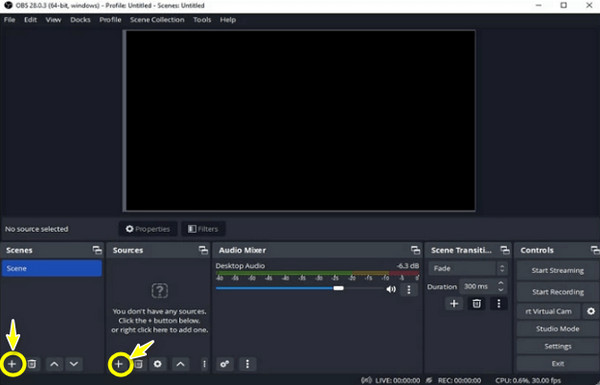
Aşama 1.Videonuzu hazırlayın ve ardından OBS Studio'yu başlatın. Yeni bir sahne eklemek için sol köşedeki "Ekle" düğmesini tıklayın. Ardından, "Kaynaklar" bölümünün altında, "Ses Girişi", "Çıktı Yakalama" ve "Tarayıcı"yı eklemek için "Ekle" düğmesini tıklayın.
Koşullarınıza göre video kaydetmek için "Ekran Yakalama" ve "Pencere Yakalama" seçeneğini de seçebilirsiniz.
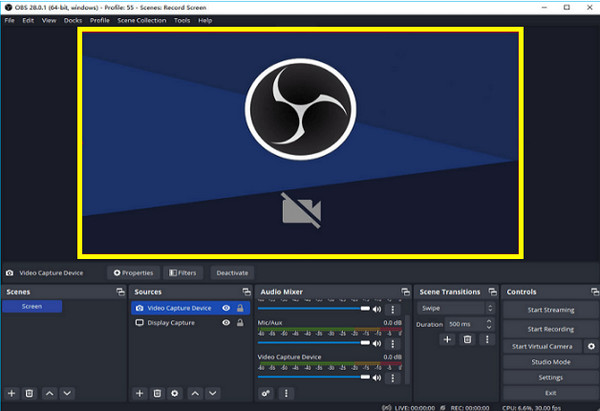
Adım 2.Web kameranızla web sitesinden video kaydetmek istiyorsanız "Video Yakalama Cihazı" eklemeyi unutmayın. Daha sonra "URL"yi tarayıcıya yapıştırın; sahnede görüntülenecektir; konumunu ve boyutunu ayarlayabilirsiniz.
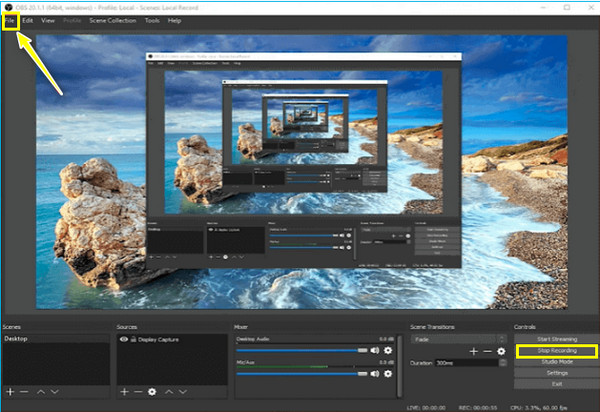
Aşama 3.Her şeye karar verildikten sonra videoyu oynatmak için "Kaydı Başlat" düğmesine tıklayın; Bitirdiğinizde "Kaydı Durdur" düğmesini tıklayın. Kaydı görmek için "Dosya" düğmesini tıklayın ve "Kaydı Göster" seçeneğini seçin.
OBS, DRM veya HDCP nedeniyle telif hakkıyla korunan videoları kaydederken siyah ekran kaydedebilir. Netflix, Hulu ve Disney+ gibi platformlar, kullanıcıların korumalı içeriği kopyalamasını veya dağıtmasını önlemek için bu teknolojileri kullanır. Hem tarayıcınızda hem de OBS Studio'da donanım hızlandırmayı devre dışı bırakabilirsiniz. Daha sonra, kaydı başlatmak için Ekran Yakalama özelliğini kullanın.
Web Sitesinden MP4 Formatında Ücretsiz Video Kaydetmenin Çevrimiçi Yolu
platformu: Herhangi bir tarayıcı (Chrome, Firefox, Edge, Safari)FiyatTamamen ücretsiz, kayıt gerekmiyor.Süre sınırı: Hiçbiriİndirme işlemi gereklidir.İlk kullanımda küçük bir başlatıcı (~2 MB) gereklidir.En iyi kullanım senaryosuDRM koruması olmayan içeriklerin hızlı, tek seferlik kayıtları. Eğitim videoları, web seminerleri, web tanıtımları için idealdir.
Web sitesinden video kaydetmek için kurulması gereken tüm programlardan sonra, hiçbir şey yüklemeden bir web sitesinden video çekmenin rahat bir yolunu istiyorsanız, AnyRec Ücretsiz Ekran Kaydedici sizin için yapıldı! Çevrimiçi bir ekran kayıt aracı olması, iyi performans göstermesinin önünde bir engel değildir, çünkü görüntülü görüşmeleri, videoları, oyun oynamayı ve daha fazlasını ücretsiz olarak kaydedebilir!
- Web sitelerinden sesli veya sessiz videoları ücretsiz olarak kaydedin.
- Kayıtlarınızı koruyun ve bunları geçmiş listesinde düzenlemenize izin verin.
- Her senaryoda yüksek kaliteli video ve ses sunar.
- Kayıt sırasında çizim ve açıklama ekleme yapılabilir.
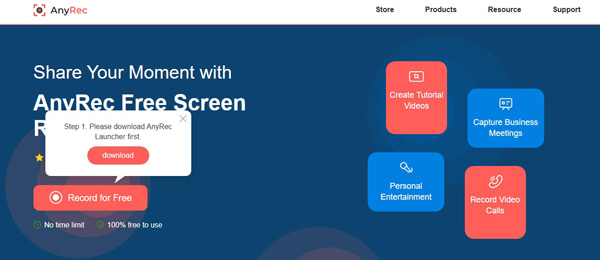
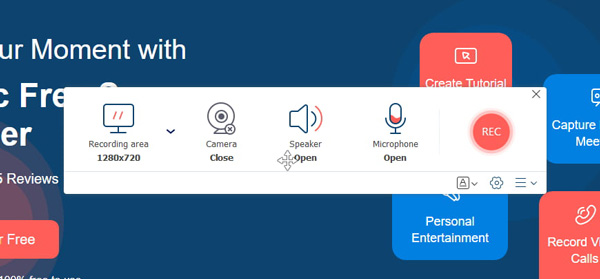
Aşama 1.ziyaret edin AnyRec Ücretsiz Ekran Kaydedici resmi sayfa. Daha sonra "Şimdi Kaydet" butonuna tıklayın, ardından kayıt alanını ve ses seçeneklerini seçin. Lütfen web sitesindeki videonun hazır olması gerektiğini unutmayın.
Adım 2.Her şeyi hallettikten sonra başlamak için "Rec" düğmesine tıklayın. Bittiğinde, "Durdur" düğmesine tıklayın ve dışa aktarmada "WMV" veya "MP4" formatını mı kullanacağınıza karar verin.
Android/iPhone'da Web Sitesinden Videolar Nasıl Kaydedilir
Bilgisayarlarla bu kadar yeter ve Android ve iPhone gibi mobil cihazlarınızdaki web sitelerinden video kaydetme hakkında konuşmaya başlayın. Her ikisi de web sitelerinden video kaydetmenin kolay, hızlı ve benzersiz bir yolunu sunar; daha fazla ayrıntı için okumaya devam ederek cep telefonunuzda hangi kayıt aracını kullanacağınızı öğrenin.
iPhone'da Varsayılan Kaydedici ile Çevrimiçi Web Sitelerinden Video Kaydedin
Mevcut olduğu tarih:: iOS 11 (2017)BulunduAyarlar > Kontrol Merkezi > Ekran Kaydı EkleÇıkış biçimi: Yalnızca MOVDepolamak: Fotoğraf albümüne kaydederSınırlamaÇıktı yalnızca MOV formatındadır. DRM kısıtlamaları nedeniyle Netflix, Amazon Prime Video ve diğer birçok büyük yayın uygulamasında film kaydedemezsiniz.
iPhone'un yerleşik kaydedicisi sayesinde filigran, limit ve benzeri sorunlarla karşılaşmadan web sitesinden zahmetsizce video kaydedebilirsiniz. Bu özellik, iOS 11 ve sonraki sürümlerde kullanıma sunuldu ve iPhone'un en değerli özelliklerinden biri haline geldi. Ancak kalite beklentilerinizi karşılamayabileceğinden çok fazla bir şey beklemeyin. Her neyse, temel kayıt yapmak için tarayıcı videosu kaydetmeye yönelik ayrıntılı eğitime bakın:
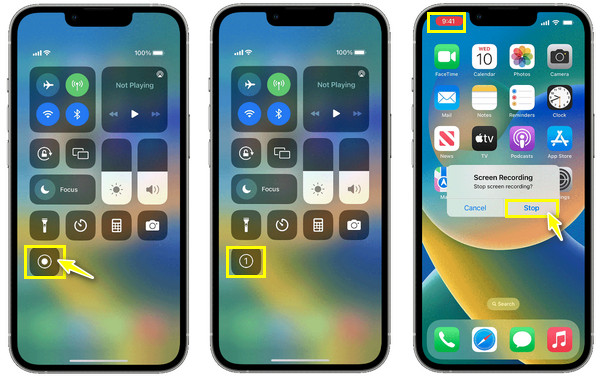
Aşama 1.Kaydetmek istediğiniz web sitesi videosunu açın. Daha sonra Home butonu olan iPhone'lar için yukarı kaydırarak "Kontrol Merkezi"ndeki "Ekran Kaydedici"yi görün, Home butonu olmayanlar için ise sağ üst köşeden "aşağı doğru kaydırmak" yeterli olacaktır.
Adım 2.3 saniyelik geri sayımı başlatmak için Kontrol Merkezinde "Ekran Kaydı" veya "Daire" düğmesine dokunun.
Aşama 3.Video bittiğinde, yukarıdaki kayan "Kırmızı" kayıt düğmesine dokunun veya web sitesinden video kaydını durdurmak için "Kontrol Merkezi"ni açın. Kaydedilen video daha sonra "Fotoğraflar" uygulamasında izlenebilir.
AZ Ekran Kaydedici ile Android'de Web Sitelerinden Çevrimiçi Videoları Kaydedin
platformu: Android (4.4+). iPhone'da da mevcuttur. Ancak AZ Screen Recorder'ın iPhone sürümü, Android sürümüne kıyasla önemli sınırlamalara sahiptir.FiyatÜcretsiz sürümde reklamlar bulunur; Pro sürümde reklamlar kaldırılır.Root erişimi gereklidir.Hayır. Dahili ses kaydı, Android 10 ve üzeri sürümlerde root erişimi gerektirmeden çalışır.
Android'e gelince, web sitelerinden video kaydetmeye yardımcı olabilecek birçok kayıt uygulaması var; en iyilerinden biri AZ Ekran Kaydedici. Yerleşik kaydın çalışma şekline benzer şekilde uygulama, ekran videolarının, çağrıların, oyun oynamanın ve canlı akışın kaydedilmesini destekler. Android kullanıcıları aynı zamanda kayıtlı videolarında temel düzenleme yapmak için de bu uygulamayı kullanabilirler. Bir web sitesinden nasıl video kaydedileceğini keşfetmek için kapsamlı adımları okuyun.
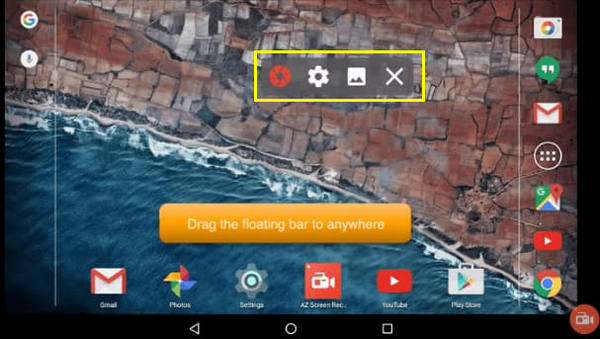
Aşama 1.AZ Screen Recorder Android cihazınıza yüklendikten sonra başlatın. Ekranınızda hemen bir "çubuk" göreceksiniz.
Adım 2.Uygulamanın içinde, web sitesinden video kaydetmeye başlamak ve üç saniyelik geri sayımı beklemek için "Kaydet" düğmesine dokunun.
Web Sitesi Video Kaydı Hatasını Giderme
Aşağıdaki senaryolarla karşılaşabilirsiniz: kayıt sırasında video boşalıyor veya siyah oluyor. Bunun nedeni web sitesinin ekran kaydını algılaması ve engellemesidir. Kararsız ağ ve tarayıcı uyumluluk sorunları da bu kayıt hatasına neden olur. Ancak bunun için endişelenmeyin. Ekran kaydının çalışmaması sorununu aşmak için aşağıdaki çözümleri kullanabilirsiniz.
- Tarayıcınızı ve ekran kaydedici yazılımınızı en son sürüme güncelleyin.
- Video kayıt kalitesini artırın, kare hızını artırın veya azaltın ve ekran kayıt bölgesini değiştirin.
- Videonuzda gecikme, duraklama veya çökme olup olmadığını görmek için internet hızınızı test edin.
- Yazılım çakışmalarını atlatmak için arka plandaki programları kapatın.
- Kayıtlı videonuz için yeterli depolama alanı olup olmadığını kontrol edin.
- Videoları kaydetmek için başka bir telefon veya kamera kullanın.
Web Sitesi Video Kaydı hakkında SSS
-
Video kaydımda neden videonun olduğu yerde siyah ekran görünüyor?
Ekran görüntüsünün alınmasını engelleyen DRM korumasıdır. Tarayıcınızda donanım hızlandırmayı devre dışı bırakın (yukarıya bakın), ardından uygulama yerine tarayıcıda kayıt yapmayı deneyin.
-
Canlı video kaydını almak yasal mı?
Evet. Kişisel çevrimdışı izleme amacıyla kayıt yapmak, birçok yargı bölgesinde adil kullanım veya zaman kaydırma ilkeleri kapsamında yasaldır. Ancak, telif hakkıyla korunan içeriği yeniden dağıtmak, kayıtları kamuya açık olarak paylaşmak, YouTube'a yüklemek veya satmak yasa dışıdır. Her zaman kendi yargı bölgenizdeki yasaları kontrol edin.
-
Kayıt işlemi video kalitesini etkiler mi?
Ekran kaydı, ekranda görüntülenenleri yakalar; bu görüntüler zaten yayın platformu tarafından sıkıştırılmıştır. Ortaya çıkan dosya, sıkıştırılmış bir videonun yeniden kodlanmış bir kopyasıdır. Bu nedenle, video kalitesi kaynak videodan daha düşük olacaktır. Ekranda görüntülenenleri korumak için kaydedicinizde yüksek bit hızı kullanabilirsiniz, ancak platformun kendi sıkıştırmasında kaybedilen kaliteyi geri kazanamazsınız.
Çözüm
İşte web sitesinden video kaydetmek bu kadar kolay! Gördüğünüz gibi, iPhone'larda yerleşik OBS Studio, Android için AZ Ekran Kaydedici vb. gibi doğru ekran kayıt aracını aklınızda bulundurursanız çok daha kolay olur. Böylece indirilemeyen ancak izlenebilen bir videoyu kaydedebilirsiniz. Video bağlantısı kopyalanamasa bile, videosunu ve sesini yakalayarak yine de dijital bir kopyasını oluşturabilirsiniz. Kısacası, AnyRec Screen Recorder daha pratik bir kayıt yöntemi için başvurulacak yazılımdır! Web sitesinden video yakalamanın yanı sıra, daha fazla kayıt seçeneğini düzenleyebilir ve keyfini çıkarabilirsiniz. Güçlü özellikler ve yüksek kaliteli sonuçlar burada sizi bekliyor!
Güvenli indirme
Güvenli indirme
İlgili Makaleler
Yazarımız Hakkında




