
Popüler

AnyRec Blu-ray Oynatıcı
Apple MOV dosyalarını Windows ve Mac'te sorunsuz bir şekilde oynatın.
Güvenli indirme
Sorunsuz Oynatma ile MOV Videoları İzlemek İçin En İyi 8 MOV Oynatıcı

MOV dosyaları, yüksek kaliteli video içeriğini depolamak için giderek daha popüler hale geliyor. Mevcut medya oynatıcıdan memnun değilseniz veya MOV'un Windows ve Mac'te oynatılamaması sorunlarıyla karşılaşıyorsanız, doğru yere geldiniz.
Burada 8 oyuncu bulabilirsiniz. MOV dosyalarını Windows 11/10/8/7 ve Mac'lerde oynatın.Üstelik, MOV dosyalarının oynatılmaması veya açılmaması sorunlarını gidermek için uygulanabilir çözümler bulabilirsiniz. Okumaya devam edin ve sorunsuz bir MOV oynatma deneyimi yaşayın.
Kılavuz Listesi
Bölüm 1: Windows 11/10/8/7 ve Mac için En İyi 8 En İyi MOV Oynatıcı Bölüm 2: Neden MOV Dosyalarını Windows ve Mac'te Oynatamıyorsunuz? Bölüm 3: MOV Videolarını Oynatmayan MOV Oyuncularını Düzeltmenin 2 Yolu Bölüm 4: MOV Oynatmayla İlgili SSSBölüm 1: Windows 11/10/8/7 ve Mac için En İyi 8 En İyi MOV Oynatıcı
İnternetteki bir forumda, MOV'un Windows'ta oynatılmasıyla ilgili hatalarla ilgili çok sayıda şikayet var. Bazı kullanıcılar mükemmel MOV ses deneyimi yaşadılar ancak görsel yoktu, diğerleri ise DLSR ile yakalanmış görüntüleri bilgisayarda oynatamadı. Ancak Apple başlangıçta MOV'u geliştirdiğinden, diğer işletim sistemlerinin bunu desteklememesi doğaldır. Neyse ki, MOV Oyuncuları bu amaç için var.
Öncelikle bu tablo üzerinden oyuncuların özelliklerine göz atın.
| Oyuncu | Desteklenen işletim sistemi | Yükleme Hızı | Oynatma Kalitesi | Kullanım kolaylığı | Kararlılık ve Kod Çözme |
| AnyRec Blu-ray Oynatıcı | Windows / macOS | Hızlı: Genellikle 1-2 saniye içinde başlar. | Kayıpsız oynatma, 1080p ve 4K'yı destekler. | Temiz arayüz, varsayılan ayarlarla iyi çalışıyor. | Dahili kodekler + GPU hızlandırma, yüksek bit hızına sahip MOV dosyalarında bile kararlı performans. |
| VLC medya oynatıcı | Windows / macOS / Linux | Orta | Görsel iyileştirme yok. | Özellik bakımından zengin ancak yeni başlayanlar için karmaşık. | Ara sıra kekeleme veya senkronizasyon sorunları |
| QuickTime Oynatıcı | Mac os işletim sistemi | Hızlı | Doğru renk üretimi | Kullanımı kolay | Yerel olmayan MOV kodekleriyle sınırlı uyumluluk. |
| Windows Medya Oynatıcı | Windows | Yavaş | Temel | Basit kontroller | Modern MOV kodlamalarına zayıf destek. |
| KMPlayer | Windows / Android / iOS | Orta | Ayarlanabilir işleme ve filtreler | İlk kurulum kafa karıştırıcı olabilir. | Stabilite, manuel yapılandırmaya bağlıdır. |
| Gerçek oyuncu | Windows / macOS | Yavaş | Temel | Yönetime odaklı | Yüksek çözünürlüklü MOV dosyaları için sınırlı destek. |
| 5Koyuncu | Windows / macOS | Orta | Yüksek çözünürlüklü MOV dosyalarını destekler. | Özellik bakımından zengin | Arka plan özelliklerinden kaynaklanan daha yüksek kaynak kullanımı |
| Pot Oyuncusu | Windows | Ayarlamadan sonra hızlı | Özelleştirilebilir video çıkışı | Öğrenme eğrisi dik | Manuel optimizasyon gerektirir. |
1. AnyRec Blu-ray Oynatıcı
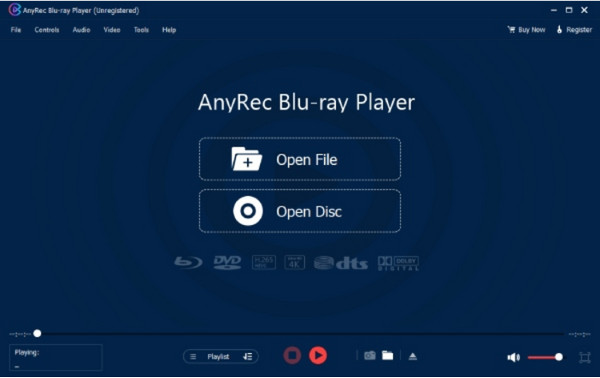
Bu MOV Player yazılımı, film izlemek için hepsi bir arada çözümünüzdür. MOV, MP4, RM, ASF ve daha fazlası gibi çeşitli video formatlarını destekler. Masaüstü aracının birincil işlevi ticari ve ev yapımı DVD'leri oynatmak olsa da, bilgisayarınızdaki dosyaları sorunsuz bir şekilde izlemek için de kullanabilirsiniz. AnyRec Blu-ray Oynatıcının en iyi yanı, eğlenceniz için bir ev sineması yaratan 4K UHD ve 1080p desteğidir.

MOV dosyalarının her zaman izlenebilmesi için etkileyici video kalitesi.
Yüksek görsel-işitsel deneyime sahip DVD, klasör ve ISO dosyalarını destekleyin.
Kayıpsız Blu-ray oynatma için gelişmiş NVIDIA donanım hızlandırması.
Menüde, bölümlerde, alt yazılarda ve diğerlerinde gezinmek için sezgisel kontroller.
Güvenli indirme
Güvenli indirme
2. VLC Medya Oynatıcı
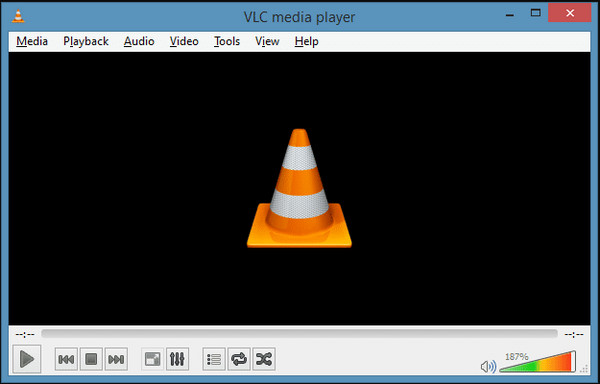
MKV, AVI, WebM vb. benzersiz formatlar için mükemmel bir medya oynatıcı olarak üne sahip popüler bir MOV Oynatıcı. QuickTime formatı da bu araçta desteklenir ve dosya uzantısını kapsamlı çıktı ayarlarıyla da yapılandırabilirsiniz. VLC'yi resmi web sitesinden ücretsiz olarak indirebilirsiniz!
Özellikleri:
- Video senkronizasyonu ve video filtreleri için gelişmiş kontrol.
- Kaydedici, kesme ve düzenleme gibi temel özellikler sunun.
- YouTube'dan video indirmek için etkinleştirin.
- Chromecast gibi diğer kaynaklardan video akışı yapın.
3. Hızlı Zaman
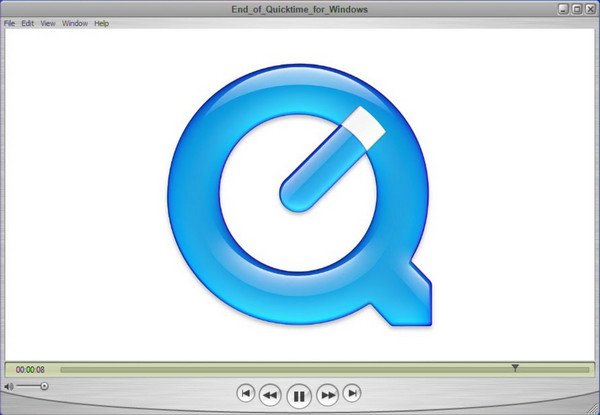
Bu ücretsiz MOV Player, Mac için varsayılan medya oynatıcıdır, ancak Windows'ta da indirilebilir. Ekran kontrolleri oynatmayı oynatmanıza, durdurmanıza, duraklatmanıza veya hızlı ileri sarmanıza olanak tanır. QuickTime Player ile ilgili tek sorun, Windows'a indirildiğinde güncellemeleri almamasıdır.
Özellikleri:
- Resim görüntüleyici, müzik çalar vb. olarak kullanılabilir.
- Dahili kaydedici ve temel düzenleme özellikleri.
- Kullanıcıların doğrudan YouTube'a video yüklemesini sağlayın.
- Büyük dosyalar için mükemmel sıkıştırma yöntemi.
4.Windows Medya Oynatıcı
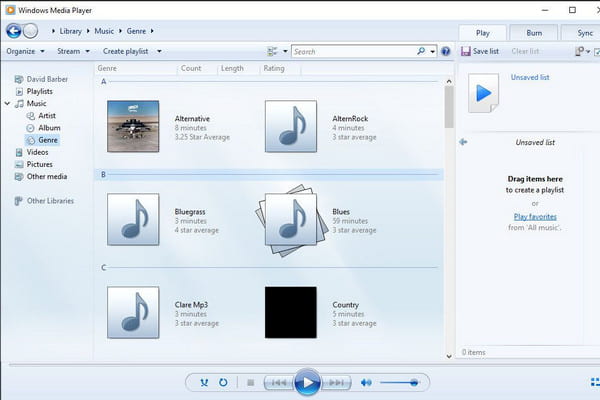
Aslen Microsoft tarafından yapılan bu Windows MOV Player, film izlemek için MOV dosyalarını destekler. Ancak, yalnızca en son Windows 12, QuickTime formatını oynatabilir. Windows için varsayılan medya oynatıcı, MP3 oynatıcınız olabilir ve hatta DVD'leri zahmetsizce kopyalamanıza olanak sağlayabilir. Windows Media Player'ı Microsoft Store'dan güncelleyebilirsiniz.
Özellikleri:
- Sanatçı, albüm, yıl vb. video ayrıntılarını tanıyın.
- Çevrimiçi akış hizmetlerine göz atmak için Medya Kılavuzuna erişin.
- Etkili ekran kontrolleri ile çok yönlü arayüz.
- Farklı videolar ve sesler için oynatma listeleri oluşturun.
5. KMP Player
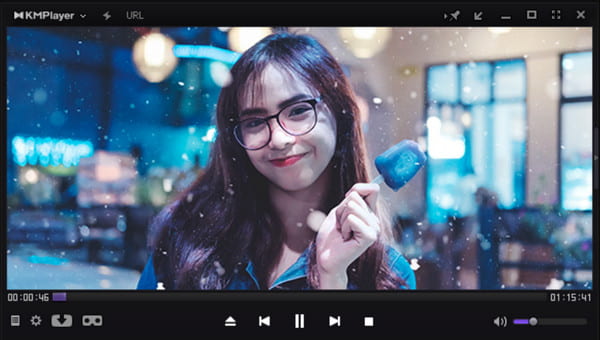
AVI, MP4, WMV, MPEG1 ve MOV gibi formatları da işleyen ücretsiz bir MOV Oynatma yazılımı. 60FPS'de 4K ve 8K'yı desteklediği için video çözünürlüğünü artırabilirsiniz. Dosyanıza zarar gelmeyeceğini garanti eder, ancak bozuk bir MOV videosunu bile oynatır.
Özellikleri:
- Çeşitli medya dosyalarında etkin kullanım için kodek ön ayarları.
- Videolara girilecek farklı altyazı formatlarını etkinleştirin.
- Gürültü azaltma, yer imi ve ses-video senkronizasyonu.
- Tüm dünyadaki kullanıcılar için 24'ten fazla dili destekleyin.
6. Gerçek Oyuncu
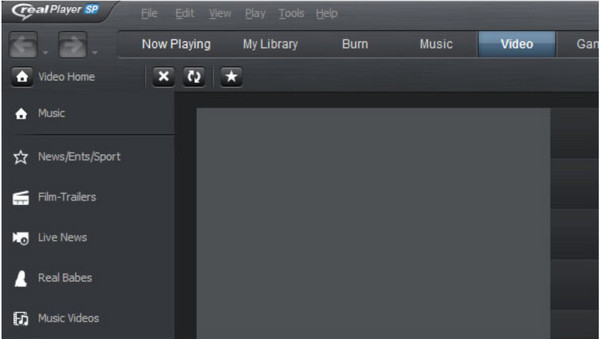
RealOne Player olarak da bilinen RealPlayer, internetten video indirmek için tarayıcı eklentisi gibi eklentilere sahiptir. Avantajlarından biri, videoları MP3'e dönüştürebilmeniz ve telefonunuzdan bilgisayarınıza dosyalara erişebilmenizdir. Bu MOV ortam Yürütücüsünü kullandığınızda QuickTime'ı yüklemeniz gerekir.
Özellikleri:
- Yerel ve çevrimiçi videoları farklı biçimlerde oynatmak için uygundur.
- İçeriği TV gibi daha büyük ekranlara yayınlamayı etkinleştirin.
- Videoları düzenlemek, aramak ve kaldırmak için ayarları özelleştirin.
- Kullanıcılar, Twitter ve Facebook gibi platformlarda video yayınlayabilir.
7. 5KPlayer
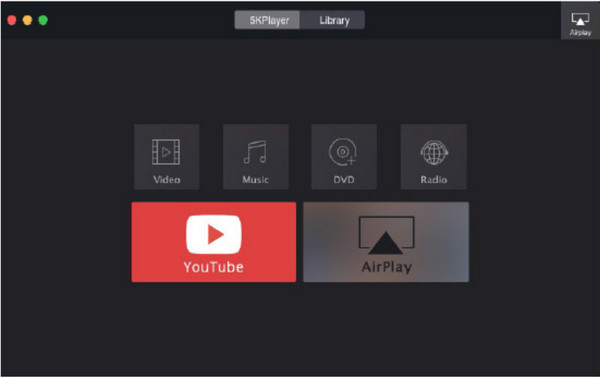
5KPlayers, geçmişte Windows ve Mac için en iyi MOV oynatma Oynatıcılarından biri olarak biliniyordu. DVD'ler, ISO Görüntüleri ve 360 derecelik videolar için kullanabileceğiniz için çok işlevlidir. HEVC/H.264 ile kodlanmış 4K UHD ile MOV dosyalarını açmanıza ve oynatmanıza olanak tanır. 5KPlayer, canlı akış için de mükemmeldir.
Özellikleri:
- MOV dosyalarını kodlamak için gerekli olan codec bileşenlerini destekleyin.
- Kullanıcılar videoya hızlanma veya yavaşlama gibi efektler uygulayabilir.
- AirPlay üzerinden sorunsuz içerik akışı yapın.
- 360p'den 4K'ya kadar video çözünürlüğünü destekleyin.
8. Kazan Oyuncusu
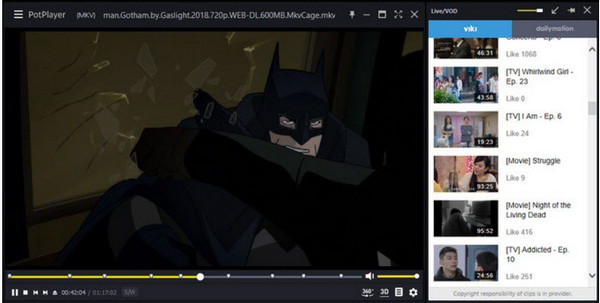
Bu MOV dosya Oynatıcı, Windows 10, 8, 7 ve Vista'da ücretsiz olarak indirilebilir. Hafiftir ve 4K Ultra HD'de olağanüstü akış performansı için gelişmiş Donanım Hızlandırma moduna sahiptir. Desteklenen formatları ile PotPlayer ile MOV oynamak daha kolay.
Özellikleri:
- 8K MOV videolar için hızlı ve sorunsuz oynatma.
- SRT, ASS ve SSA gibi altyazı formatlarını destekleyin.
- OpenCodec, gerekli codec'in eklenmesine izin verir.
- Sahneyi önizleyin ve ekran oynatmayı değiştirin.
Bölüm 2: Neden MOV Dosyalarını Windows ve Mac'te Oynatamıyorsunuz?
MOV dosyalarınızı bir MOV video oynatma aracında açtığınızda hata almanızın birçok nedeni olabilir. Bazen QuickTime ile bile QuickTime MP4'ü açamıyor formatı desteklediği için dosyalarınıza erişemediği zamanlar olabilir. Bir MOV dosyası karmaşık dahili bilgilere sahiptir, bu nedenle MOV dosyalarını cihazınızda neden oynatamadığınızı açıklamanın yolu yalnızca spekülasyonlardır.
Neden 1: Geçersiz Medya Dosyası
MOV dosyasını açarken sürekli hata alıyorsanız, video uzunluğunu ve dosya boyutunu görmek için Finder veya MediaInfo aracılığıyla ayrıntıları kontrol edin. Dosya boyutunun 0KB ve video uzunluğunun 0:00 olduğunu gördüğünüzde, dosyanızın bozuk olma ve hiçbir MOV Player'ın dosyaya erişememe olasılığı vardır.
Sebep 2: Uyumsuz Format
MOV dosyasındaki video ve ses kodeklerini kontrol edin. Kodlanmış biçim, Mac'in desteklemediği eski Apple'a özel sıkıştırma biçimine sahip olabilir. Bu sıkıştırma formatı, Mac OS X Mavericks piyasaya sürüldüğünde durduruldu; ancak yine de MOV dosyalarını QuickTime Player'ın eski sürümüyle açabilirsiniz. Alternatif olarak, eski codec bileşenlerini H.264/AAC olarak değiştirmek için QuickTime X'in dönüştürücüsünü kullanın.
Bölüm 3: MOV Videolarını Oynatmayan MOV Oyuncularını Düzeltmenin 2 Yolu
MOV dosyaları, cihazınızdaki bir MOV Player ile bile çalışmıyorsa, bozuk bir dosyanız olma ihtimali vardır. Bu olağan bir sorundur, ancak iyi yanı, bunu düzeltecek çözümlerin olmasıdır! Bozuk MOV dosyaları için en iyi çözümleri deneyin.
1. Çözüm: MOV'u MP4'e (Veya Diğer Popüler Biçimlere) Dönüştürün
En yaygın çözüm, MOV dosyalarını MP4 gibi yaygın olarak kullanılan diğer formatlara dönüştürmektir. Ancak yüksek kaliteli çıktı için en iyi dönüştürme aracı şudur: AnyRec Video ConverterVideo formatlarını sadece birkaç tıklamayla dönüştürün. Video codec'lerini, bit hızını, çözünürlüğü, kaliteyi ve ses ayarlarını yapmanıza ve bu değişiklikleri diğer videolara uygulamanıza olanak tanır. Ayrıca, bu dönüştürücü birden fazla dosya formatını destekler ve MKV, WMV ve daha fazlası dahil olmak üzere hem Windows hem de Mac sistemleriyle uyumludur.

Daha iyi video kalitesi için yapılandırılabilir çıkışla MOV'u MP4'e dönüştürün.
Büyük video dosyalarını destekleyin ve gecikmeden toplu olarak dönüştürmeyi etkinleştirin.
Kırpmak, kırpmak ve efekt uygulamak için yerleşik video düzenleme özellikleri sağlayın.
Dönüştürülen video kliplerin kalitesini artırmak için AI tabanlı algoritma.
Güvenli indirme
Güvenli indirme
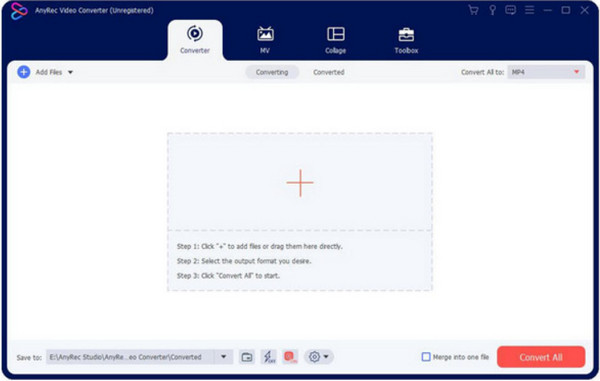
Aşama 1.Yazılımı cihazınıza yükleyin. MOV dosyasını yüklemek için "Ekle" düğmesine tıklayın. Toplu dönüştürme için birden fazla video içeren bir klasörün tamamını da içe aktarabilirsiniz.
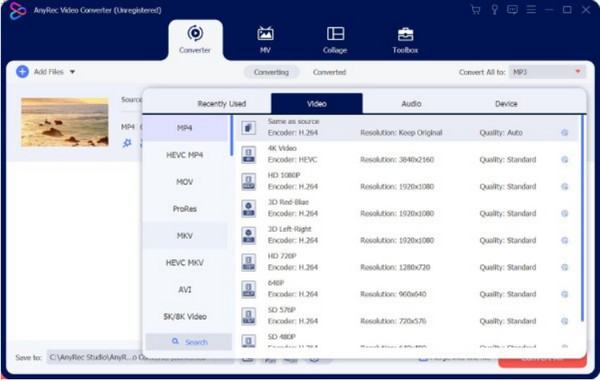
Adım 2.Yükleme işleminden sonra, istediğiniz çıktı formatını seçmek için "Format" düğmesine tıklayın. Birden fazla videoyu aynı formata dönüştürmek için, sağ üst köşedeki "Tümünü Dönüştür" menüsünü seçin.
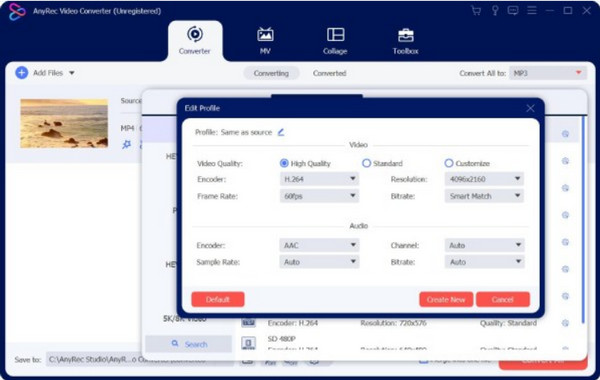
Aşama 3.Çıkışı yapılandırmak için "Özel Profil" düğmesine tıklayın. Daha küçük bir pencerede kodlayıcı, kalite vb. ayarları görebilirsiniz. Değişiklikleri kaydetmek için "Yeni Profil Oluştur" düğmesine tıklayın.
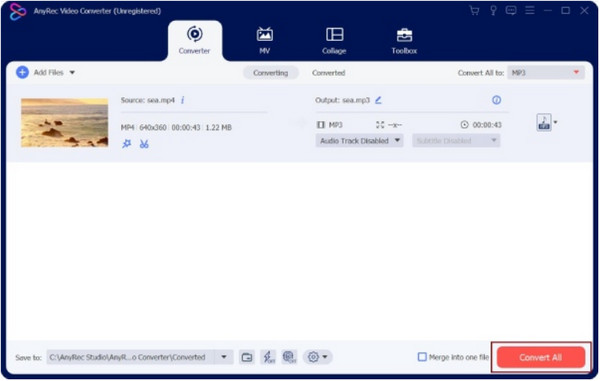
Adım 4."Kaydet" menüsünden dönüştürülecek dosya için istediğiniz klasörü seçin. Ardından, MOV dosyalarını işlemek için "Tümünü Dönüştür" düğmesine tıklayın. En sevdiğiniz filmleri izleyin ve keyfini çıkarın!
2. Çözüm: MOV Dosyalarını VLC Media Player ile Onarın
VLC Media Player, indirmesi ücretsiz olan bir çapraz platform aracıdır. Dönüştürme, ayarlama ve düzenleme gibi videoları düzenlemenize yardımcı olacak birçok düzenleme aracına sahiptir. VLC'de videoları kırpma. MOV'u istediğiniz zaman özgürce dönüştürebileceğiniz ve düzeltebileceğiniz işlevler sağlar. Bozuk MOV videoları için alternatif bir çözüm olarak VLC'nin nasıl kullanılacağını görelim.
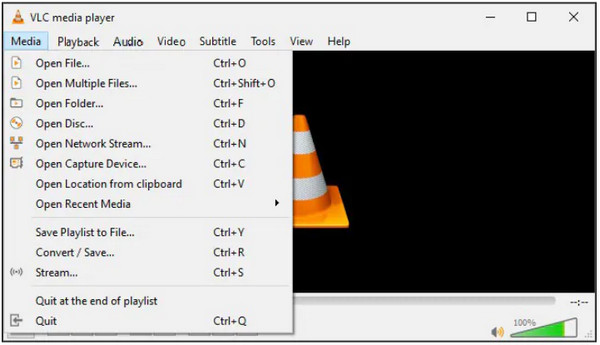
Aşama 1.Kurulum tamamlandıktan sonra VLC Media Player'ı açın ve Medya menüsüne gidin. "Dönüştür/Kaydet" seçeneğini seçin, ardından "Ekle" düğmesine tıklayarak MOV dosyasını içe aktarın.
Adım 2."Dönüştür" penceresinden, "Profil" menüsünden "Anahtar" düğmesine tıklayın. "MP4/MOV" seçeneğini seçin ve diğer ayarları istediğiniz gibi yapılandırın; kaydetmek için "Oluştur" düğmesine tıklayın.
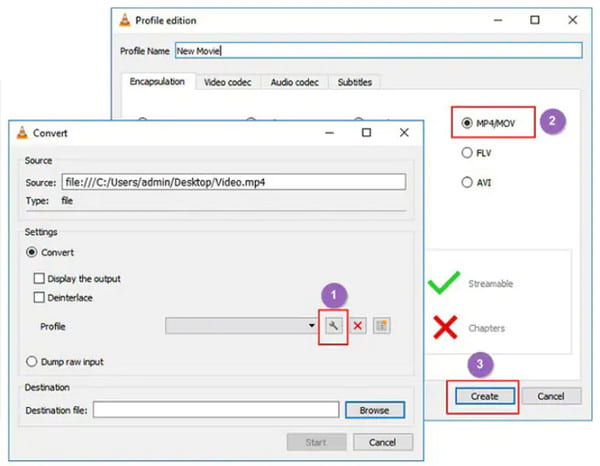
Aşama 3.Her şey ayarlandıktan sonra, bir klasör seçmek için "Hedef Dosya" menüsündeki "Gözat" düğmesine tıklayın. MOV dosyasını dönüştürmek için "Başlat" düğmesine tıklayın.
Bölüm 4: MOV Oynatmayla İlgili SSS
-
MOV dosyalarını bir Windows cihazına aktarabilir miyim?
Evet. Videoları Windows'ta aktarabilirsiniz; ancak, Windows MOV'u tam olarak desteklemez. Bu nedenle, QuickTime formatını açıp oynatmak için profesyonel MOV Oynatıcılarınız olması yardımcı olacaktır. Veya MOV'u MP4 gibi standart biçimlere dönüştürebilirsiniz.
-
Mac'te MOV nasıl dönüştürülür?
Uygulamayı cihazınızda başlatın ve Dosya menüsünü seçin. Açılır listeden "Yeni Film" düğmesini tıklayın. Dosya içe aktarıldıktan sonra videoya tıklayın ve tekrar Dosya menüsüne gidin. Bu sefer "Paylaş" ve "Dosya" düğmelerini tıklayın. İstediğiniz klasöre göz atın ve Kaydet düğmesine tıklayarak işlemi sonlandırın.
-
MOV dosyalarını telefonumda oynatabilir miyim?
Evet. iPhone kullanıcılarına gelince, H.264, MPEG-4 veya HEVC kodekleriyle kodlanmış MOV'u doğrudan oynatabilirsiniz. Değilse, MOV'u iPhone biçimlerine dönüştürmeniz gerekir. Ya da tıpkı Android kullanıcılarının yaptığı gibi bir MOV oynatıcı uygulaması kullanabilirsiniz.
Çözüm
MOV oynatıcılar, aşağıdaki durumlarda faydalıdır: Windows'ta izlemek istediğiniz MOV dosyalarıMac'te bile varsayılan medya oynatıcınız dosya formatını tanımaz ve bunun bazı nedenleri vardır. Neyse ki, özellikle Mac için indirilebilecek medya oynatıcılar mevcuttur. AnyRec Blu-ray Oynatıcı. Bu Blu-ray oynatıcı yazılımı Aynı zamanda iyi bir MOV oynatıcısı da olabilir. Ücretsiz İndir düğmesine tıklayarak bu profesyonel medya oynatıcısını deneyebilirsiniz.
Güvenli indirme
Güvenli indirme



