
Popüler

AnyRec Blu-ray Player
PC ve Mac'inizde Blu-ray ve DVD oynatın. Her ayrıntıyı duyun.
Güvenli indirme
PC'de (Windows 11/10/8/7) Ticari ve Ev Yapımı Blu-ray Oynatın

Blu-ray diskler, 4K'ya kadar yüksek çözünürlükte üst düzey filmleri depolayabiliyor. Ancak günümüzde bu işlem oldukça karmaşık. Bilgisayarda Blu-ray oynatınÇünkü birçok medya oynatıcı bu videoları oynatamıyor. Bir diğer konu da Blu-ray sürücüsü. Peki, Blu-ray filmleri sürücü olmadan oynatabilir misiniz? Yüksek kaliteli Blu-ray diskleri izlemek istiyorsanız ancak nasıl yapacağınızı bilmiyorsanız, PC'de Blu-ray oynatmak için gerekenleri ve Windows PC için edinebileceğiniz en iyi Blu-ray oynatıcıyı görmek için aşağı kaydırmaya devam edin.
Kılavuz Listesi
Windows PC'de Blu-ray Oynatmak İçin Gerekenler Windows PC'de Ticari Blu-ray Diskleri Oynatın Windows PC'de Ev Yapımı Blu-ray Diskleri Oynatın PC'de Blu-ray Disk Nasıl Oynanır Hakkında SSSWindows PC'de Blu-ray Oynatmak İçin Gerekenler
Blu-ray filmler herkese TV'deki filmlerin yüksek tanımını sunduğundan, şüphesiz aileniz ve arkadaşlarınızla harika bir izleme deneyimi yaşayacaksınız. Ancak bundan önce, Blu-ray'i PC'de etkili bir şekilde oynatmak için dikkat etmeniz gerekenler şunlardır.
Blu-ray Sürücüsü
Şimdi, başlangıçtaki soruyu yanıtlamak için, bilgisayarınızda bir Blu-ray sürücüsü olmadan Blu-ray disklerini oynatmanıza imkan yok. Yani bu şey, DVD sürücüsüyle değiştiremeyeceğiniz için PC'de Blu-ray filmlerinin oynatılmasında hayati bir rol oynuyor. DVD sürücüsü diski okumak için kırmızı bir lazer kullanırken Blu-ray'ler mavi bir lazer gerektirir.
Blu-ray Oynatıcı Yazılımı
Blu-ray sürücüsünün ardından bir medya oynatıcısına da ihtiyacınız var. Yukarıda da belirtildiği gibi, çoğu oynatıcı Blu-ray diskini okumada sorun yaşıyor ve bunları oynatamıyor. Yazılım, Blu-ray'leri oynatmak için gereken kodlara sahip olmalıdır. Ancak bu şey Blu-ray'i yalnızca PC'de oynatamaz; sürücü yardımına sahip olmalıdır.
Blu-ray sürücüsünün ve yazılımın, PC'de Blu-ray'i zahmetsizce oynatmak için birbirine yapışması gerekir. Blu-ray oynatıcı yazılımına gelince, piyasada birçok önemli oynatıcı olduğundan doğru olanı seçtiğinizden emin olun; hangisi en iyisi? Aşağıdaki bölümde devam edin,
Windows PC'de Ticari Blu-ray Diskleri Oynatın
PC'de Blu-ray oynatmanın en iyi yolu ile ilgili olarak, AnyRec Blu-ray Player kaçırılmaması gereken. Blu-ray diskleri, klasörleri, DVD'leri ve ISO dosyalarını destekleyen akıllı bir oynatıcıdır. Bununla birlikte, evde tiyatro benzeri bir izleme deneyimi için hepsi bir arada bir işbirliği bekleyebilirsiniz.
Ayrıca program, herhangi bir bölgedeki ticari ve ev yapımı diskleri oynatmak için tasarlanmıştır. Ayrıca Blu-ray filmlerinizin PC'de sorunsuz bir oynatma modunu ve yüksek kaliteli görsel-işitsel efektleri birden fazla parametre kullanarak ayarlayabileceğinizi garanti edeceksiniz.

Blu-ray diskleri, DVD'leri ve ISO dosyalarını yüksek kalitede sorunsuz oynatır.
Kayıpsız ses ve görsel efektlerle 4K UHD/1080 P videoları destekler.
PC'de Blu-ray oynatırken hızlı ileri sarın, ses seviyesini ayarlayın ve daha fazlasını yapın.
Tek tıklamayla Blu-ray filminizdeki belirli bir sahneyi yakalamanıza olanak tanır.
Güvenli indirme
Güvenli indirme
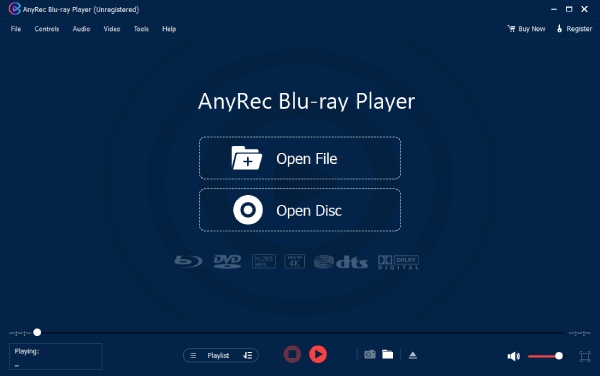
Aşama 1.Ücretsiz indirin AnyRec Blu-ray Player. Bundan sonra Blu-ray diskinizi dahili veya harici Blu-ray sürücüsüne takın. Lütfen diski okuyana kadar bekleyin.
Adım 2.Bilgisayar ekranınızda "Diski Aç" düğmesini tıklayın, yeni taktığınız Blu-ray diskin adını seçin ve seçimi onaylamak ve Blu-ray'i bilgisayarınızda oynatmak için "Tamam" düğmesini tıklayın.
Aşama 3.Daha sonra "Menü"den istediğiniz ses parçasını ve istediğiniz altyazıyı seçebilirsiniz. Son olarak Blu-ray filminizi Windows 11/10/8/7'de izlemeye başlamak için "Oynat" düğmesine tıklayın.
İpuçları
İzlerken ayrıca ses seviyesini ayarlayabilir, ekran görüntüsü alabilir veya aşağıdaki kontrol panelindeki menüye erişebilirsiniz. Blu-ray'i PC'de yüksek kalitede oynatmak işte bu kadar kolay! Ayrıca şunu yapmak için de kullanabilirsiniz: VOB dosyalarını oynat Windows/Mac'te.
Windows PC'de Ev Yapımı Blu-ray Diskleri Oynatın
Üstelik, VLC medya oynatıcı aynı zamanda mükemmel yardım sağlar ücretsiz Blu-ray Oynatıcı yazılımı. Program, Windows 11/10/8'de Blu-ray oynatmayı kolay ve mümkün hale getirdi. Bu yalnızca güçlü bir CD, DVD ve Blu-ray oynatıcı değil, aynı zamanda DVD diskini kolayca kopyalayabilir. Ancak Blu-ray filmleri oynatırken üçüncü taraf bileşenleri yüklemeniz gerekir. Hazırsanız Windows 10'da Blu-ray oynatmak için VLC Media Player'ı nasıl kullanacağınız aşağıda açıklanmıştır.
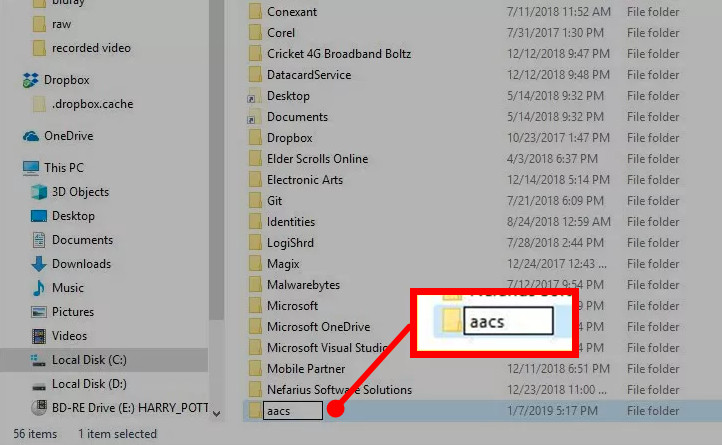
Aşama 1.Bilgisayarınızda VLC oynatıcısını açın ve "Dosya Gezgini"ne, ardından "C:ProgramData" klasörüne gidin. Daha sonra, "C:" yerine Windows'un kurulu olduğu sürücüyü yazın. Oradan yeni bir klasör oluşturun ve adını "aacs" olarak belirleyin.
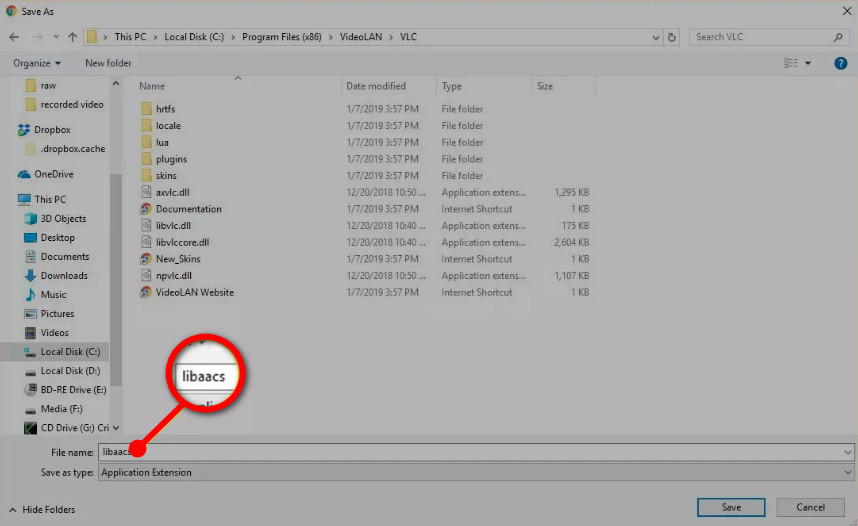
Adım 2.Bundan sonra "KEYDB.cfg" dosyasını buradan indirin. Aacs klasörüne gitmek için "vlc-bluray.whoknowsmy.name" öğesine tıklayın. Ve bunu aynı siteden aacs klasörüne "libaacs.dll" takip edecek.
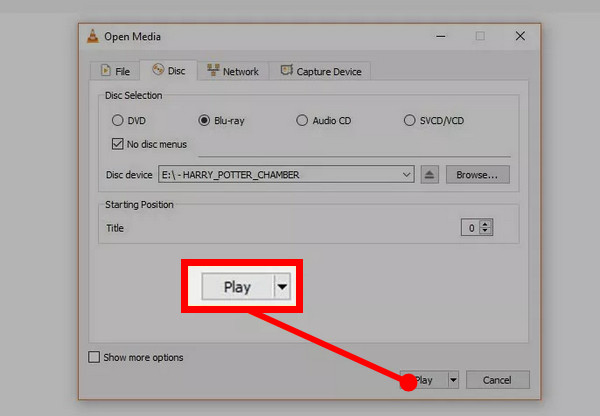
Aşama 3.Blu-ray diskinizi bilgisayar sürücüsüne yerleştirmenin ve Blu-ray filmlerini PC'de oynatmanın zamanı geldi. VLC'de "Medya"ya gidin ve ardından "Diski Aç" düğmesini tıklayın. Blu-ray radyal'i seçin ve ardından "Disk menüsü yok" onay kutusunu işaretleyin. Son olarak, "Disk cihazı" menüsünün Blu-ray filminiz olduğunu doğrulayın ve izlemeye başlamak için "Oynat" düğmesini tıklayın.
PC'de Blu-ray Disk Nasıl Oynanır Hakkında SSS
-
VLC, Windows 10'da Blu-ray oynatmak için ideal bir seçim midir?
Hayır. VLC'de Blu-ray oynatmak için iki ek klasör yüklemeniz gerekir. Üstelik sadece korumasız olanları oynatıyor ve programın desteklediği tek şifreleme AACS. Dolayısıyla çoğu Blu-ray kopyalamaya karşı korumalı olduğundan VLC ideal seçiminiz değildir.
-
Windows Media Player PC'de Blu-ray oynatmayı destekliyor mu?
Hayır. Windows Media Player, program formatını desteklemediğinden Blu-ray filmleri oynatamaz. Bunun için bir Blu-ray oynatıcı indirdiğinizden emin olun.
-
Windows 10'da neden Blu-ray oynatamıyorum?
Bilgisayarınız Windows 10 kullanıyorsa, Windows'ta yalnızca yerleşik Windows DVD Oynatıcı olduğundan Blu-ray diski oynatamayacağınızı göreceksiniz. Bilgisayarınızın Blu-ray film oynatmayı destekleyen bir oynatıcı yüklemesi gerekir.
-
Blu-ray'in hangi gereksinimlere ihtiyacı var?
Blu-ray'i PC'de etkili bir şekilde oynatmak için, Blu-ray diskini DVD veya CD oynatıcıya takamayacağınız için Blu-ray sürücüsü ve oynatıcı yazılımı gibi onu destekleyen belirli sürücülere ve oynatıcılara ihtiyacınız vardır. Daha fazla bilgi için geri dönüp ilk bölüme bakabilirsiniz.
-
Blu-ray'i PC'de oynatmak için İnternet bağlantısı gerekiyor mu?
Hayır. Bir Blu-ray oynatıcınız ve sürücünüz olduğunda Blu-ray filminizi özgürce izleyebilirsiniz. Çalışması için internete bağlı olması gerekmez.
Çözüm
Bu yazının tamamında, Blu-ray filmleri oynatmanın gereksinimleri ve bilgisayarda Blu-ray oynatmanın nasıl yapılacağı da dahil olmak üzere birçok şey öğrendiniz. Gerçekten de, Blu-ray izlemek size film benzeri bir deneyim sunar, ancak bunu başarmak için belirli bir sürücü ve oynatıcı gibi birkaç şeyi göz önünde bulundurmanız gerekir. VLC Media Player'ı karmaşık buluyorsanız, her şeyi bir arada sunan AnyRec Blu-ray Player'ı indirmekten çekinmeyin. Blu-ray'i tüm bölge kodlarında oynatınDVD'ler, CD'ler ve ISO dosyaları. İyi seyirler!
Güvenli indirme
Güvenli indirme
İlgili Makaleler:
Yazarımız Hakkında




