
BDMV Dosyaları Nasıl Açılır: Sorunsuz Blu-ray Oynatma İçin 3 Basit Yöntem

En sevdiğiniz filmi Blu-ray diskten kopyaladınız. Ancak BDMV klasörünü açmaya çalıştığınızda, oynatıcınız videoyu yükleyemiyor. Oynatma hatası konusunda kafanız karıştıysa ve çözüm arıyorsanız... BDMV dosyasını nasıl açabilirim?Okumaya devam edin. Bu kılavuz, BDMV oynatımınızı daha sorunsuz ve kolay hale getirmenin üç etkili yolunu tanıtıyor.
Kılavuz Listesi
Bölüm 1: BDMV Dosyası Nedir? Bölüm 2: Windows/Mac'te BDMV Dosyaları Nasıl Oynatılır Bölüm 3: BDMV Dosyasını Neden Açamıyorsunuz? Bölüm 4: BDMV Oynatma Hakkında Sıkça Sorulan SorularBölüm 1: BDMV Dosyası Nedir?
BDMV dosyası, diğer adıyla Blu-ray Disk Film Bilgi dosyası, Blu-ray filmlerinin veri yapısını içeren bir dosya türüdür. Bir Blu-ray diski dijital dosyalara dönüştürdüğünüzde, genellikle MP4 veya MKV gibi tek bir video dosyası elde etmezsiniz. Bunun yerine bir BDMV klasörü görürsünüz.
BDMV klasörü, STREAM, PLAYLIST, CLIPINF, kök .bdmv dosyaları ve bazı ek klasörler gibi film oynatımını desteklemek için birlikte çalışan birçok alt klasör içerir. Tüm bu parçalar, video, ses, altyazı ve oynatma listeleri sunmak için bir ekip olarak çalışır. Ancak yapı çok karmaşık olduğu için, normal medya oynatıcılar genellikle bunu nasıl işleyeceklerini bilmezler. Bu nedenle, içeriği açmak ve izlemek için her zaman özel bir BDMV oynatıcısına ihtiyaç duyulur.
Bir BDMV klasörü sadece tek bir video dosyası değil; klasörlere paketlenmiş komple bir Blu-ray sistemi gibidir. Video verileri için STREAM, oynatma sırası için PLAYLIST, klip bilgileri için CLIPINF ve her şeyi birbirine bağlayan bazı .bdmv indeks dosyaları gibi bölümler göreceksiniz.
Tüm bu parçalar video, ses, altyazı ve menüleri sunmak için bir ekip olarak çalışır. Ancak yapısı çok karmaşık olduğu için, normal medya oynatıcılar genellikle bunu nasıl işleyeceklerini bilmezler. Bu nedenle, düzgün bir şekilde açmak için özel bir Blu-ray veya BDMV oynatıcısına ihtiyaç duyulur.
Bölüm 2: Windows/Mac'te BDMV Dosyaları Nasıl Oynatılır
BDMV dosyalarını nasıl oynatacağınıza karar vermeden önce, yaygın olarak kullanılan üç yöntemi kısaca karşılaştıralım:
- • AnyRec Blu-ray Oynatıcı: En kolay ve en hızlı çözüm. Şifreli içerik de dahil olmak üzere 4K BDMV oynatmayı destekler.
- • VLC Medya Oynatıcısı: Ücretsiz ve platformlar arası bir seçenek. Temel oynatma için iyi, ancak şifrelenmiş BDMV dosyalarını ve yüksek çözünürlüklü içerikleri oynatamıyor.
- • MP4/MKV formatına dönüştürün: En uyumlu çözüm, ancak dönüştürücü ve ek dönüştürme süresi gerektiriyor.
Yöntem 1: BDMV Klasörlerini AnyRec Blu-ray Oynatıcısı ile Oynatın
Desteklenen Platform: Windows, Mac.
BDMV dosyalarını oynatmanın en kolay yollarından biri profesyonel bir Blu-ray oynatıcı kullanmaktır. AnyRec Blu-ray Oynatıcı Bu, PC ve Mac için son derece güçlü bir Blu-ray disk oynatıcısıdır. BDMV klasörlerinizi açmak ve filmleri doğrudan oynatmak için kullanabilirsiniz. Tüm işlem bir dakikadan az sürer. Dahası, bu çok yönlü oynatıcı, Blu-ray diskleri, DVD'leri ve ISO klasörlerini yüksek kalitede oynatmayı da destekler.

BDMV dosyalarını dönüştürme işlemine gerek kalmadan doğrudan oynatın.
Blu-ray filmleri 4K yüksek çözünürlükte ve Dolby Atmos ile izleyin.
GPU hızlandırmasıyla Blu-ray, DVD ve ISO klasörlerini oynatın.
Aklınıza gelebilecek her türlü video ve ses formatını oynatın.
Güvenli indirme
Güvenli indirme
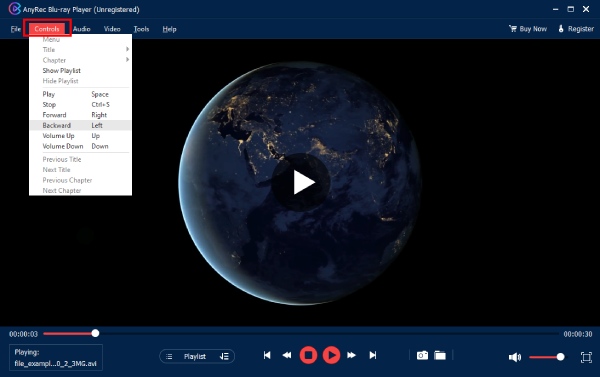
Aşama 1.Ana arayüzde, BDMV klasörünüzü açmak için "Dosya Aç" düğmesine tıklayın. BDMV klasörünüzü seçin ve içe aktarmak için "Aç" düğmesine tıklayın.

Adım 2.Videolar arasında geçiş yapmak için "Oynatma Listesi" düğmesine tıklayabilirsiniz. Veya oynatma modunu değiştirmek ve oynatma ayarlarını istediğiniz gibi düzenlemek için üst menü çubuğundaki seçeneklere tıklayabilirsiniz.
Yöntem 2: BDMV Dosyalarını VLC Media Player'da Oynatın
Desteklenen Platform: Windows, Mac, Linux ve mobil.
VLC Media Player, ücretsiz ve açık kaynaklı bir medya oynatıcısıdır. En son sürümü BDMV dosyalarını da oynatabilir. Bu platformlar arası oynatıcı, neredeyse tüm video ve ses formatlarında oynatmayı desteklediği için kullanıcılar arasında popüler ve yaygın olarak kullanılmaktadır. VLC birçok codec içerir, bu nedenle kullanıcıların çoğu medya dosyasını oynatmak için ek codec paketleri yüklemelerine gerek yoktur.
Aşama 1.VLC Media Player'ı resmi web sitesinden indirip kurun.
Adım 2.VLC'yi açın, "Medya"ya tıklayın ve ardından "Klasörü Aç"ı seçin.
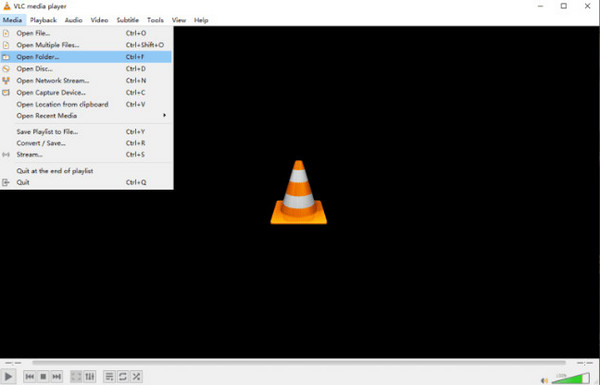
Aşama 3.Oynatmak istediğiniz BDMV klasörünü bulun ve seçin. VLC içeriği oynatmaya başlayacaktır.
Yöntem 3: BDMV'yi MP4/MKV'ye dönüştürme
BDMV klasörleri yalnızca sınırlı sayıda Blu-ray oynatıcı tarafından desteklenirken, MP4 ve MKV neredeyse tüm medya oynatıcılarla sorunsuz çalışır. Bu nedenle, BDMV dosyalarını yaygın video formatlarına dönüştürmek basit ve etkili bir çözümdür.
Güvenilir bir Blu-ray dönüştürücü kullanabilirsiniz. BDMV'yi MP4'e dönüştür veya MKV. Dönüştürme işleminden sonra, geniş uyumluluğa sahip veya kayıpsız oynatma özelliğine sahip tek bir oynatılabilir video dosyası elde edeceksiniz. Bu dönüştürme ayrıca, ham BDMV klasörlerini açarken oluşabilecek kod çözme hatalarını ortadan kaldırmaya da yardımcı olur.
Bölüm 3: BDMV Dosyasını Neden Açamıyorsunuz?
Birçok kullanıcı BDMV dosyalarını açmaya çalışırken hatalarla karşılaşıyor. BDMV dosyasını neden açamıyorsunuz? BDMV, MP4 veya MKV gibi "normal" bir video dosyası değildir. Aslında içeriği ayrı olarak depolayan bir Blu-ray klasör yapısıdır. Çoğu varsayılan medya oynatıcısının yerleşik Blu-ray kod çözme desteği yoktur, bu nedenle bu yapıyı okuyamazlar. Bir de DRM sorunu var. Birçok ticari Blu-ray disk şifreleme ile korunmaktadır. Bu güvenlik katmanı, yetkisiz yazılımların içeriği oynatmasını engeller.
Son olarak, bozuk veya eksik dosyalar da oynatma hatalarına neden olabilir. Medya oynatıcınız eski ise, daha yeni Blu-ray formatlarını veya kodeklerini desteklemeyebilir ve siyah ekranlara, donmalara veya ani çökmelere yol açabilir.
Bölüm 4: BDMV Oynatma Hakkında Sıkça Sorulan Sorular
-
BDMV dosyalarını oynatmanın en kolay yolu nedir?
En kolay yol, BDMV klasör oynatmayı destekleyen profesyonel bir Blu-ray oynatıcı kullanmaktır. AnyRec Blu-ray Player iyi bir seçenektir. Bu oynatıcıda BDMV klasörünü açmanız yeterlidir; oynatıcı filmi otomatik olarak algılar ve doğru video, ses ve altyazılarla oynatır.
-
BDMV dosyası ile ISO dosyası aynı mıdır?
Hayır, farklılar. BDMV klasörü, klasörler halinde depolanan, çıkarılmış bir Blu-ray disk yapısıdır. ISO dosyası ise, BDMV klasörleri de dahil olmak üzere tüm Blu-ray diski içeren tek bir disk görüntüsüdür. Her ikisi de aynı içeriği içerir, ancak ISO tek bir dosya olarak paketlenirken BDMV bir klasör yapısıdır.
-
Mac'te BDMV dosyaları nasıl açılır?
Mac'in dahili oynatıcısı BDMV dosyalarını oynatamaz, bu nedenle uyumlu bir oynatıcıya ihtiyacınız var. Blu-ray oynatıcı yazılımıAnyRec Blu-ray Player gibi bir oynatıcı kullanabilirsiniz. Oynatıcıyı başlatın, "Klasörü Aç" seçeneğini seçin ve BDMV dizinini seçin; ardından Blu-ray filmlerinizin keyfini çıkarabilirsiniz.
Çözüm
AnyRec Blu-ray Player, kopyalanmış BDMV klasörlerini kayıpsız kalitede oynatmak için en iyi seçiminizdir. Ek dönüştürme gerektirmeden, şifrelenmiş BDMV içeriğini ve karmaşık disk yapılarını zahmetsizce işler. Oynatılamayacak içerik konusunda endişelenmenize gerek yok. BDMV dosyaları Artık bu yöntemleri denemeyin ve yüksek kaliteli Blu-ray filmlerinizin keyfini çıkarın!
İlgili Makaleler
Yazarımız Hakkında




