
Premium Olmadan Alight Motion Filigranı Nasıl Kaldırılır

Alight Motion filigranını kaldırmak, videoları dışa aktardıktan sonra filigranını gören Alight Motion kullanıcıları için olmazsa olmazdır. İster videonuzu sosyal medyada paylaşın, ister ticari amaçlarla sunun, ister kişisel kullanım için temiz bir kopyasını saklayın, filigranı kaldırmak önemlidir. Neyse ki, 2025 yılına kadar birçok etkili çözüm mevcut olacak. Bu kılavuz, size en güvenilir yöntemleri gösterecektir. Alight Motion'ı filigran olmadan kullanın.
Kılavuz Listesi
2025'te Alight Motion Filigranını Kaldırmayı Neden Düşünmelisiniz? Hafif Hareket Filigranının Kaldırılması Hakkında Temel Bilgiler Hafif Hareket Filigranını Kaldırmak İçin En Güçlü Araç Hafif Hareket Filigranını Kaldırmanın Çevrimiçi Yöntemi2025'te Alight Motion Filigranını Kaldırmayı Neden Düşünmelisiniz?
Neden bu kadar çok kişi Alight Motion filigranını kaldırmayı düşünüyor? Bu, video profesyonelliği meselesiyle alakalı. 2025'te, herkesin video paylaşmaya hevesli olduğu bir dönemde, videonuzu nasıl öne çıkaracağınızı bilmek olmazsa olmaz bir beceri haline geliyor. Videoda bulunan filigran, videonuzun görsel etkisini bozmakla kalmıyor, aynı zamanda izleyicilerin bilinçaltında yapımcının profesyonel olmadığını düşünmesine de neden oluyor. Bu nedenle, kişisel markalarını oluşturmaya, işletmelerini tanıtmaya veya yaratıcı çalışmalarını paylaşmaya kendini adamış içerik üreticiler için Alight Motion'dan filigranı kaldırmak, temiz bir video ve daha güçlü, daha güvenilir bir imaj sağlayabilir.
İzleyici etkileşimi, filigranı kaldırmayı düşünmeniz için bir diğer nedendir. Ekranda dikkat dağıtan işaretler yoksa, izleyiciler videonuzun mesajına ve yaratıcılığına odaklanmayı tercih eder. Filigran, videonun sınırlı araçlarla yapıldığını istemeden de olsa gösterebilir ve bu da güvenilirliği azaltabilir.

Son olarak, Alight Motion filigranını kaldırmak, videonuzun diğerlerinden sıyrılmasını sağlar. Rekabetçi bir dijital ortamda, cilalı ve filigransız videolar, ayrıntılara gösterilen özeni yansıtır ve bu da onları profesyonel kullanım, sosyal medya gelişimi ve hatta müşteri sunumları için daha uygun hale getirir.
Hafif Hareket Filigranının Kaldırılması Hakkında Temel Bilgiler
Alight Motion, içerik oluşturuculara profesyonel düzeydeki araçlara doğrudan telefonlarından erişim sağlayan popüler bir mobil video düzenleme uygulamasıdır. Ancak, Alight Motion'ın ücretsiz sürümünde, her videoyu dışa aktardığınızda sistem otomatik olarak bir "Alight Motion" ekleyecektir. şeffaf filigran Düzenleme işlemi sırasında filigranı görmeseniz ve videonuzdaki içeriği doğrudan kaplamasa da, bulanık rengi videonuzun belirli bir bölümünün belirsiz görünmesine neden olabilir.
Alight Motion'ı sık kullanıyorsanız, premium sürümüne abone olmak (aylık $6,99 TL veya yıllık $28,99 TL) dikkate değer bir seçenektir. Abonelik sayesinde, içeriklerinizi Alight Motion filigranları olmadan doğrudan dışa aktarabilirsiniz. Ayrıca, daha gelişmiş düzenleme özelliklerinin de kilidi açılacaktır. Video düzenleme konusunda ciddiyseniz veya çalışmalarınızı çevrimiçi olarak paylaşmayı planlıyorsanız, aboneliğe yatırım yapmak, projelerinizin temiz ve filigransız kalmasını sağlamanın en kolay ve güvenilir yoludur.
Hafif Hareket Filigranını Kaldırmak İçin En Güçlü Araç
Ancak, Alight Motion aboneliğinin yüksek fiyatı göz önüne alındığında, profesyonel bir kullanıcı değilseniz veya sık kullanım ihtiyaçlarınız varsa, buna değmeyebilir. Peki, ücretsiz kullanıcılar Alight Motion filigranını nasıl kaldırabilir? Aslında, bazı basit ama güçlü araçlar da bu sorunu çözmenize yardımcı olabilir. AnyRec Video Converter mükemmel bir alternatif çözüm olarak ortaya çıkmıştır.
Temel video dönüştürücü işlevinin yanı sıra, dışa aktarılan Alight Motion projelerinizden istenmeyen logoları, metinleri veya filigranları temiz bir şekilde kaldıran güçlü filigran kaldırma özelliklerine de sahiptir. Bu özelliği kullanarak, seçili filigran alanını hassas bir şekilde silebilir ve kalan görüntüleri bulanıklaştırmadan veya bozmadan kaldırabilirsiniz. video filigran sökücü.

Kaliteyi düşürmeden Alight Motion filigranını kaldırın.
Çıkarma işlemi dışa aktarılan videoda neredeyse görünmezdir.
MP4, MKV ve daha fazlası gibi çeşitli formatlarda temiz videolar dışa aktarın.
Video dosyanızdaki renk, kontrast vb. ayrıntıları ayarlayın.
Güvenli indirme
Güvenli indirme
Aşama 1.AnyRec Video Converter'ı başlatın ve "Araç Kutusu" sekmesinin altında "Video Filigranı Temizleyici" düğmesine tıklayın.

Adım 2.Açılan pencerede, Alight Motion filigranlı video dosyasını içe aktarmak için "Dosya Ekle" düğmesine tıklayın
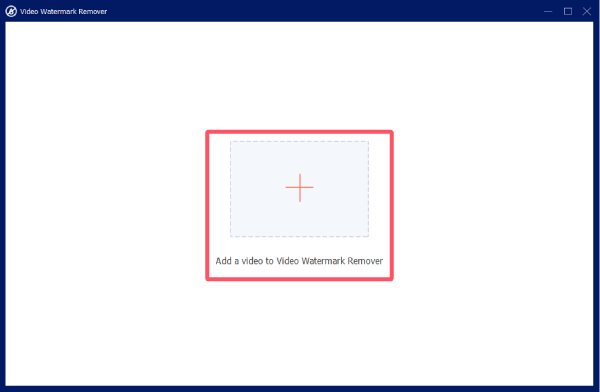
Aşama 3.Alight Motion filigranını kaldırmak için "Filigran kaldırma alanı ekle" düğmesine tıklayın. Son olarak "Dışa Aktar" düğmesine tıklayın.

Hafif Hareket Filigranını Kaldırmanın Çevrimiçi Yöntemi
Elbette, Alight Motion'ı yalnızca ara sıra kullanıyorsunuz ve yalnızca küçük boyutlu videoları işlemeniz gerekiyor. Bu durumda, çevrimiçi araçlar, premium olmadan Alight Motion filigranını kaldırmak için etkili bir çözüm olabilir. 123 Watermark Remover, Alight Motion filigranını kaldırmak için mükemmel bir seçenektir. filigran içermeyen çevrimiçi video düzenleyici tarayıcı hizmetine dayalı olarak çalışır ve metin veya logoları hızlı bir şekilde kaldırmanıza olanak tanıyan temel video işleme yeteneklerine sahiptir.

Yine de, 123 Watermark Remover'ı kullanmanın dezavantajları da var. Ücretsiz bir araç olarak yeterli video işleme kapasitesine sahip değil. Bu da yalnızca düşük kaliteli videoların temel düzenlemeleri için uygun olduğu anlamına geliyor. Daha büyük veya yüksek çözünürlüklü dosyalarda, işlem tamamlandıktan sonra kalite bir miktar düşebiliyor. Dahası, çevrimiçi bir araç olduğu için yükleme ve işleme için internet hızınıza güvenmeniz gerekiyor.
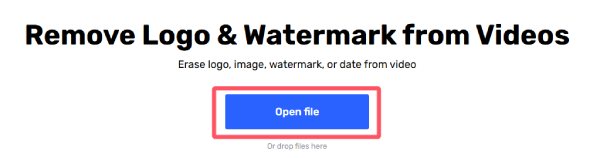
Aşama 1.123 Watermark Remover web sitesini açın. "Dosya aç" butonuna tıklayın. Ardından video dosyanızı yükleyin.
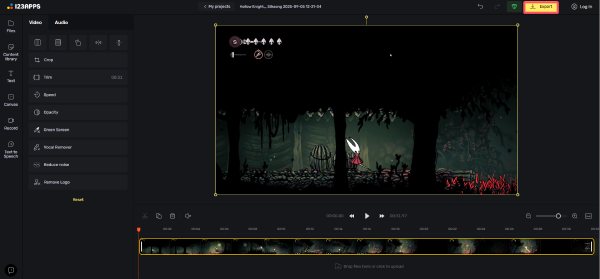
Adım 2.Alight Motion filigranının kaldırılacağı alanı seçmek için tıklayın.

Aşama 3.Son olarak, Alight Motion filigranı olmadan temiz video dosyanızı kaydetmek için "Dışa Aktar" butonuna tıklayın.
Çözüm
Alight Motion filigranını kaldırma Karmaşık olmak zorunda değil. Birçok kullanışlı seçenek mevcut. En iyi yöntem, düzenleme ihtiyaçlarınıza ve hıza, hassasiyete veya rahatlığa önem verip vermediğinize bağlıdır. Bunlar arasında, AnyRec Video Converter Projelerinizi dikkat dağıtıcı izler bırakmadan cilalamanıza ve temiz ve profesyonel görünen videolar sunmanıza yardımcı olarak yaratıcı çalışmalarınızın daha etkili bir şekilde öne çıkmasını sağlar. İhtiyacınız varsa hemen indirin!
Güvenli indirme
Güvenli indirme



