
iPhone'da Videoları Sıkıştırma: Yeni Başlayanlar İçin Kılavuz

iPhone'da bir videoyu nasıl sıkıştırabilirsiniz?Bu, özellikle videoları başkalarıyla paylaşırken veya yer tasarrufu sağlamaya çalışırken birçok kişinin karşılaştığı bir sorudur. Videonun boyutunu küçülterek, paylaşmayı ve kaydetmeyi kolaylaştırabilirsiniz. Bu yazı size beş etkili yöntem sunuyor. Varsayılan, kullanışlı veya verimli seçenekler arıyorsanız, uygun bir iPhone video sıkıştırma uygulaması bulabilirsiniz.
Kılavuz Listesi
iMovie: iPhone'da Videoları Kolayca Sıkıştırmak İçin Varsayılan Bir Araç iPhone'da Dosyalar Uygulaması Aracılığıyla Video Sıkıştırma ve Kolay Paylaşım Nasıl Yapılır? 3 Web Tabanlı Seçenek: iPhone'da Videoları Çevrimiçi Olarak Nasıl Sıkıştırabilirsiniz? Güçlü Bir Çözüm - iPhone'da Videoları Verimli Bir Şekilde Sıkıştırma YöntemiiMovie: iPhone'da Videoları Kolayca Sıkıştırmak İçin Varsayılan Bir Araç
iPhone videolarının boyutunu küçültmenin yollarını araştırırken, Apple bu işlemi hızlıca gerçekleştirmenizi sağlayan yerleşik bir seçenek sunuyor. Tek yapmanız gereken iPhone'unuzda önceden yüklenmiş olan iMovie uygulamasını bulmak ve tüm süreci hızlıca başlatmak. Çok fazla özelleştirme seçeneği olmasa da, iMovie videonun dosya boyutunu kalitesini değiştirerek doğrudan ayarlamanıza olanak tanıyan birkaç önceden ayarlanmış seçenek sunuyor. İşlemi hızlıca tamamlamak için aşağıdaki adımları izleyin.
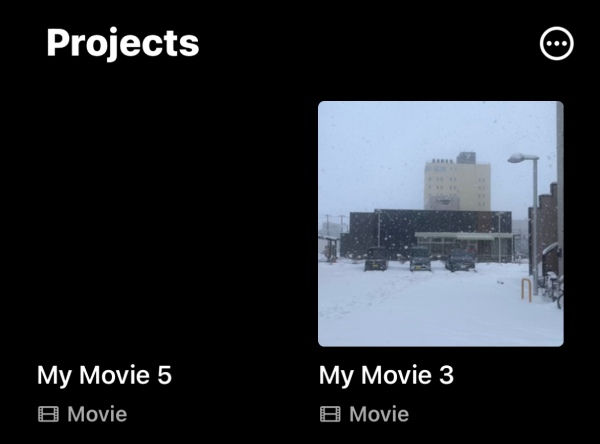
Aşama 1. iPhone'unuzda iMovie uygulamasını başlatın, ardından "Projeler" sekmesi altında sıkıştırmak istediğiniz videoya dokunun. Eğer orada yoksa, içe aktarmak için yeni bir proje oluşturun.
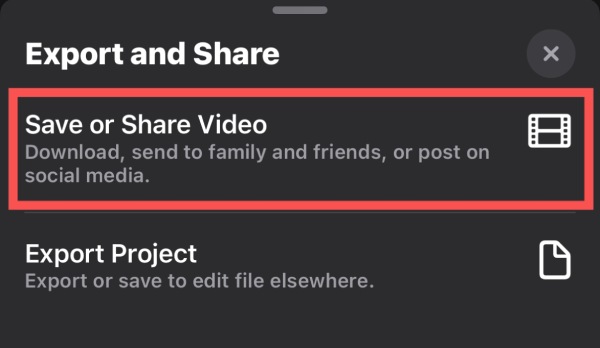
Adım 2. Ekranın alt kısmında "Paylaş" düğmesine ve ardından "Videoyu Kaydet veya Paylaş" düğmesine dokunun.
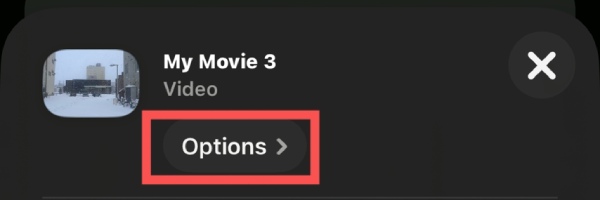
Aşama 3. Açılan pencerede, iPhone videolarının boyutunu küçültme işlemine devam etmek için "Seçenekler" düğmesine dokunun.
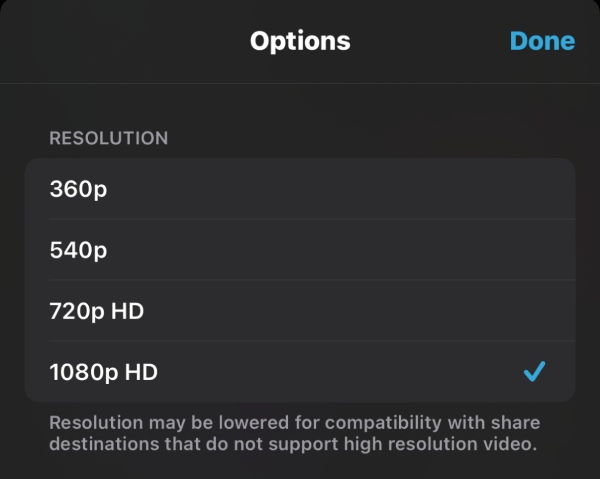
Adım 4. "Seçenekler" sekmesi altında, video kalitesini ayarlamak ve boyutunu küçültmek için çeşitli seçenekler mevcuttur.
iPhone'da Dosyalar Uygulaması Aracılığıyla Video Sıkıştırma ve Kolay Paylaşım Nasıl Yapılır?
Videoları paylaşmak için, onları ZIP arşivlerine sıkıştırmak daha yaygın bir yöntemdir. ZIP dosyaları, toplam bit ve bayt sayısını azaltarak daha yavaş internet bağlantılarında daha hızlı aktarım sağlayabildikleri için dosya aktarımı sırasında önemli avantajlara sahiptir. Peki, bir iPhone'da videoyu nasıl sıkıştırırsınız? Bu işlem, yerleşik Dosyalar uygulaması içinde de hızlıca tamamlanabilir. iPhone'da video sıkıştırmayı bilmiyorsanız, başlamak için aşağıdaki adımları izleyin.
Aşama 1. iPhone'unuzda Dosyalar uygulamasını başlatın ve video dosyanızın bulunduğu konuma gidin.
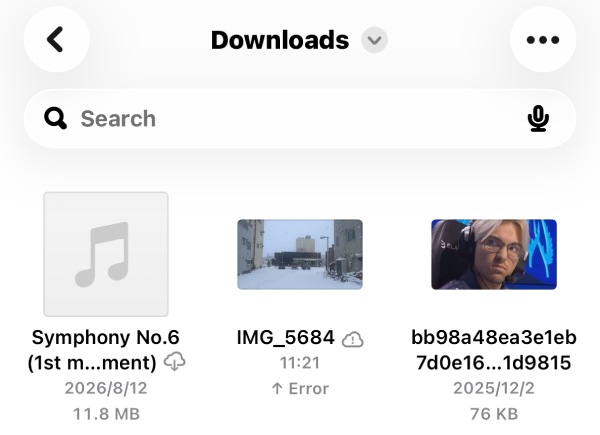
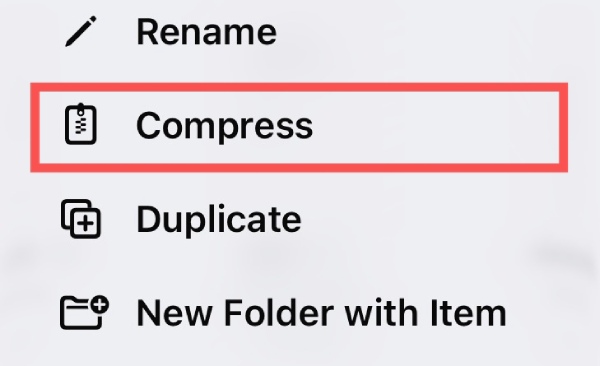
Adım 2. Daha fazla seçenek görüntülemek için video dosyasına uzun süre basılı tutun. iPhone'da bir videoyu sıkıştırmak için "Sıkıştır" düğmesine dokunun.
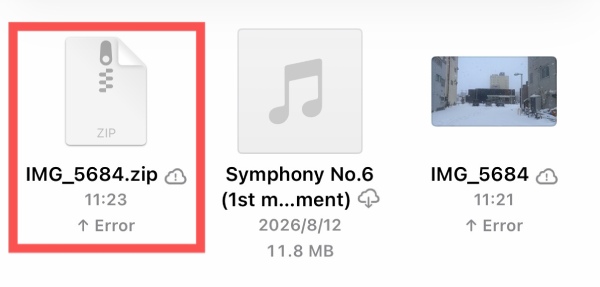
Aşama 3. Video ile aynı klasörde yeni bir ZIP dosyası görünecektir. ZIP dosyasını kalite kaybı olmadan paylaşabilirsiniz.
3 Web Tabanlı Seçenek: iPhone'da Videoları Çevrimiçi Olarak Nasıl Sıkıştırabilirsiniz?
iPhone'da videoların boyutunu nasıl küçülteceğinizi merak ediyorsanız, varsayılan araçlar size hızlıca yardımcı olabilir. Ancak, sundukları özelleştirme seçenekleri oldukça sınırlıdır. Video dosyasının boyutunu yalnızca kabaca ayarlayabilirsiniz, ancak belirli bir boyuta sıkıştıramazsınız. Buna ihtiyacınız varsa, ek uygulama indirmek yerine Safari veya diğer tarayıcılardaki çevrimiçi araçları kullanabilirsiniz. video kompresör uygulamalarıBu bölümde size yardımcı olacak 3 güvenilir araç sunulmaktadır.
1. AnyRec Ücretsiz Video Sıkıştırıcı - Hassas Kontrol İçin
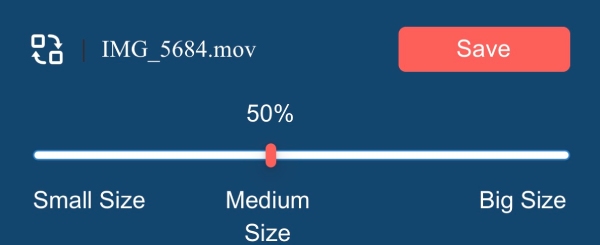
iPhone videolarını e-posta için nasıl sıkıştıracağınızı öğrenmek isteyen kullanıcılar için, dikkate alınması gereken ilk faktör video dosyasının tam boyutudur. Farklı e-posta servislerinin video dosyası boyutu konusunda farklı sınırları olsa da, bunlar genellikle 5 MB ile 10 MB arasında değişmektedir. Bu, belirtilen sınır içinde kalmak için video dosyalarının boyutunu sıkı bir şekilde kontrol etmeniz gerektiği anlamına gelir. Bu durumda, şunları kullanabilirsiniz: AnyRec Ücretsiz Video Kompresörü Ayrıntılı parametrelerde belirli ayarlamalar yaparak video boyutunu hassas bir şekilde kontrol etmek.
Aşama 1. iPhone'unuzda AnyRec Free Video Compressor'ın resmi web sitesine gidin. Videoyu yüklemek için "Video Ekle" düğmesine dokunun.

Adım 2. Kısa bir işlem süresinin ardından yeni bir pencere açılacaktır. Ayrıntılı parametreleri ayarlayabilir veya kesin bir boyut girebilirsiniz.
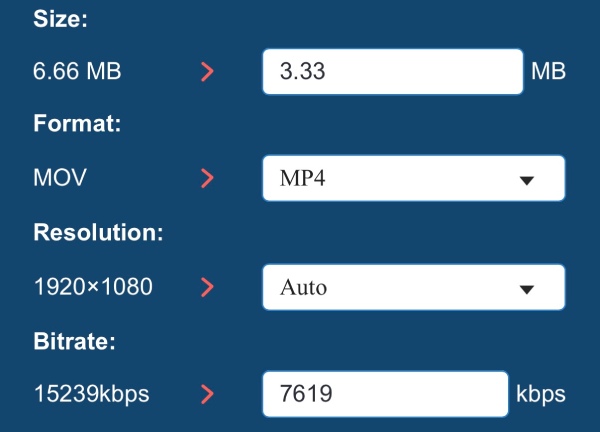
Aşama 3. Son olarak, iPhone videosunun boyutunu küçültmek ve iPhone'unuza kaydetmek için "Kaydet" düğmesine dokunun.
2. Clideo - Hızlı Seçenekler İçin
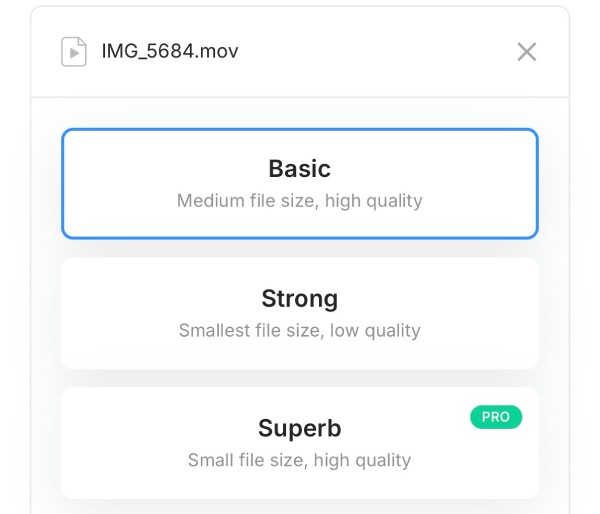
Çevrimiçi bir iPhone video sıkıştırma aracı için diğer önemli hususlar kolaylık ve hızdır. Bu tür bir araç yalnızca yeni başlayanlar için kullanıcı dostu olmakla kalmaz, aynı zamanda size çok zaman kazandırabilir. Clideo tam olarak bu senaryolara en uygun seçenektir. Bu araç, çeşitli senaryolara uygun üç farklı sıkıştırma seçeneği sunar. Son derece hassas dosya boyutu ayarlamaları sağlayamasa da, sezgisel kurulumu, verimlilik arayan birçok kullanıcının güvenini kazanmıştır.
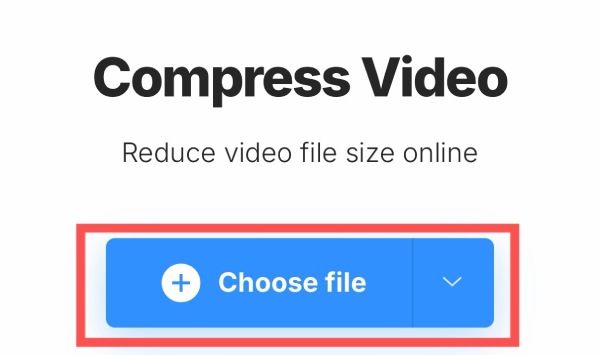
Aşama 1. Clideo'nun resmi web sitesine gidin ve sıkıştırmak istediğiniz videoyu yüklemek için "Dosya seç" düğmesine dokunun.
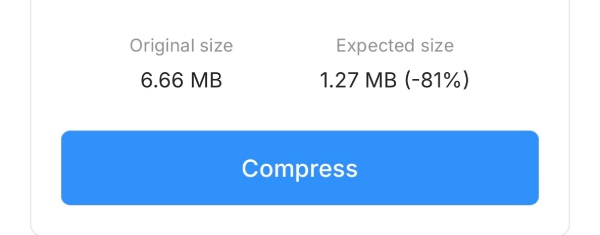
Adım 2. Üç seçenekten birini seçerek sıkıştırma ayarını belirleyin. Beklenen dosya boyutu görüntülenecektir.
Aşama 3. Son olarak, tarayıcınızda iPhone video sıkıştırma programını başlatmak için "Sıkıştır" düğmesine dokunun.
3. FreeConvert - Büyük Boyutlar İçin
Birçok kişinin iPhone'larındaki videolar sadece birkaç saniyelik kısa kliplerden ibaret değil. Birkaç dakika uzunluğunda ve 500 MB hatta 1 GB'a kadar ulaşabilen videolar da mevcut. Bu boyuttaki videoları işlemek için, nispeten geniş bir video boyutu sınırına sahip çevrimiçi bir araca ihtiyaç duyulmaktadır. FreeConvert, 1 GB'a kadar video dosyalarını yüklemenize ve hızlı bir şekilde işlemenize olanak tanır. Instagram için bunları sıkıştırınAncak, FreeConvert'i iPhone'unuzda ücretsiz olarak video sıkıştırmak için kullandıktan sonra video kalitenizin de önemli ölçüde etkileneceğini belirtmek gerekir.
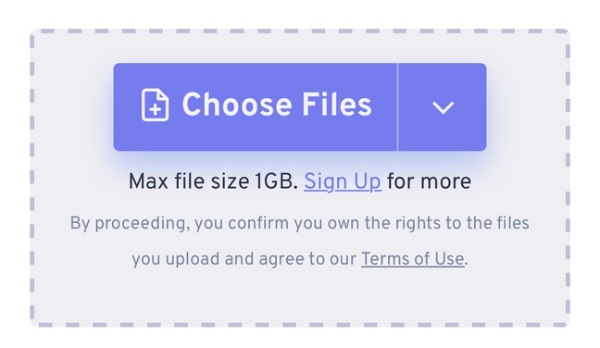
Aşama 1. Resmi FreeConvert web sitesine gidin ve video dosyasını içe aktarmak için "Dosyaları Seç" düğmesine dokunun.
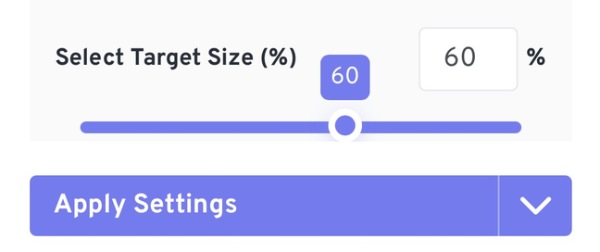
Adım 2. Ayarlamak için "Hedef Boyutu Seç (%)" sekmesindeki sayıyı girin.
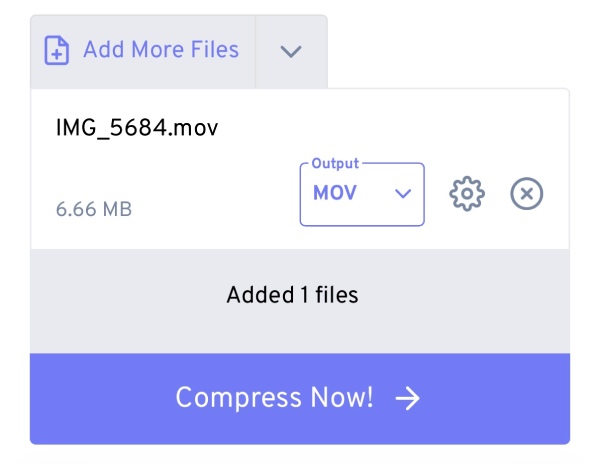
Aşama 3. Son olarak, FreeConvert kullanarak iPhone videosunun boyutunu küçültmek için "Şimdi Sıkıştır!" düğmesine dokunun.
Güçlü Bir Çözüm - iPhone'da Videoları Verimli Bir Şekilde Sıkıştırma Yöntemi
Varsayılan yöntemi veya çevrimiçi bir aracı kullanmanız fark etmeksizin, birden fazla video ve büyük video dosyalarıyla uğraşırken size yardımcı olamadıklarını göreceksiniz. Ya birden fazla dosyayı aynı anda sıkıştırmayı desteklemiyorlar ya da orijinal boyutu aşırı büyük olan videoları sıkıştırmayı desteklemiyorlar. Bu durum, birçok kişinin iPhone'da videoların boyutunu toplu olarak nasıl küçülteceğini merak etmesine neden oldu. AnyRec Video Converter Bu tür talepleri karşılamak üzere özel olarak tasarlanmıştır. Video kalitesi ve boyutu arasında mükemmel bir denge sağlarken, aynı anda birden fazla büyük video dosyasını sıkıştırabilirsiniz.

iPhone'unuzdaki birden fazla video dosyasını aynı anda sıkıştırın.
Video dosyalarının boyutunu küçültme konusunda herhangi bir kısıtlama yoktur.
Video sıkıştırmayı hızlandırmak için donanım hızlandırması sağlayın.
Sıkıştırma için birden fazla yaygın video formatını destekler.
Güvenli indirme
Güvenli indirme
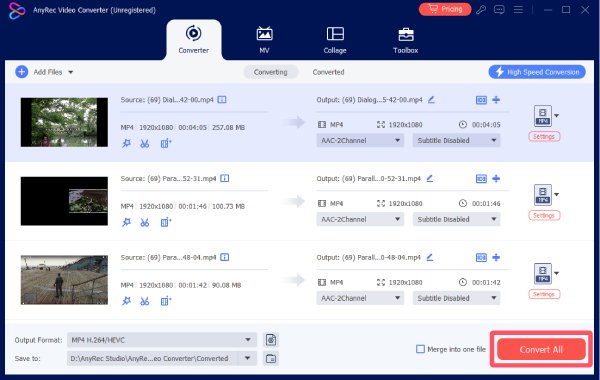
Aşama 1. Cihazınızda AnyRec Video Converter uygulamasını başlatın ve iPhone'unuzdan video dosyalarını içe aktarmak için "Dosyaları Ekle" düğmesine tıklayın.
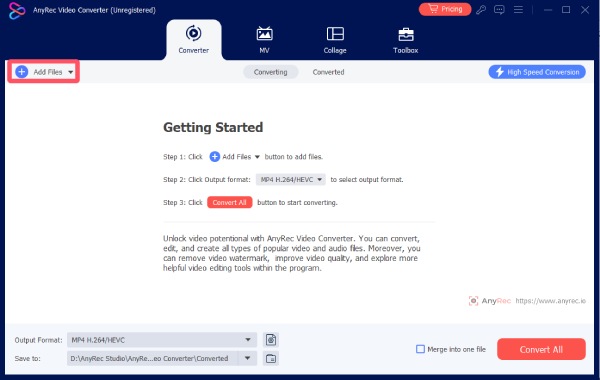
Adım 2. "Sıkıştır" düğmesine tıklayın ve video dosyasının boyutunu tek tek ayarlayın.
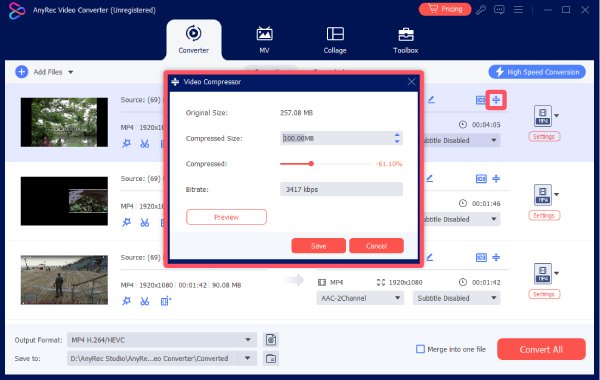
Aşama 3. Son olarak, iPhone videolarının boyutlarını toplu olarak küçültmek için "Tümünü Dönüştür" düğmesine tıklayın.
Çözüm
Artık öğrendin iPhone'da dosya boyutunu nasıl küçültürüm? Video sıkıştırma da dahil olmak üzere çeşitli yollarla. Varsayılan yöntemler ve çevrimiçi araçlar görevi bir ölçüde tamamlamanıza yardımcı olsa da, yine de çeşitli sınırlamaları vardır. Birden fazla büyük video dosyasını aynı anda sıkıştırmak istiyorsanız, AnyRec Video Converter en iyi seçimdir.
Güvenli indirme
Güvenli indirme
İlgili Makaleler:
Yazarımız Hakkında




