
WebP'yi Windows ve Mac'te Ücretsiz Olarak GIF'e Dönüştürmenin 6 Yolu

WebP, fotoğrafları çevrimiçi olarak Microsoft Edge, Photoshop ve daha fazlasıyla açmanıza izin veren bir görüntü formatıdır. Ama aynı zamanda isteyen çok insan var. WebP'yi GIF'e dönüştür Çünkü işletim sistemleri, uygulamaları veya web tarayıcıları hala desteklenmiyor veya dosya biçimini tanımıyor. Bu süre zarfında, aşağıdaki adımları kullanarak bilgisayarınızda veya telefonunuzda yalnızca statik WebP resimlerini değil, aynı zamanda animasyonlu WebP animasyonlarını da GIF'e dönüştürebilirsiniz.
Kılavuz Listesi
Bölüm 1: WebP'yi Çevrimiçi GIF'e Dönüştürmenin 3 Yolu (Küçük Resim Boyutu) Bölüm 2: Windows/Mac'te WebP'yi GIF'e Değiştirmenin 3 Yolu (Büyük Resim Boyutu) Bölüm 3: WebP'den GIF'e Sıkça Sorulan SorularBölüm 1: WebP'yi Çevrimiçi GIF'e Dönüştürmenin 3 Yolu (Küçük Resim Boyutu)
WebP'yi GIF'e dönüştürmenin en hızlı yolu çevrimiçi bir dönüştürücüdür. En iyilerini tarayıcınızda bulabilirsiniz, ancak etkili bir dönüştürme işlemi için önerilen bu üç aracı deneyebilirsiniz.
1. AnyRec Çevrimiçi Ücretsiz Görüntü Dönüştürücü
Neden Seçmelisiniz: 40 adede kadar WebP dosyasını ücretsiz olarak GIF'e dönüştürün.
İle WebP'yi GIF'e dönüştürmeye başlayabilirsiniz. AnyRec Çevrimiçi Ücretsiz Görüntü Dönüştürücü. Web tabanlı dönüştürücü, dönüştürme için en basit özellikleri sağlayan sezgisel bir arayüz sağlar. Diğer çevrimiçi görüntü dönüştürücülerin aksine bu araç, WebP, TIF, BMP, GIF ve daha fazlası dahil olmak üzere önemli biçimleri destekler. Ayrıca, dosyalarınızı dönüştürdükten sonra filigran uygulanmaz. Denemek AnyRec Çevrimiçi Ücretsiz Görüntü Dönüştürücü herhangi bir tarayıcıda!
Özellikleri:
- • WebP dosyalarını görüntü kalitesini kaybetmeden GIF, JPG ve PNG formatlarına dönüştürün.
- • 40 adede kadar resim dosyasının toplu dönüştürülmesi için çoklu yüklemeyi destekler.
- • Çıktılar için tek tıklamayla indirme işlemiyle hızlı dönüştürme hızı.
- • Kullanıcılar, kayıt olmadan veya hesap oluşturmadan çevrimiçi dönüştürücüyü kullanabilirler.
Aşama 1.git https://www.anyrec.io/free-online-image-converter/ çevrimiçi dönüştürücünün resmi web sitesini ziyaret etmek için. Menüden "GIF" formatını seçin. Klasörünüze göz atmak ve dönüştürülmek üzere istediğiniz dosyayı yüklemek için "Resim Ekle" düğmesini tıklayın. Dosyanın desteklenen dosya boyutunda olduğundan emin olun. Bilgisayarınızdan başka bir resim dosyasını içe aktarmak için "Fotoğraf Yükle" düğmesini tıklayın.
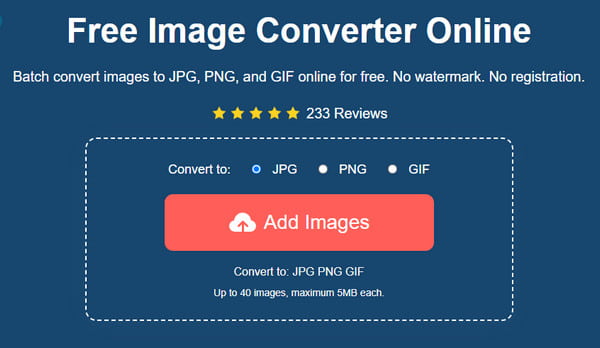
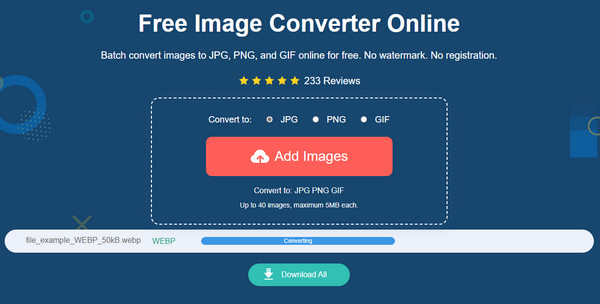
Adım 2.Çevrimiçi dönüştürücü, dosyaları başarıyla yükledikten sonra otomatik olarak dönüştürür. İlerlemeyi zaman çizelgesinden göreceksiniz. WebP'den GIF'e dönüştürmenin tamamlanması birkaç saniye sürecektir.
Aşama 3.Zaman çizelgesinde "Bitti" kelimesini gördüğünüzde, çıktı GIF dosyalarını cihazınıza kaydetmek için "İndir" düğmesini tıklayın. Yüklenen WebP dosyalarını kaldırmak için "Sil" düğmesini de tıklayabilirsiniz.
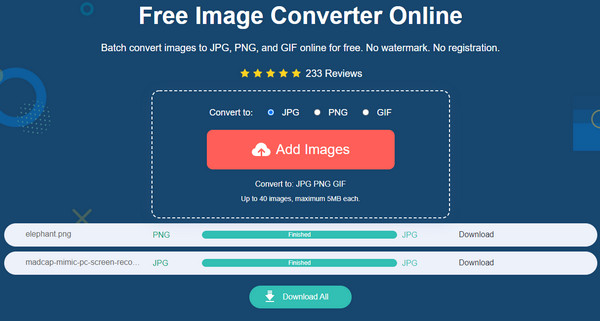
Yüklenen ve dönüştürülen dosyalar, kullanıcının gizliliğini korumak için birkaç saat sonra web sitesinden silinir.
2. Ezgif - WebP'yi 5 MB'tan Düşük Olarak Dönüştür
Neden Seçmelisiniz: WebP'den GIF'e animasyonlu dönüşümleri kolayca gerçekleştirin. WebP dosyasını sürükleyip bırakın ve GIF olarak kaydedin.
Ezgif, resimler ve videolar için iyi bilinen bir düzenleyicidir. WebP'yi GIF'e dönüştürmek dahil birçok özellik sunar. Ayrıca, kırpma, döndürme ve çeşitli filtreler gibi düzenleme seçeneklerini kullanarak resminizi düzenlemenizi sağlar. Ayrıca, GIF'ler, videolar ve diğer içerikleri oluşturmak için çevrimiçi programı sınırsız olarak kullanabilirsiniz. Ancak Ezgif daha büyük dosya boyutlarını kabul etmeyeceği için yalnızca 5MB boyutunda dosyalar yükleyebilirsiniz.
Özellikleri:
- • WebP'den GIF'e, PNG'den GIF'e vb. çoklu dönüştürme işlemlerini destekler.
- • Kullanıcıların sıfırdan içerik oluşturmasına olanak tanıyın.
- • Mükemmel dosya boyutlandırma algoritması.
- • Metin, efektler ve filtreler gibi yerleşik öğeler.
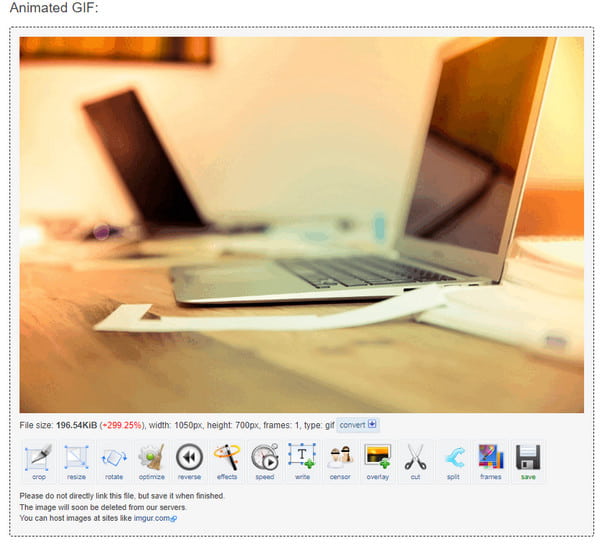
Aşama 1.Ezgif'in resmi web sayfasına gidin. Üst menüden WebP seçeneğini seçin. Ardından "WebP'den GIF'e" seçeneğine gidin. "Dosya Seç" düğmesini tıklayın ve görseli bilgisayarınızdan yükleyin. Dosyayı yüklemenin alternatif bir yolu olarak bağlantıyı URL kutusuna da yapıştırabilirsiniz. Devam etmek için "Yükle" düğmesine tıklayın.
Adım 2.Fotoğrafı düzenlemeniz için hazırlanmış araçlar var. Kırpabilir, yeniden boyutlandırabilir, döndürebilir, optimize edebilir veya efektler ekleyebilirsiniz.
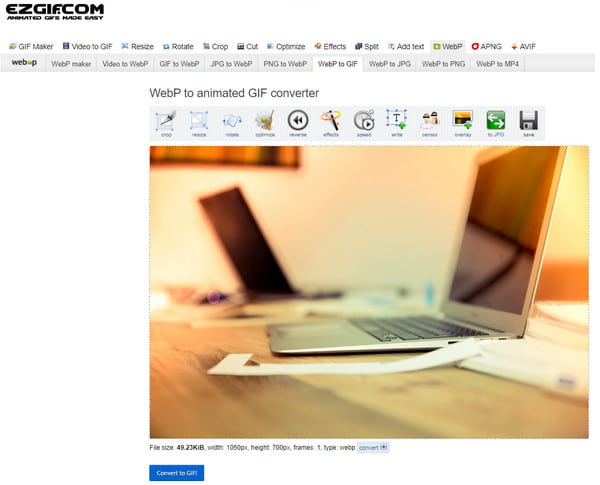
Aşama 3.Düzenlemeyi tamamladıktan sonra "GIF'e Dönüştür" düğmesini tıklayın. Çıkış dosyasının bir önizlemesi arayüzün altında gösterilecektir. Dönüştürülen dosyayı indirmek için "Kaydet" düğmesini tıklayın.
3. Çevrimiçi Dönüştürme - Bir WebP'yi GIF'e Her Zaman Ücretsiz Olarak Dönüştürün
Neden Seçmelisiniz: Bağlantılar, Google Drive ve Dropbox dahil olmak üzere bulut depolama alanlarındaki WebP resimlerini GIF'lere dönüştürün.
WebP'yi GIF'e dönüştürmek için kullanabileceğiniz başka bir araç Çevrimiçi Dönüştürme'dir. Dönüştürmek için 50'den fazla formatı destekleyen popüler bir web tabanlı program. Pikselleri kırpmak, ayrıntıları geliştirmek ve keskinleştirmek için kullanabileceğiniz profesyonel fotoğraf düzenleme özelliklerine sahiptir. Ne yazık ki, düzenlemeleriniz için size çıktı hakkında ince bir fikir veren bir önizleme yok. Ayrıca, WebP'den GIF'e toplu dönüştürme desteği almak için Premium sürüme yükseltmeniz gerekir.
Özellikleri:
- • Dönüştürme işleminden önce dosyanın sıkıştırılmasını destekler.
- • Gri tonlama, renkleri tersine çevirme vb. filtreler sağlayın.
- • Google Drive ve Dropbox dahil olmak üzere yükleme için desteklenen kaynaklar.
- • Dönüştürülen dosyaya filigran eklenmez.
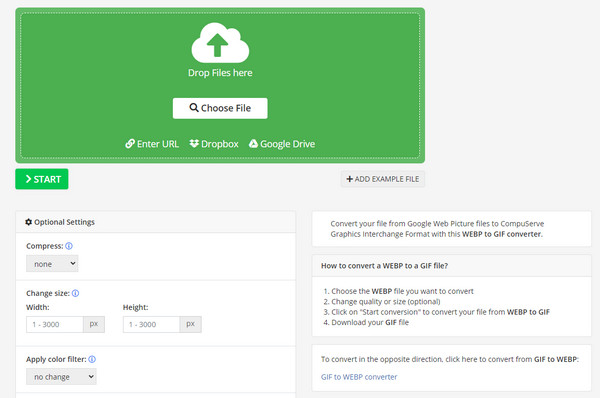
Aşama 1.Çevrimiçi dönüştürücüyü arayın ve görüntü dosyasını hangi kaynaktan almak istediğinizi seçin. Veya klasörünüzü açmak için "Dosya Seç" düğmesini tıklayın.
Adım 2.Fotoğraf web sitesine yüklendikten sonra "İsteğe Bağlı Ayarlar"a gidin ve dosyayı düzenleyin. Görüntü sıkıştırmayla başlayabilir, boyutu değiştirebilir veya filtre uygulayabilirsiniz. Düzenlemeden sonra dönüştürmek için "Başlat" düğmesini tıklayın.
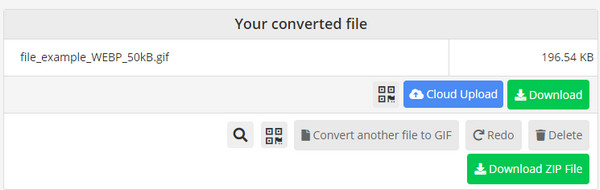
Aşama 3.Daha sonra, çıktı otomatik olarak bilgisayarınıza kaydedilir, ancak yine de bulutta veya sıkıştırılmış bir dosya olarak saklayabilirsiniz.
Bölüm 2: Windows/Mac'te WebP'yi GIF'e Değiştirmenin 3 Yolu (Büyük Resim Boyutu)
WebP'yi çevrimiçi olarak GIF'e dönüştürebilseniz de, bir masaüstü aracına yatırım yapmanız da önerilir. Ve şükürler olsun ki, bazı popüler uygulamalar dönüşüm konusunda size yardımcı olacaktır. WebP'yi GIF'e dönüştürmek için en iyi araçları öğrenmek için daha fazlasını okuyun.
1. GIMP - Windows/Mac/Linux için Ücretsiz ve Açık Kaynaklı WebP Dönüştürücü
Neden Seçmelisiniz: WebP animasyon dosyalarını GIF'e dönüştürmeden önce renk paletlerini, kare zamanlamasını ve diğer ayrıntılı ayarlamaları kontrol edin.
Bu resim düzenleyici, fotoğraf düzenleme için ünlü bir uygulamadır. Elbette en iyi yanı, WebP'yi zahmetsizce GIF'e dönüştürebilmenizdir. Masaüstü aracı, JPG, PNG, GIF ve daha fazlası gibi resim formatlarını açmayı destekler. GIMP, düzenleme özellikleri ile kullanıcıların dönüştürülen dosyaları için en iyi sonucu yüksek kalitede almalarını sağlar. GIMP'yi herhangi bir güvenilir web sayfasından ve mağazadan indirebilirsiniz.
Özellikleri:
- • Görüntü kalitesini bozmadan dosyaları dönüştürün.
- • Resmin renklerini, simge boyutlarını vb. değiştirin.
- • Kullanıcıların araçları özelleştirmesine izin verin.
- • Herhangi bir işletim sistemine ücretsiz olarak kurulabilir.
Aşama 1.Masaüstü yazılımını cihazınıza yükledikten sonra, dosyaları dönüştürmeye başlamak için GIMP'yi başlatın. Bir görüntü dosyası açın, menü çubuğuna gidin ve Dosya menüsünü seçin. Dışa aktarma iletişim penceresini açmak için "Dışa Aktar" düğmesini tıklayın veya aynı anda "Ctrl + Shift + E" tuşlarına basın.
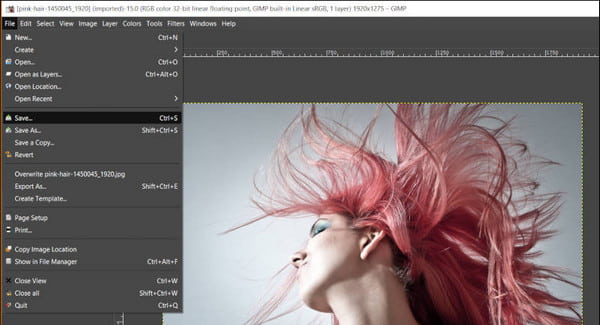
Adım 2.Çıktıyı kaydetmek için bir hedef klasöre göz atın. Bir listeyi aşağı çekmek için "GIF uzantısını" yazmaya devam edin veya "Dosya Türünü Seç" seçeneğini tıklayın. İşleme için "Dışa Aktar" düğmesini tıklayın.
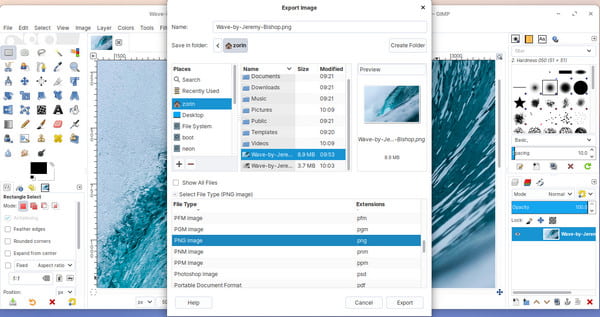
Aşama 3.Sıkıştırma veya görüntü kalitesini değiştirme ayarlarını vermek için ek bir iletişim kutusu görünecektir. Bundan sonra, çıktı seçilen klasöre kaydedilecektir.
2. Picosmos - WebP'den GIF'e Toplu Dönüştürücü
Neden Seçmelisiniz: WebP dosyalarını çevrimiçi sınırlamalar olmadan GIF animasyonlarına dönüştürün, kırpın, görüntüleyin ve düzenleyin.
Bu masaüstü aracı, Windows işletim sistemi için ücretsiz bir görüntü işlemcisidir. WebP'yi birden fazla dosyayla GIF'e dönüştürmek için esnek bir yolu vardır. Diğer fonksiyonların kombinasyonu ile WebP fotoğrafları kullanırken animasyonlu bir GIF dosyası oluşturabilir veya resimleri ilk önce beğenerek değiştirebilirsiniz. kırpılan GIF, JPG çözünürlüğünü artırma vb.
Özellikleri:
- • WMF, RAW, ICO, JPEG vb. görüntü formatlarını destekler.
- • Her bir karenin boyutunu, süresini ve hizalamasını özelleştirin.
- • Düzenlenmiş çıktının yan yana önizlemesini sağlayın.
- • Birleştirme Aracı'nı kullanarak bir fotoğraf kolajı oluşturun.
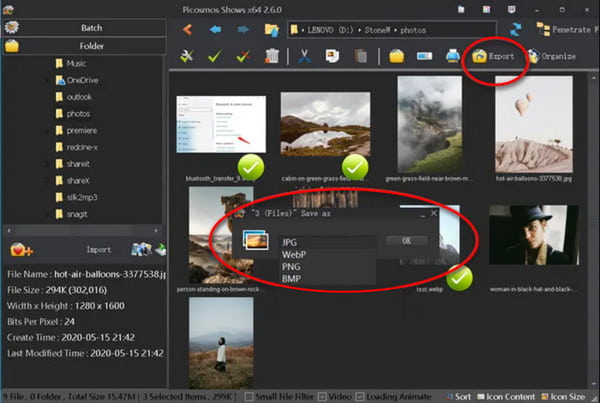
Aşama 1.Picosmos'u güvenilir bir kaynak aracılığıyla cihazınıza indirin ve kurun. Bundan sonra uygulamayı açın ve Animasyon modülüne gidin. Yerleşik dosya gezgini, açmak istediğiniz istediğiniz dosyayı bulmanıza ve dışa aktarmanıza yardımcı olacaktır.
Adım 2.Arayüzün sağ tarafında görüntü dosyasını düzenlemek, ayarlamak veya geliştirmek için özellikler bulunur. Önizleme bölümünden karşılık gelen en iyi ayarları manuel olarak seçebilirsiniz.
Aşama 3.Çıktıyı "Farklı Kaydet" seçeneğini kullanarak kaydedin. Bundan sonra GIF dosyasını paylaşabilir veya Picosmos ile başka bir tane oluşturabilirsiniz.
3. Realworld Paint - Ücretsiz WebM Dönüştürücü ve Düzenleyici
Neden Seçmelisiniz: Windows için esnek bir WebP dönüştürücü ve düzenleyici edinin. Ancak, kullanıcı arayüzü biraz eski tarz.
Realworld Paint, profesyonel işlevlerle birlikte gelen taşınabilir bir görüntü düzenleyicidir. Masaüstü aracı esas olarak rötuşlardan oluşsa da ve animasyonlu GIF'ler oluşturma , yine de WebP'yi sorunsuz bir şekilde GIF'e aktarabilirsiniz. Ayrıca, fotoğraf düzenleme üzerinde tam kontrol ile basitleştirilmiş bir kullanıcı deneyimi için katmanlar ve arayüzler kullanır.
Özellikleri:
- • Dönüştürme için birçok resim uzantısı mevcuttur.
- • Photoshop, Paint.net ve GIMP görsellerinin içe ve dışa aktarımını destekler.
- • Çizim araçları arasında klonlama, perspektifli kırpma ve kırmızı göz giderme bulunur.
- • Bulanıklaştırmayı, aydınlatmayı ve silmeyi kolaylaştıracak alanları seçin.
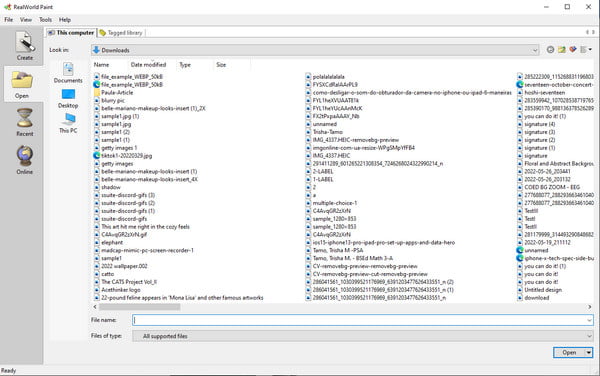
Aşama 1.Realworld Paint'i cihazınıza yükleyin ve WebP'yi GIF'e dönüştürmeye başlamak için başlatın. Ana arayüzden Dosya menüsüne gidin ve Aç seçeneğini seçin. Yerleşik dosya gezgini, WebP dosyasını klasörünüzden veya internetten bir örnek aramanıza olanak tanır. Seçimi onaylamak için Aç düğmesine tıklayın.
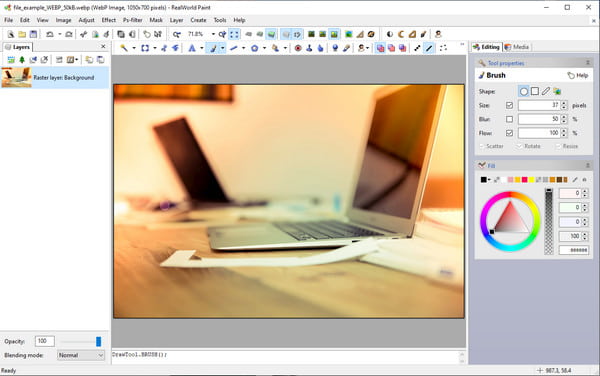
Adım 2.Fırça, kırmızı göz kullanarak veya bir filtre uygulayarak görüntü dosyasını düzenleyebilirsiniz. Gerekirse resmi kolayca kırpabilir, döndürebilir veya aynalayabilirsiniz.
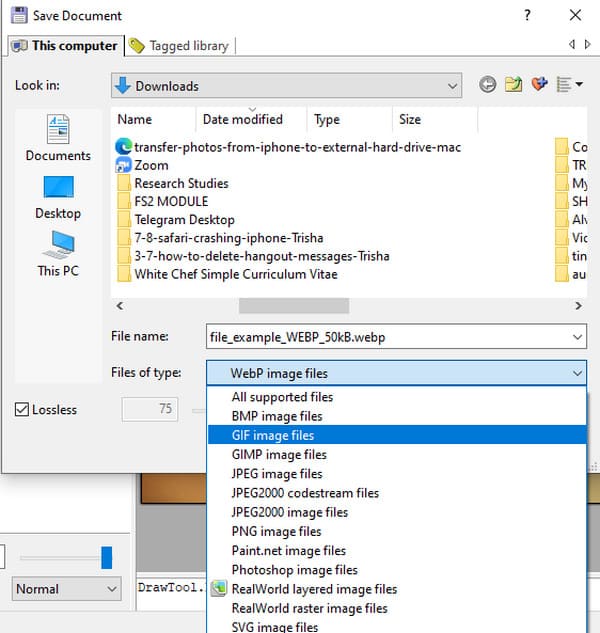
Aşama 3.Düzenlemeyi bitirdiğinizde, tekrar Dosya menüsüne gidin ve Farklı Kaydet seçeneğini seçin. İletişim penceresinden, Dosya Türü menüsündeki listeyi aşağı çekin ve GIF dosya biçimini seçin. İsterseniz dosyayı yeniden adlandırabilirsiniz. Çıktıyı kaydetmek için Tamam düğmesine tıklayın.
Bölüm 3: WebP'den GIF'e geçiş hakkında SSS
-
WebP ve GIF arasındaki fark nedir?
WebP'nin yalnızca çevrimiçi veya bir uzantı ile açılabilmesi bir yana, WebP ve GIF'in bilgi saklama konusunda farklılıkları vardır. GIF, 8 bit renk ve 1 bit alfayı desteklerken WebP, 24 bit RGB renk ve 8 bit alfa kanalını destekler. GIF, görüntüleri sırayla derleyerek kısa bir animasyon için de harikadır.
-
Paint uygulamasında bir WebP dosyası açabilir miyim?
Evet. Windows'ta bir WebP dosyasını açmak için kullanabileceğiniz birkaç varsayılan uygulamadan biri Paint'tir. Bir dosyayı açmak için dosyanın bulunduğu klasöre gidin. Farenizi sağ tıklayın ve Bununla aç seçenek. Tıkla Boya programı açmak için düğmesine basın. Önce Paint uygulamasını açıp Dosya menüsüne giderek tersini de yapabilirsiniz. Tıkla Açık düğmesine basın ve açmak istediğiniz dosyaya göz atın. Görüntüyü düzenleyebilir ve WebP'den GIF'e dönüştürebilirsiniz.
-
Akıllı telefonumda hangi uygulama WebP'yi destekliyor?
Android veya iOS kullanıyorsanız, alternatif olarak varsayılan galeri uygulamasını veya Google Fotoğraflar'ı kullanarak WebP dosyalarını açabilirsiniz. Bu uygulamalar, mobil cihazınızda bir web tarayıcısı açmadan dosyaları destekleyecektir.
Çözüm
WebP, daha iyi görüntü kalitesi için mükemmel bir dosya biçimidir. Bu dosyayı bir web tarayıcısı aracılığıyla açmanız gerekebileceğinden, WebP'yi GIF'e dönüştürmek resimleri herhangi bir uygulamada açmak için en iyi çözümdür. Dönüştürme ve düzenleme için önerilen araçları deneyebilirsiniz. Ancak, esas olarak hızlı bir dönüşüm arıyorsanız, AnyRec Çevrimiçi Ücretsiz Görüntü Dönüştürücü birçok kullanıcı tarafından tavsiye edilir. Web sayfasını bugün ziyaret edin!
Daha İlgili Makaleler:
Yazarımız Hakkında




