
GIF'i PNG'ye Ücretsiz Olarak Çevrimiçi Dönüştürmenin 3 Yolu

Diğer fotoğraf sohbetlerinden farklı olarak, dönüşüm .gif'ten .png'ye GIF'ler iki türe ayrılabilir. Statik bir GIF'i PNG'ye dönüştürürseniz, tek bir PNG görüntüsü elde edersiniz. Ancak hareketli bir GIF'i dönüştürdüğünüzde, birden fazla PNG dosyası elde etmelisiniz. Dolayısıyla, bir dizi PNG görüntüsü elde ederseniz, GIF'ten PNG'ye dönüştürme işlemi başarısız olmaz. Şimdi, statik veya hareketli bir GIF'ten PNG karelerini nasıl çıkaracağımıza bakalım.
Kılavuz Listesi
GIF'i PNG'ye Çevrimiçi Olarak Ücretsiz Dönüştürün [Tek Kare] Hareketli GIF'i PNG Karelerine Dönüştür [Tüm Kareler] GIF dosyasını çevrimiçi olarak şeffaf PNG'ye dönüştürün. FAQsGIF'i PNG'ye Çevrimiçi Olarak Ücretsiz Dönüştürün [Tek Kare]
AnyRec Çevrimiçi Ücretsiz Görüntü Dönüştürücü Bu program, kullanıcıların 40 adede kadar GIF'i ücretsiz olarak PNG'ye toplu olarak dönüştürmesine olanak tanır. Tarayıcı tabanlı bir çevrimiçi GIF dönüştürücüsüdür. Bu sayede, ek bir kurulum yapmadan Windows, Mac, iPhone ve Android'de GIF'leri PNG olarak kaydedebilirsiniz. Filigranı kaldırmak veya kullanıcı hesabı oluşturmak için ödeme yapmanıza gerek yok. Sadece GIF'leri yükleyin, çıktı formatını seçin ve ardından PNG resimleri olarak dışa aktarın. İşte bu kadar.
- • GIF dosyasını şeffaf arka planlı PNG dosyasına dönüştürün.
- • GIF dosyalarını kalite kaybı olmadan toplu olarak PNG formatına dönüştürün.
- • PNG, JPG ve GIF olarak dışa aktarmak için 30'dan fazla giriş formatını destekler.
- • Filigran yok. Reklam yok. Kayıt gerekmiyor.
1. https://www.anyrec.io/free-online-image-converter/ adresindeki çevrimiçi GIF'ten PNG'ye dönüştürücüyü açın.
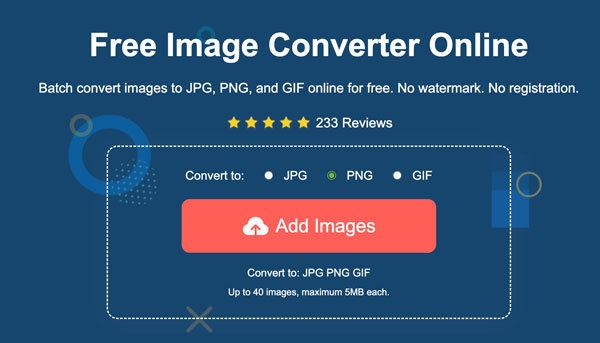
2. Çıktı görüntü formatı olarak "PNG"yi seçin. Ardından GIF dosyalarını yüklemek için "Görüntü Ekle" düğmesine tıklayın.
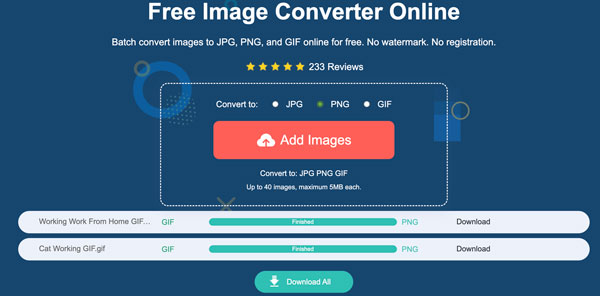
3. GIF yükleme ve işleme hemen başlar. Tüm PNG resimlerinizi birlikte kaydetmek için "Tümünü İndir" düğmesine tıklayın.
Hareketli GIF'i PNG Karelerine Dönüştür [Tüm Kareler]
Çevrimiçi GIF'ten animasyonlu PNG'ye dönüştürücü arıyorsanız, Ezgif iyi bir seçenektir. Kareleri bölebilir ve PNG dizisi olarak dışa aktarabilir. Yüklediğiniz tüm GIF'ler yüklemeden 1 saat sonra otomatik olarak silinecektir. Ancak şu kuralı kullanarak Ezgif'te kalıcı GIF bağlantıları oluşturabilirsiniz: https://ezgif.com/gif-to-apng?url=https://example.com/source-image.gif. Ayrıca, ücretsiz GIF oluşturucusunu da kullanabilirsiniz. Video veya resimlerden GIF oluşturun ücretsiz.
1. Tarayıcınızda Ezgif çevrimiçi GIF'ten APNG'ye dönüştürücüyü açın.
2. GIF dosyanızı Ezgif'e sürükleyip bırakın. Ya da bunun yerine bir resim URL'si de girebilirsiniz. GIF animasyonunuzun 200 MB'tan küçük olduğundan emin olun.
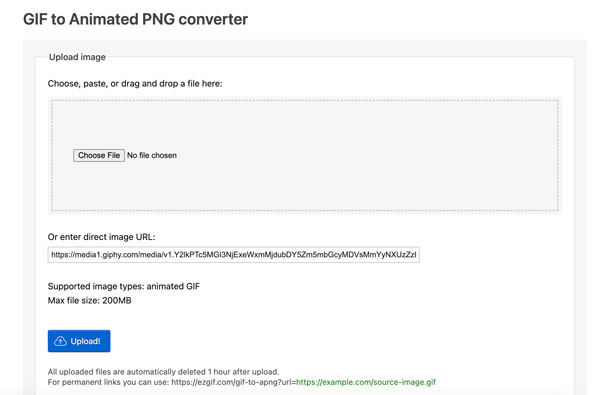
3. "Yükle!" düğmesine tıklayın. GIF'leri çevrimiçi olarak kırpın ve kesinİhtiyacınız olan GIF düzenleme araçlarını seçin.
4. GIF dosyasını ücretsiz olarak PNG'ye dönüştürmek için "APNG'ye Dönüştür!" düğmesine tıklayın.
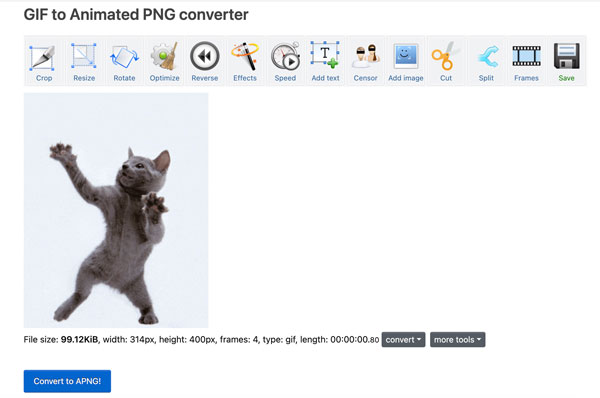
GIF dosyasını çevrimiçi olarak şeffaf PNG'ye dönüştürün.
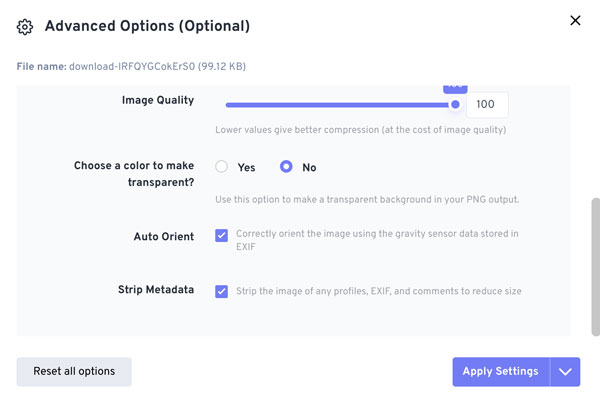
Bazı GIF dönüştürücüler, varsayılan olarak beyaz arka planlı PNG resimleri dışa aktarır. Bir GIF'i şeffaflık içeren bir PNG'ye dönüştürmek istiyorsanız, FreeConvert'i kullanabilirsiniz. Çevrimiçi GIF'ten PNG'ye dönüştürücüsü 2 seçenek sunar. PNG çıktınızda şeffaf bir arka plan oluşturup oluşturmayacağınıza karar verebilirsiniz. Dahası, FreeConvert mobil sürümler de sunmaktadır; iPhone ve Android'de resim formatlarıyla çalışmak için GIF'ten PNG'ye dönüştürücü uygulamasını edinebilirsiniz.
- 1. FreeConvert GIF'ten PNG'ye çevrimiçi dönüştürücüyü açın.
- 2. "Dosyaları Seç" düğmesine tıklayın. GIF dosyanızı yerel sürücünüzden, URL'den, Dropbox'tan, Google Drive'dan veya OneDrive'dan yükleyin.
- 3. "Ayarlar" düğmesine tıklayın ve tüm gelişmiş seçenekleri ayarlayın.
- 4. Aşağı kaydırın ve "Şeffaf hale getirmek için bir renk seçin?" seçeneğinin yanındaki "Hayır" seçeneğini işaretlediğinizden emin olun. Değişiklikleri kaydetmek için "Ayarları Uygula" düğmesine tıklayın.
- 5. Şimdi "Dönüştür" düğmesine tıklayın. GIF'ten PNG'ye dönüştürme işlemi tamamlandıktan sonra, PNG resmini kaydetmek için "İndir" düğmesine tıklayın.
FAQs
-
GIF dosyasını PNG'ye dönüştürdükten sonra şeffaf arka plan neden beyazlaşıyor?
GIF dönüştürücü alfa kanalını korumaz. Bunun yerine şeffaf bir PNG dışa aktarmak için başka bir GIF görüntü dönüştürücü kullanabilirsiniz.
-
PNG dosyası GIF'e dönüştürüldükten sonra neden bulanık görünüyor?
GIF'ten PNG'ye çevrimiçi dönüştürücü, görüntüyü otomatik olarak sıkıştırabilir. Dışa aktarmadan önce ölçeklendirme seçeneklerini kontrol edin ve kapatın.
-
GIF ve PNG görsellerindeki renkler neden biraz farklı görünüyor?
GIF sınırlı sayıda renk kullanırken, PNG daha fazla rengi destekler. Bu nedenle GIF'ten PNG'ye dönüştürme işlemi biraz farklılık gösterebilir.
Çözüm
Özetle, öncelikle tek bir çerçeveye mi yoksa tüm çerçevelere mi ihtiyacınız olduğuna karar verin. PNG'ye GIF Dönüştürme. En iyi görüntü kalitesi için çıktı formatı olarak PNG-24 kullanın. Orijinal çözünürlüğü koruyun ve dönüştürmelerden sonra yeniden sıkıştırmayı önleyin. Gerekirse sırayı korumak için kareleri yeniden adlandırabilirsiniz. Sadece birkaç tıklamayla kullanabilirsiniz. AnyRec Çevrimiçi Ücretsiz Görüntü Dönüştürücü GIF animasyonlarını temiz ve kullanılabilir durağan görüntüler elde etmek için PNG formatına dönüştürmek.
İlgili Makale
Yazarımız Hakkında




