
Popüler

AnyRec Video Converter
1000'den fazla formattaki videoları/sesleri dönüştürün ve düzenleyin.
Güvenli indirme
AV1'i Windows/Mac/Linux/Çevrimiçi'nde MP4'e Dönüştürmenin 8 Yolu

AV1 (AOMedia Video 1), 4K/8K videolar için daha iyi sıkıştırma ve video kalitesi sağlayan bir video kodeğidir. H.265, H.264 ve diğer kodeklerle karşılaştırıldığında, AV1 popüler değildir. Bu nedenle uyumsuzluk sorunlarını gidermek için AV1'i MP4'e dönüştürmeniz faydalı olacaktır. Cihazınızda AV1 donanım kod çözme desteği yoksa ve bir AV1 video uzantısı yüklemek istemiyorsanız, aşağıdaki çözümleri deneyebilirsiniz.
Kılavuz Listesi
Birden Fazla AV1 Dosyasını MP4'e Dönüştür AV1'i Küçük Dosya Boyutunda Çevrimiçi MP4'e Dönüştürün FAQsAV1'i Windows, Mac ve Linux'ta MP4'e Dönüştürmenin 5 Yolu
Buraya gelin ve bu 5 AV1'den MP4'e dönüştürücü yazılımdan ne elde edebileceğinizi ve ne elde edemeyeceğinizi keşfedin. İhtiyaçlarınıza uygun aracı görmek için bu tabloyu kontrol edin. Daha sonra aracı hızlıca bulabilir ve ayrıntılı adımları öğrenebilirsiniz.
| AV1 Dönüştürücü | Neyi Seviyorum | Sevmediğim Şeyler |
| AnyRec Video Converter | AV1 kodlu dosyaları kalite kaybı yaşamadan MP4'e dönüştürün. Ayrıca yerleşik video düzenleyiciler ve özelleştirilebilir çıktı profilleri de edinebilirsiniz. | Ücretsiz deneme sürümü 5 dosya için geçerlidir. |
| Deklanşör Kodlayıcı | AV1, H.264, H.265, H.266, VP8, VP9 dahil olmak üzere birçok video kodeğini destekler. | Video kodlama hızı hızlı değil. |
| El freni | Ücretsiz olarak platformlar arası AV1-MP4 dönüşümü elde edin. | HandBrake sadece AV1'i entegre etmeye başlıyor. Yani, tüm AV1 dosyalarını desteklemiyor. |
| Biçim Fabrikası | Windows'da AV1'den MP4'e ücretsiz geçiş yapın. Ayrıca ev yapımı DVD'leri MP4'e kopyalayabilirsiniz. | AV1 gibi yeni kodeklerle dosyaları dönüştürürken program çökebilir. |
| FFmpeg | Video dosyalarını normal araçlardan daha fazla esneklikle kodlayabilir, kodunu çözebilir ve kodunu dönüştürebilirsiniz. | Eğer FFmpeg'e yeni başladıysanız, komut satırlarını öğrenmek zor olabilir. |
#1. AnyRec Video Dönüştürücü
- • Platform: Windows, Mac
- • Neden bunu seçmelisiniz: Tüm video dönüştürme işlemlerinde 50 kat daha hızlı sonuç alın. Ayrıca, program içerisinde videoları kırpabilir, birleştirebilir, sıkıştırabilir, filigranları kaldırabilir ve düzenleyebilirsiniz.
Adımlar:
- 1. AnyRec Video Converter'ı ücretsiz indirin, kurun ve açın.
Güvenli indirme
Güvenli indirme
- 2. "Dosya Ekle" düğmesine tıklayın. AV1 kodlu dosyalarınızı programa aktarın.

- 3. Varsayılan çıktı biçimi MP4 olmalıdır. Değilse, video biçimini değiştirmek için "Biçim" düğmesine tıklayın.

- 4. "Ayarlar" düğmesine tıklayın. Ayarlayabilirsiniz video çözünürlüğü, kodlayıcı, bit hızı, kare hızı ve kalite profilleri. Orijinal video kalitesini korumak için bu adımı atlayabilirsiniz.

- 5. Gerekirse düzenleme araçlarını kullanın. Son olarak, AV1'i MP4 videosuna hızlıca dönüştürmek için "Tümünü Dönüştür" düğmesine tıklayın.
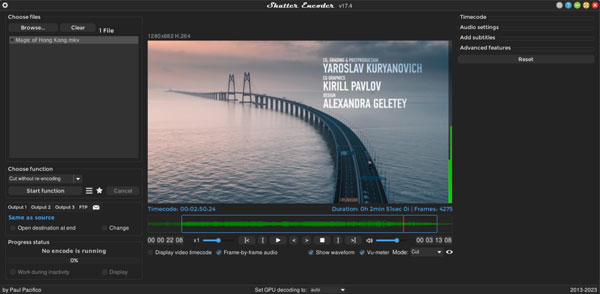
#2. Deklanşör Kodlayıcı
- • Platform: Windows, Mac
- • Neden bunu seçmelisiniz: AV1 dosyalarını MP4 ve ProRes, RED, DNxHD gibi daha nadir formatlara dönüştürün.
Adımlar:
- 1. Kurulumdan sonra Shutter Encoder’ı açın.
- 2. "Aç" butonuna tıklayın ve AV1'de kodlanmış videonuzu yükleyin.
- 3. "Biçim" açılır listesinden çıkış biçimi olarak MP4'ü seçin.
- 4. İhtiyaçlarınıza göre video kodeğini H.264 ve üzeri bir değere ayarlayın.
- 5. AV1'i H.264 MP4'e dönüştürmek için "Başlat" butonuna tıklayın.
#3. El Freni
- • Platform: Windows, Mac, Linux
- • Neden bunu seçmelisiniz: Masaüstü kullanıcıları için ücretsiz ve açık kaynaklı bir AV1'den MP4'e dönüştürücü.
Adımlar:
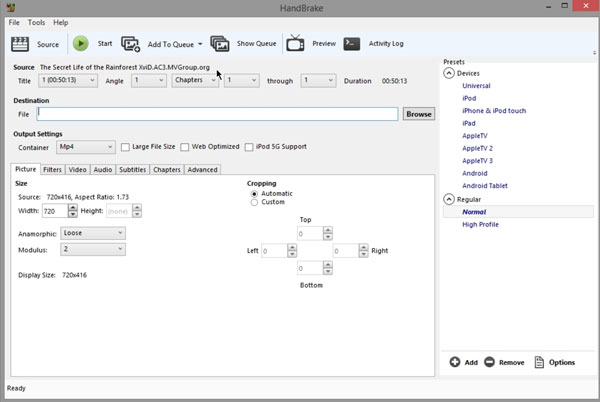
- 1. HandBrake'i açın. "Kaynak Aç" düğmesine tıklayın. Ardından, AV1 dosyanızı ekleyin.
- 2. "Özet" bölümünde, "Biçim" açılır listesini açın. MP4'ü seçin.
- 3. "Video" bölümüne geçin. Burada H.264 (x264) video kodeğini seçebilirsiniz. Daha sonra video bit hızını, CRF'yi ve diğer ayarları ayarlayın.
- 4. "Ses" bölümünde ses kodeği olarak AAC'yi kullanın.
- 5. AV1'i HandBrake ile MP4'e kodlamak için "Kodlamayı Başlat" butonuna tıklayın.
#4. Biçim Fabrikası
- • Platform: Windows
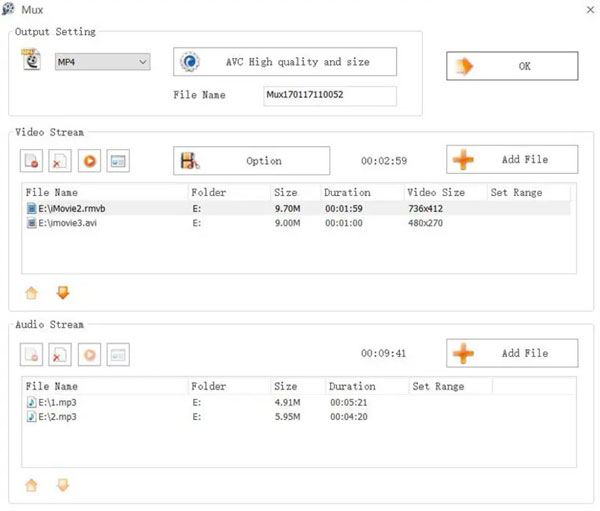
- • Neden bunu seçmelisiniz: Dönüştürme işleminden önce kırpma, kesme, birleştirme, logo kaldırma ve daha fazlası gibi temel video düzenleme işlemlerini yapabilir.
Adımlar:
- 1. Format Factory'yi yükleyin ve bu programı açın.
- 2. "Video" bölümünde çıkış formatını MP4 olarak seçin.
- 3. "Dosya Ekle" düğmesine tıklayın. AV1 dosyanıza göz atın ve içe aktarın.
- 4. "Çıktı Ayarları"nda video/ses kodeklerini, bit hızını vb. değiştirebilirsiniz.
- 5. AV1 codec'ini MP4'e dönüştürmek için "Tamam" butonuna tıklayın.
#5.FFmpeg
- • Platform: Windows, Mac, Linux
- • Neden bunu seçmelisiniz: Gelişmiş kullanıcılar, komut satırları aracılığıyla video kodlama ayarları üzerinde maksimum kontrol elde edebilirler.
- • Dönüştürme komutu: ffmpeg -i giriş_dosyası.av1 -c:v libx264 -crf 23 -ön ayar yavaş -c:a aac -b:a 192k çıkış_dosyası.mp4
- pppppp
Adımlar:
- 1. Bilgisayarınıza FFmpeg'i indirin ve kurun. Windows'ta Komut İstemi'ni açın. (Mac ve Linux kullanıcıları için bunun yerine Terminal'i açabilirsiniz.)
- 2. Yukarıdaki komutu programa yapıştırın. Değiştirmeniz gerekiyor giriş_dosyası.av1 hedef dosya adıyla aynısını yapın. çıktı_dosyası.mp4, fazla.
- 3. AV1'i FFmpeg ile MP4'e dönüştürme komutunu çalıştırın.
AV1'i MP4'e Çevrimiçi Dönüştürmenin 3 Yolu
iPhone ve Android kullanıcıları için çevrimiçi bir AV1 dönüştürücü iyi bir seçenek olabilir. Tabii ki, masaüstü kullanıcıları video codec'ini değiştirebilirler (AV1 veya H.265Bu hafif araçlarla da aynı işlemi yapabilirsiniz. Herhangi bir şey yüklemenize gerek yok. Sadece maksimum dosya boyutu sınırını kontrol edin. Aksi takdirde, AVI'den MP4'e dönüştürme işlemini tamamlamak için ödeme yapmanız gerekecektir.
#1. Dönüşüm
- • Web sitesi bağlantısı: https://convertio.co/av1-mp4/
- • Maksimum dosya boyutu sınırı (ücretsiz): 100MB
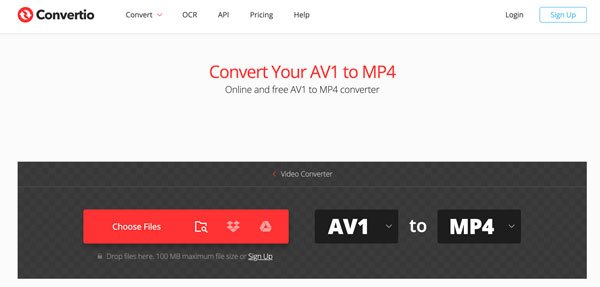
- • Neden bunu seçmelisiniz: Yerel depolama alanınızdan, URL'den, Google Drive'dan veya Dropbox'tan AV1 dosyalarını en fazla 100 MB boyutunda ücretsiz olarak MP4 formatına dönüştürün.
Adımlar:
- 1. Tarayıcınızda çevrimiçi AV1 dönüştürücüyü açın.
- 2. AV1 dosyalarını içe aktarmak için "Dosyaları Seç" butonuna tıklayın.
- 3. Çıkış formatının MP4 olduğundan emin olun.
- 4. Gerekirse "Ayarlar" bölümünden video düzenleyiciyi, video sıkıştırıcıyı, video kesme aracını kullanabilir ve çıkış video ayarlarını düzenleyebilirsiniz.
- 5. Videoyu MP4 formatında dışa aktarmak için "Dönüştür" butonuna tıklayın.
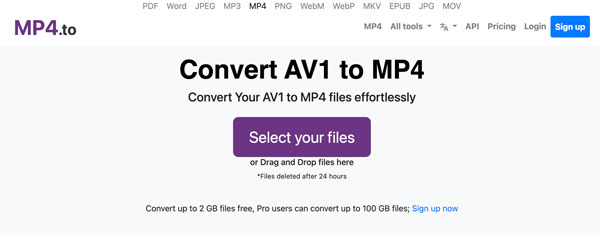
#2. MP4.için
- • Web sitesi bağlantısı: https://www.mp4.to/av1-mp4/
- • Maksimum dosya boyutu sınırı (ücretsiz): 2 GB
- • Neden bunu seçmelisiniz: Bir şeyi dönüştürebilirsiniz. AV1 video dosyası 1 GB'tan büyük dosyaları ücretsiz MP4 formatına dönüştürün.
Adımlar:
- 1. MP4.to çevrimiçi dönüştürücüsünü açın.
- 2. "Dosyalarınızı seçin" butonuna tıklayın. AV1 kodlu dosyalarınızı yükleyin.
- 3. "Dosyaları dönüştür" butonuna tıklayın.
- 4. Bir indirme bağlantısı gördüğünüzde, tıklayın. MP4 videoyu bilgisayarınıza veya cep telefonunuza kaydedin.
#3. BulutDönüştürme
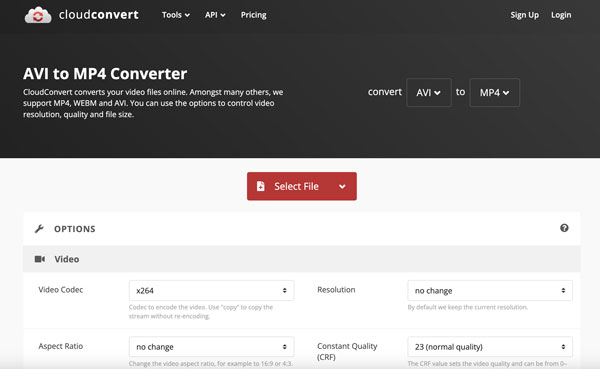
- • Web sitesi bağlantısı: https://cloudconvert.com/avi-to-mp4
- • Maksimum dosya boyutu sınırı (ücretsiz): Günde en fazla 10 dosya.
- • Neden bunu seçmelisiniz: AV1 MP4 çevrimiçi dönüştürme işleminden önce geniş video ve ses seçenekleri desteği alın. Ayrıca videoları kırpabilir, altyazı ekleyebilir ve filigran ekleyebilirsiniz.
Adımlar:
- 1. CloudConvert çevrimiçi dönüştürücüsünü açın.
- 2. Yerel veya bulut depolama alanından bir AV1 dosyası yüklemek için "Dosya Seç" düğmesine tıklayın.
- 3. Videoyu düzenlemek istiyorsanız, "Seçenekler" düğmesine tıklayın. Burada, video kodeğini, çözünürlüğü, en boy oranını, FPS'yi ve daha fazla ayarı ayarlayabilirsiniz.
- 4. AV1'den MP4'e dönüştürmeyi tamamlamak için "Dönüştür" butonuna tıklayın.
FAQs
-
AV1 formatındaki videolar neden telefonumda veya televizyonumda oynatılamıyor?
Bu cihazlarda AV1 codec desteği veya özel çipler bulunmamaktadır. Uyumluluk sorununu çözmek için AV1 video uzantısını yükleyebilir veya AV1 kodunu MP4'e değiştirebilirsiniz.
-
AV1 dosyasını yeniden kodlama yapmadan MP4'e dönüştürebilir miyim?
Hayır. AV1 dosyalarını tam yeniden kodlama yapmadan MP4'e dönüştürebilirsiniz. Ancak, eski MP4 kapsayıcılarında ve tüm cihazlarda sorunsuz oynatılamayabilir. AV1'den MP4'e dönüştürme için H.264 veya HEVC kodlayıcısı seçmeniz önerilir.
-
AV1 dosyasını MP4'e dönüştürürken hangi kodeği seçmeliyim?
Daha iyi uyumluluk tercih ediyorsanız, AV1'i MP4 H.264 (AVC) formatına dönüştürebilirsiniz. Veya daha iyi sıkıştırma ve daha küçük dosyalar elde etmek için AV1'i MP4 H.265 (HEVC) formatına dönüştürebilirsiniz.
Çözüm
AV1'den MP4'e dönüştürme birkaç adımda halledilebilir. Shutter Encoder, HandBrake, Format Factory ve FFmpeg masaüstünde ücretsiz olarak kullanılabilir. Ancak, AV1 kod çözme için tam desteğin olmaması ve eski arayüz yeni başlayanlar için uygun değildir. Bu nedenle, birden fazla düzenleme aracına sahip kullanımı kolay bir video dönüştürücü istiyorsanız, AnyRec Video Converter'ı ücretsiz indirin. Ücretsiz deneme sürümü size ne kadar iyi olduğunu gösterebilir.
Güvenli indirme
Güvenli indirme
İlgili Makale
Yazarımız Hakkında




